วิธีเช็คว่าคอมพิวเตอร์ของคุณรองรับหน้าจอไร้สาย Miracast หรือไม่ ?
สำหรับผู้ใช้งานระบบปฏิบัติการ Windows ที่ต้องการแชร์จอไปยังหน้าจอมอนิเตอร์ (Monitor) อื่น ๆ ในยุคนี้ไม่จำเป็นต้องลากสาย HDMI ให้เกะกะแล้ว เพราะทาง Microsoft ได้ผนวกเทคโนโลยี Miracast เข้ามาใน ระบบปฏิบัติการ Windows 10 และ Windows 11 ช่วยให้ผู้ใช้งานสามารถแคสต์ (Cast) หน้าจอไปยังหน้าจอมอนิเตอร์อื่น ๆ หรือสมาร์ททีวีแบบไร้สายได้อย่างง่ายดาย
อย่างไรก็ตาม การจะใช้งานคุณสมบัติหน้าจอไร้สายได้ คอมพิวเตอร์ของคุณต้องมี ฮาร์ดแวร์คอมพิวเตอร์ (Computer Hardware) ที่รองรับ มิราแคสต์ (Miracast) ด้วย ถ้าเป็นคอมพิวเตอร์รุ่นใหม่ส่วนใหญ่ก็รองรับหมดแล้ว แต่ถ้าไม่แน่ใจ เราก็มีวิธีตรวจสอบว่าคอมพิวเตอร์ที่ใช้งานอยู่รองรับ Miracast หรือเปล่า ? มาแนะนำกันครับ
1. ตรวจสอบผ่าน Settings
(Check via Settings)
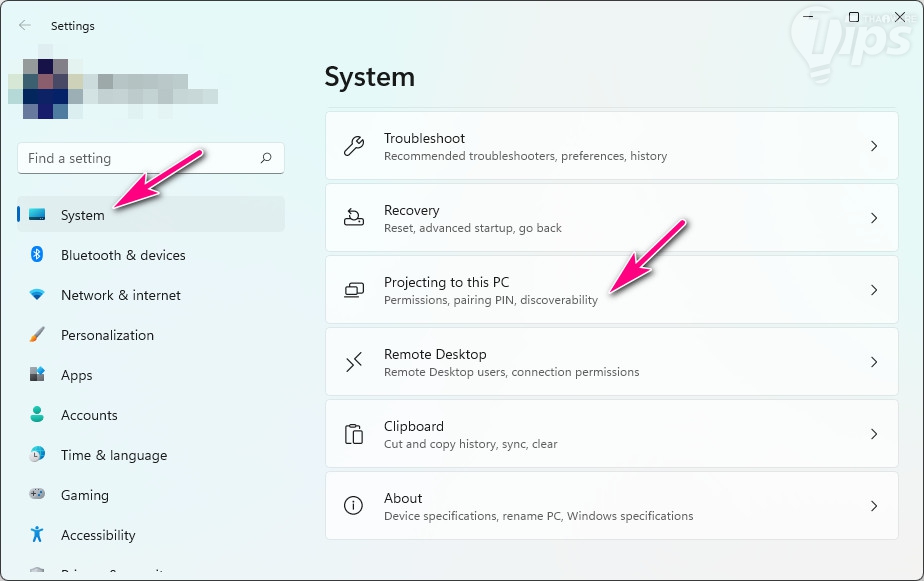
- กด "ปุ่ม Windows + i" เพื่อเปิด "หน้าต่าง Settings" ขึ้นมา
- ในพาเนลด้านซ้าย คลิกที่ "เมนู System"
- ในพาเนลด้านขวา คลิกที่ "เมนู Projecting to this PC"
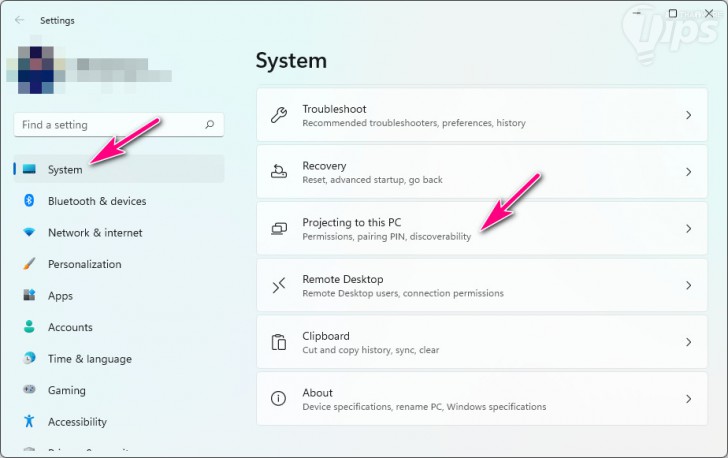
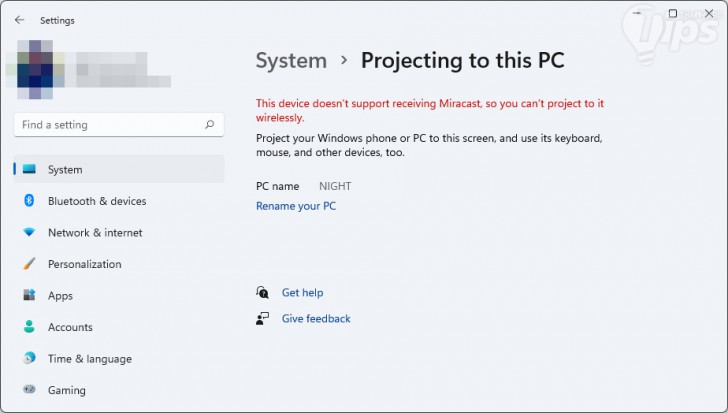
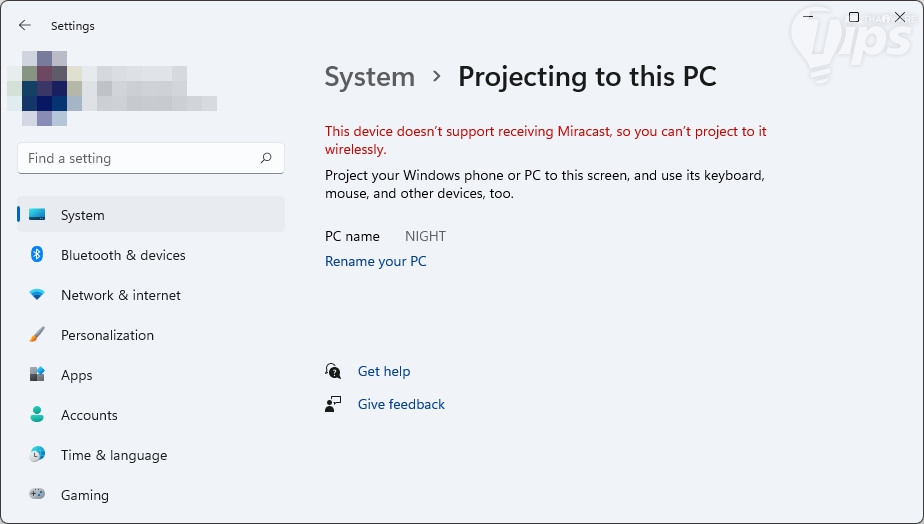
- ถ้าเจอเมนูตั้งค่าแปลว่าคอมพิวเตอร์ของคุณรองรับ Miracast
- แต่ถ้าเจอ "This device doesn't support receiving Miracast, so you can't project to it wirelessly" ก็แปลว่าคอมพิวเตอร์ของคุณไม่รองรับ Miracast
2. ตรวจสอบผ่าน Action Center
(Check via Action Center)
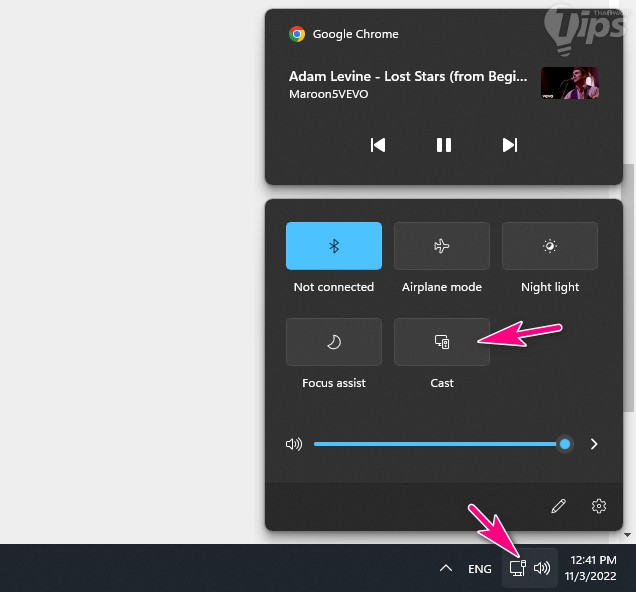
- กด "ปุ่ม Windows + A" หรือคลิกที่ "ไอคอนลำโพง" เพื่อเรียก "หน้าต่าง Action Center" ขึ้นมา
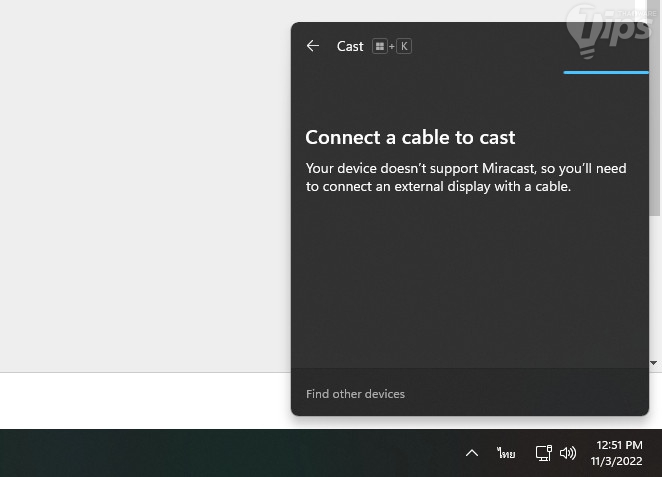
- คลิกที่ "ปุ่ม Cast" หากคอมพิวเตอร์ของคุณรองรับ Miracast ระบบจะเริ่มสแกนหาหน้าจอที่มีอยู่ในระบบเครือข่ายให้ทันที
- แต่ถ้าเจอข้อความ "Your device doesn't support Miracast,..." ก็แปลว่าไม่รองรับ
3. ตรวจสอบผ่าน Command Prompt
(Check via Command Prompt)
- กด "ปุ่ม Windows + R" เพื่อเปิด "หน้าต่าง Run"
- พิมพ์ลงในช่องค้นหาว่า "cmd" แล้วกด "ปุ่ม Enter"
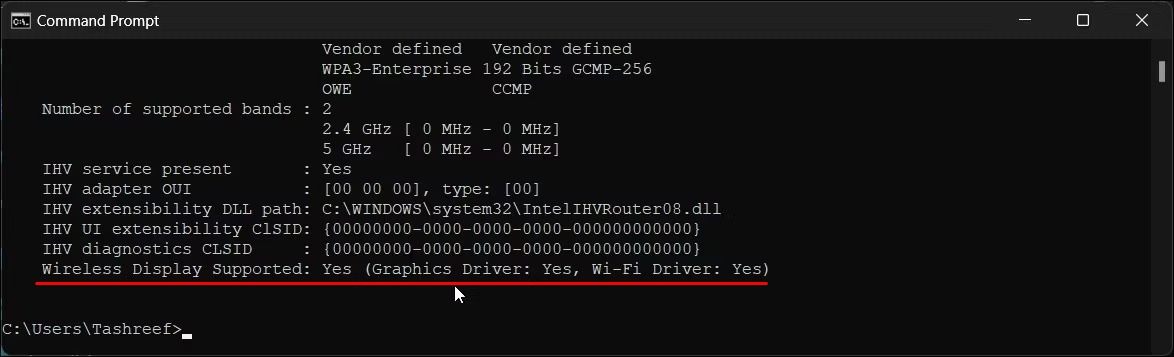
- ใน "หน้าต่าง Command Prompt" ให้พิมพ์คำสั่ง "netsh wlan show drivers" แล้วกด "ปุ่ม Enter"
- สังเกตตรง Wireless Display Supported : หากรองรับ Miracast จะเป็น "Yes"
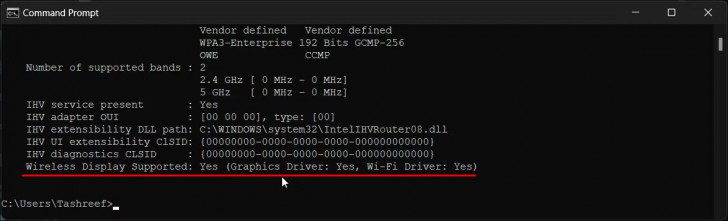
ภาพจาก : https://www.makeuseof.com/windows-11-miracast-compatibility/
วิธีการเปิดใช้งานคุณสมบัติ Wireless Display
(How to enable Wireless Display feature ?)
คุณสมบัติการแสดงผลแบบไร้สาย (Wireless Display) เป็นคุณสมบัติเพิ่มเติมของ ระบบปฏิบัติการ Windows ผู้ผลิตบางรายอาจจะติดตั้งคุณสมบัตินี้มาให้จากโรงงานเลย แต่ถ้าไม่ เราก็สามารถติดตั้งด้วยตัวเองง่าย ๆ ด้วยขั้นตอนดังนี้
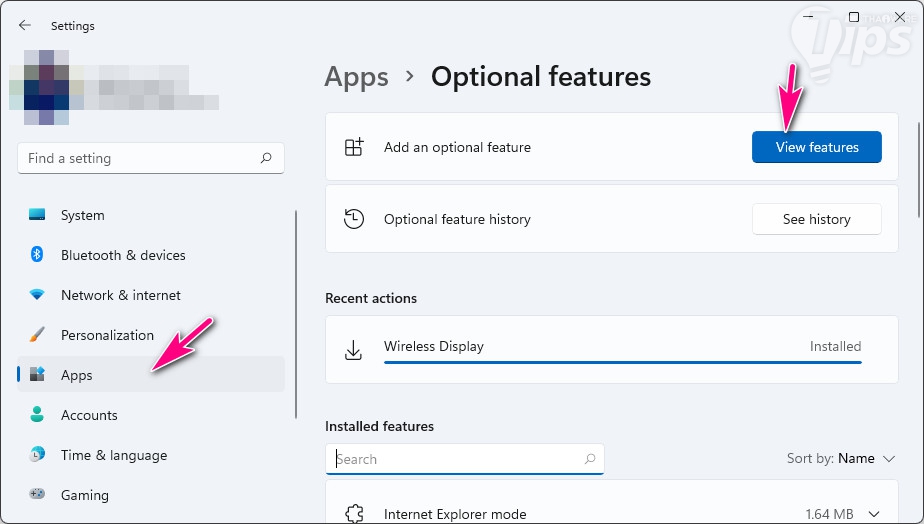
- กด "ปุ่ม Windows + i" เพื่อเปิด "หน้าต่าง Settings" ขึ้นมา
- ในพาเนลด้านซ้าย คลิกที่ "เมนู Apps"
- ในพาเนลด้านขวา คลิกที่ "ปุ่ม View Features"
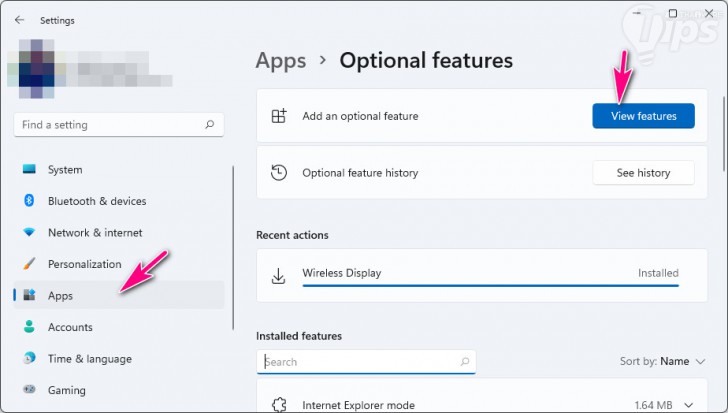
- เลื่อนหา หรือพิมพ์ค้นหาว่า "Wireless Display" แล้วคลิก ☑ จากนั้นคลิก "ปุ่ม Next" ตามด้วย "ปุ่ม Install"
- รอมันติดตั้งจนเสร็จ แล้วรีสตาร์ทคอมพิวเตอร์














ความคิดเห็น (0)