







Thaiware Shop
จำหน่าย จัดหา ซอฟต์แวร์ลิขสิทธิ์ สำหรับองค์กร ฯลฯ


ในเวลาเราติดตั้งโปรแกรมใหม่ ๆ ในบางโปรแกรม ก็มีการอำนวยความสะดวกให้กับผู้ใช้งาน ด้วยการเพิ่มเมนูต่าง ๆ เข้ามาเวลาที่เราทำการ "คลิกขวา" ที่ไอคอนต่าง ๆ ไม่ว่าจะเป็นรูป (Image), ซอฟต์แวร์ / แอปพลิเคชัน (Software / Application), โฟลเดอร์ (Folder) ฯลฯ
ซึ่งบางครั้ง ถ้าหากคุณมีการติดตั้งโปรแกรมจำนวนมากไว้ในเครื่อง เมนูยิบย่อยเหล่านี้ก็จะมากตามไปด้วย ในเวลาที่คุณต้องการใช้เมนูลัดที่ต้องการ อาจจะเสียเวลาในการมองหามากกว่าเดิม ดังนั้น เรามาจัดการ ลบเมนูคลิกขวาที่ไม่ต้องการ กันดีกว่า
คำเตือน : การแก้ไขรีจิสทรี (Registry) มีความเสี่ยง เพราะเป็นส่วนที่มีความเกี่ยวข้องกับระบบของ Windows โดยตรง และจะมีการลบค่าบางส่วนออก ทำให้เสี่ยงที่ระบบปฏิบัติการอาจทำงานไม่เหมือนเดิม ดังนั้น ควรสำรองข้อมูลรีจิสทรีไว้ หรือจดจำ / บันทึกค่ารีจิสทรีก่อนการเปลี่ยนแปลงเอาไว้ เพื่อให้สามารถคืนค่าเดิมในกรณีที่เกิดความผิดพลาดได้
สามารถอ่านวิธีสำรองข้อมูล Registry ได้ที่ :
Context Menu หรือ Right-click Menu (คนไทยนิยมเรียก "เมนูคลิกขวา") จริง ๆ แล้วมันคือ เมนูป๊อบอัพ (Pop-up) ที่แสดงเมนูทางลัดคำสั่ง (Shortcuts for actions) ต่าง ๆ ได้อย่างง่าย สะดวก และรวดเร็วมากยิ่งขึ้น
โดยบนระบบปฏิบัติการ Windows เราสามารถเข้าถึง Context Menu ได้ด้วยการคลิกเมาส์ขวา (นี่แหละคือสาเหตุที่ทำไมถึงเรียกมันว่า "เมนูคลิกขวา") ตัวอย่างก็เช่น เมื่อเราคลิกขวาในโปรแกรม Microsoft Word ก็จะเจอกับคำสั่งจำพวก Undo, Cut, Copy หรือ Paste ซึ่งเกี่ยวข้องกับคำสั่งในการใช้งานโปรแกรมนั้น ๆ หากคลิกขวาบนหน้าจอเดสก์ท็อป (Desktop Screen) ก็จะมีคำสั่งที่ใช้จัดการไอคอนบนหน้าจอ หรือสร้างไอคอนใหม่ขึ้นมาให้ใช้งาน รวมทั้งเมนูสำหรับตั้งค่าหน้าจอ
จากที่เกริ่นไว้ข้างต้นว่า การลงโปรแกรมต่าง ๆ ก็เป็นการเพิ่ม Context Menu ขึ้นมาอีก ซึ่งเราก็ไม่ได้ใช้งานทั้งหมด รวมไปถึงบนระบบปฏิบัติการ Windows 11 ก็มี New Context Menu เวอร์ชันใหม่เข้ามา ในบทความนี้ ก็เลยอยากสอนวิธีนำ Context Menu ที่ไม่ต้องการ ออกไปนั่นเอง
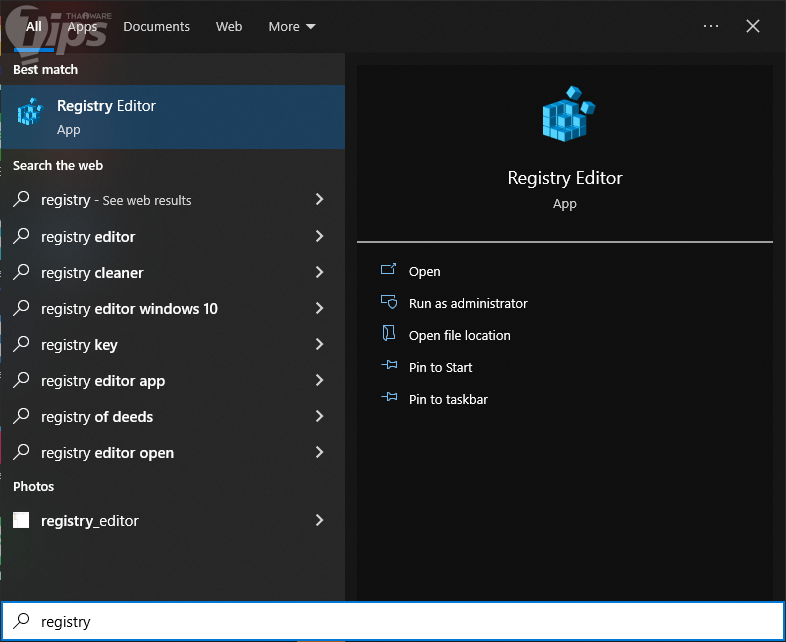
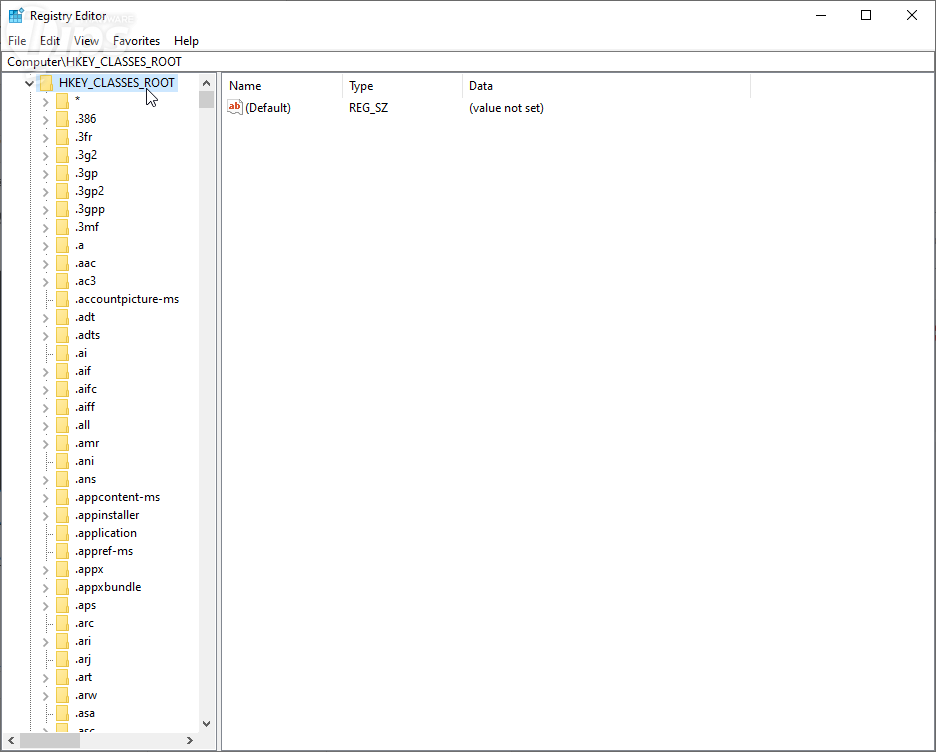
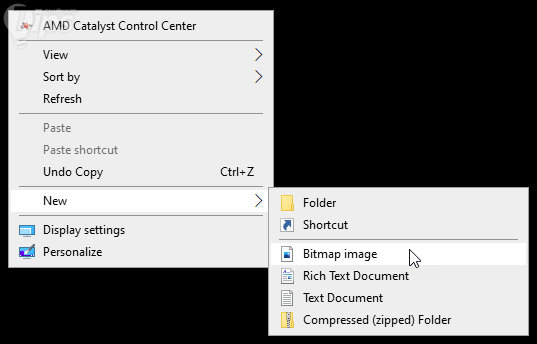
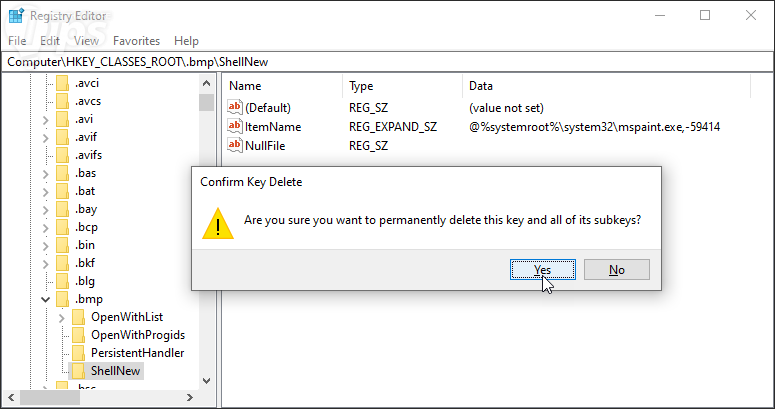
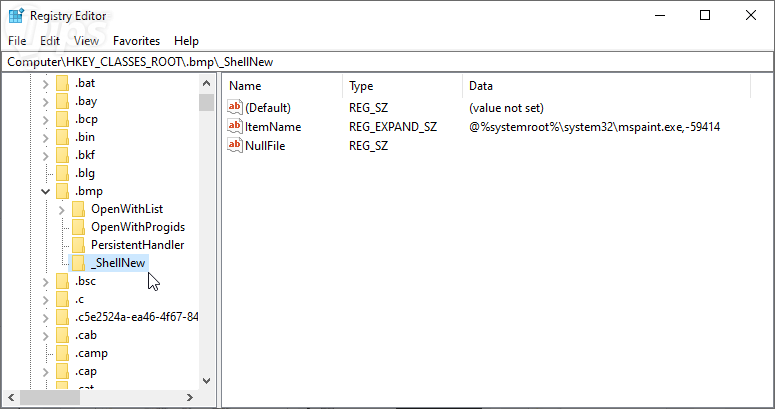
หากไม่ต้องการลบ (กลัวลืมค่า หรือชื่อเดิม หรืออะไรก็แล้วแต่) สามารถใช้การเปลี่ยนชื่อโดยการเพิ่ม "สัญลักษณ์ Underscore ( _ )" นำหน้าชื่อไฟล์นั้น ๆ แทนการลบได้ ด้วยวิธีนี้ ก็จะทำให้ค่าของคีย์รีจิสทรีและเนื้อหาภายในไม่ถูกลบหายไป และจะสามารถนำกลับมาได้เพียงแค่ลบ "_" ออกเท่านั้น






ความคิดเห็น (0)