ทิปส์ IT เทคนิคไอที
IT Tips
ทิปส์ Tips หรือ เทคนิคไอที เคล็ดลับดีๆ ในการใช้คอมพิวเตอร์ หรือ เคล็ดลับการใช้อุปกรณ์พกพาต่างๆ อย่าง สมาร์ทโฟน แท็บเล็ต ให้เกิดประโยชน์ และ มีประสิทธิภาพมากยิ่งขึ้น

วิธีสำรองข้อมูลทั้งไดรฟ์แบบง่าย ๆ ด้วยการสร้าง System Image Backup

System Image Backup คือการสำรองข้อมูลทั้งหมด แบบให้ทั้ง Drive มีข้อมูลเหมือนเดิมเป๊ะ ทุกอย่างอยู่ครบ ทั้งการตั้งค่า, ไฟล์, แอปพลิเคชัน มาดูวิธีสร้างนำกลับมากัน
วิธีสำรองข้อมูลทั้งไดรฟ์แบบง่าย ๆ ด้วยการสร้าง System Image Backup

  6 สิงหาคม 2565      25
4.5 (2 โหวต)   
ยกเลิก

วิธีสำรองข้อมูลทั้งไดรฟ์แบบง่าย ๆ ด้วยการสร้าง System Image Backup

การสำรองข้อมูล (Data Backup) เป็นเรื่องพื้นฐานที่ผู้ใช้คอมพิวเตอร์ควรจะทำกันเป็นประจำอยู่แล้ว เพื่อไว้เวลาที่ฮาร์ดไดรฟ์เกิดมีปัญหา หรือถูก มัลแวร์เรียกค่าไถ่ (Ransomware) โจมตี จะได้ลดความเสียหายที่เกิดขึ้นกับข้อมูลสำคัญของเราได้ไปให้ได้มากที่สุด

วิธีสำรองข้อมูลก็มีอยู่หลายแนวทาง ทั้ง การสำรองข้อมูลแบบ ออฟไลน์ และ ออนไลน์ (Offline and Online Backup) รวมไปถึงการสำรองข้อมูลแบบ สำรองข้อมูลทั้งหมด (Full Backup), สำรองข้อมูลเฉพาะส่วนเพิ่ม (Incremental Backup) และ สำรองข้อมูลเฉพาะส่วนที่แตกต่าง (Differential Backup) หรืออะไรก็ว่าไป

ในบทความนี้เราจะมาแนะนำวิธีการสำรองข้อมูลด้วยการสร้างเป็นไฟล์ System Image Backup ขึ้นมาเลย ซึ่งเราสามารถใช้มันในการกู้คืนข้อมูลได้อย่างสมบูรณ์แบบ มีขั้นตอนการทำอย่างไร ? มาอ่านกัน

เนื้อหาภายในบทความ

System Image Backup คืออะไร ?

ในระบบปฏิบัติการ Windows ตัว System Image Backup จะเป็น "ไฟล์อิมเมจ (ไฟล์ .ISO)" ที่มีข้อมูลทั้งหมดที่มีอยู่ใน ไดรฟ์ C: ที่ประกอบไปด้วยข้อมูลของระบบปฏิบัติการ Windows, แอปพลิเคชัน และซอฟต์แวร์ทั้งหมดที่มีการติดตั้งเอาไว้, การตั้งค่า รวมไปถึงไฟล์ทั้งหมดที่มีในไดรฟ์ด้วย กล่าวได้ว่าเป็นการสำรองข้อมูลทั้งไดรฟ์รวมไว้เป็นก้อนเดียว เพื่อให้สะดวกต่อการนำไปใช้งาน

ถ้าเกิดไดรฟ์ระบบ (System Drive) เกิดมีปัญหาขึ้นมา เราสามารถนำไฟล์อิมเมจที่เราสร้างไว้มาคืนค่า (Restore) เพื่อทำให้ทั้งไดรฟ์กลับไปเป็นเหมือนเดิม โดยไม่จำเป็นต้องติดตั้งระบบปฏิบัติการ Windows ใหม่, ลงโปรแกรมใหม่, ตั้งค่าใหม่ ฯลฯ

อย่างไรก็ตาม การสำรองข้อมูลด้วยการสร้างอิมเมจไฟล์ด้วยข้อมูลทั้งไดรฟ์ หากมีไฟล์เยอะ ตัวอิมเมจไฟล์ก็จะใหญ่มาก ทำให้ใช้เวลาในการสร้างไฟล์นาน และเปลืองพื้นที่ในการจัดเก็บ ดังนั้นการสำรองไฟล์ด้วยวิธีนี้ จึงไม่ใช่วิธีที่จะทำกันบ่อย เหมาะสำหรับคนที่ต้องการบันทึกค่าสถานะของตัวระบบปฏิบัติการ Windows ในขณะที่อยู่ในสถานะที่ต้องการเอาไว้

วิธีการสร้าง System Image Backup เพื่อสำรองข้อมูล

ในการสร้างไฟล์ System Image Backup บนระบบปฏิบัติการ Windows 11 เราสามารถใช้เครื่องมือเก่าแก่ที่ชื่อว่า "Backup and Restore (Windows 7)" ที่เป็นเครื่องมือที่มีมาพร้อมกับระบบปฏิบัติการทุกเวอร์ชัน มาตั้งแต่ Windows 7 มาจนเวอร์ชันล่าสุดอย่าง Windows 11
  1. กด "ปุ่ม Windows + r" เพื่อเปิด "แอป Run" ขึ้นมา
  2. แล้วพิมพ์ลงไปว่า "control" แล้วกด "ปุ่ม Enter"
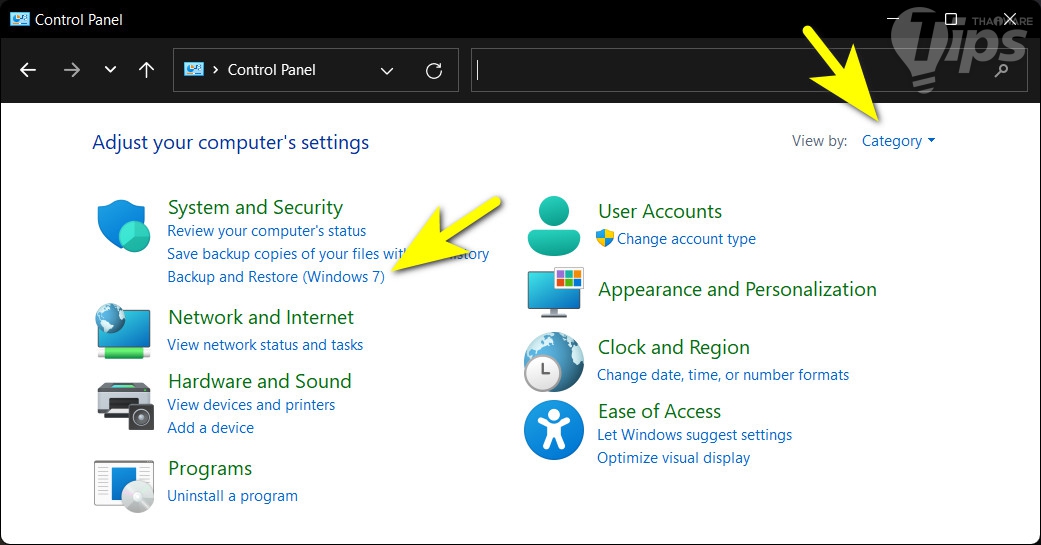
  3. มุมขวาบน ตรง "หัวข้อ View by:" ให้เลือกเป็น "Category"
  4. ตรง "หัวข้อ System and Security" คลิกที่ "เมนู Backup and Restore (Windows 7)"

วิธีสร้างไฟล์ System Image Backup เพื่อสำรองข้อมูล

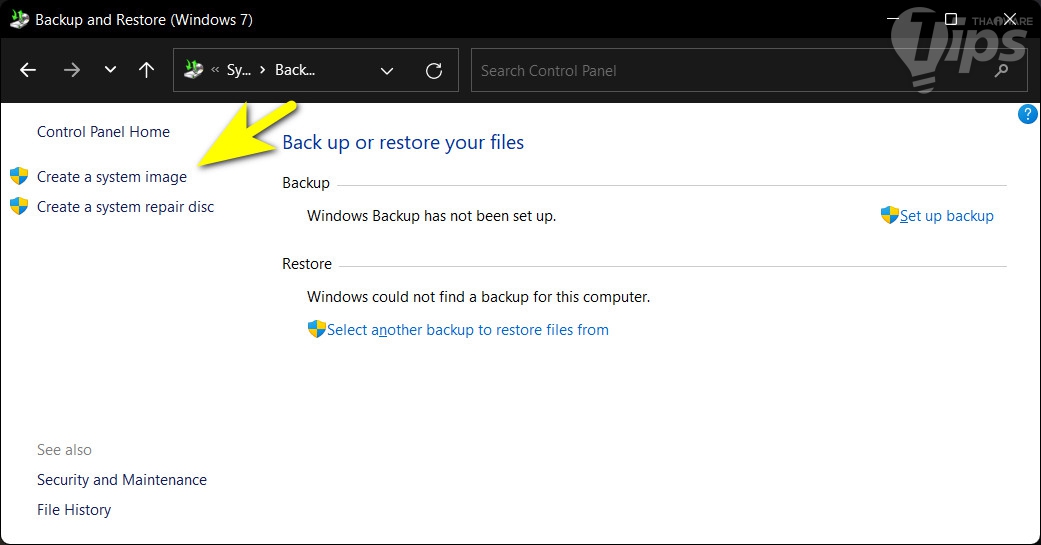
  1. คลิกที่ "เมนู Create a system image"

วิธีสร้างไฟล์ System Image Backup เพื่อสำรองข้อมูล

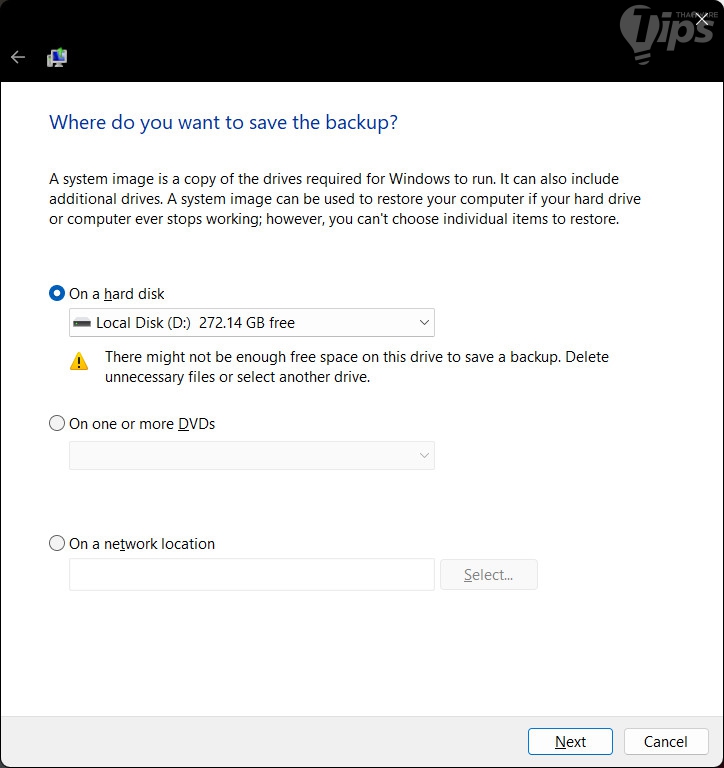
  1. โดย "หน้าต่าง Create a system image" จะเปิดขึ้นมา
  2. เลือกตำแหน่งที่ต้องการจะบันทึกไฟล์ โดยจะมีอยู่ 3 ตัวเลือก คือ
    On a hard disk (เก็บบนฮาร์ดไดรฟ์)
    On one or more DVDs (เก็บบนแผ่น DVD 1 แผ่น หรือมากกว่า)
    On a network location (บนเน็ตเวิร์ก)
  3. เลือกตำแหน่งที่ต้องการ แล้วคลิกที่ "ปุ่ม Next"

วิธีสร้างไฟล์ System Image Backup เพื่อสำรองข้อมูล

  1. คลิก "ปุ่ม Start Backup" เพื่อเริ่มดำเนินการ

วิธีการนำข้อมูลจาก System Image Backup กลับมาใช้งาน

  1. กด "ปุ่ม Windows + r" เพื่อเปิด "แอป Run" ขึ้นมา
  2. แล้วพิมพ์ลงไปว่า "control" แล้วกด "ปุ่ม Enter"
  3. มุมขวาบน ตรง "หัวข้อ View by:" เลือกเป็น "Category"
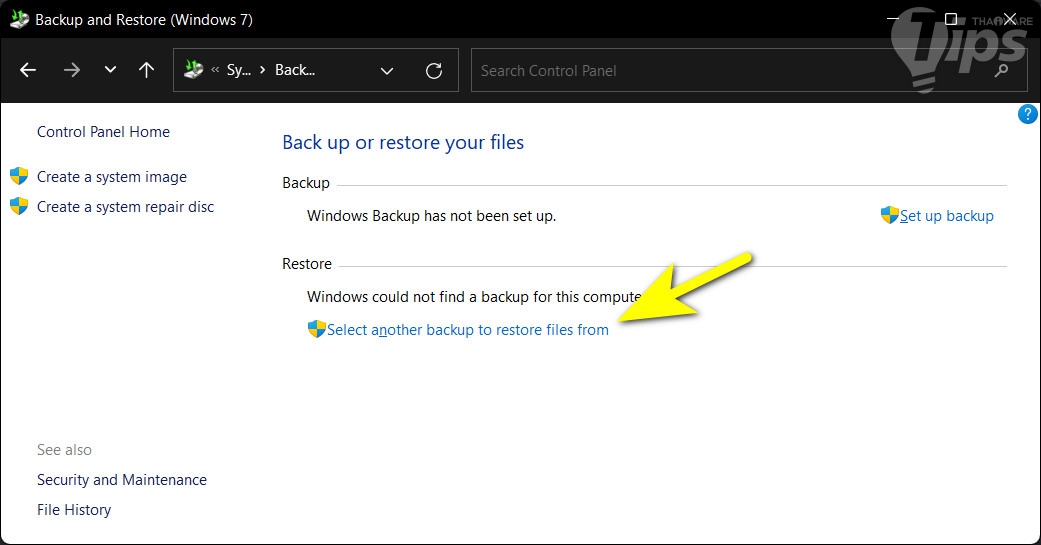
  4. ตรง "หัวข้อ System and Security" ให้คลิกที่ "เมนู Backup and Restore (Windows 7)"
  5. ใต้ "หัวข้อ Restore" คลิกที่ "เมนู Select another backup to restore files from"

วิธีนำข้อมูลจาก System Image Backup กลับมาใช้งาน

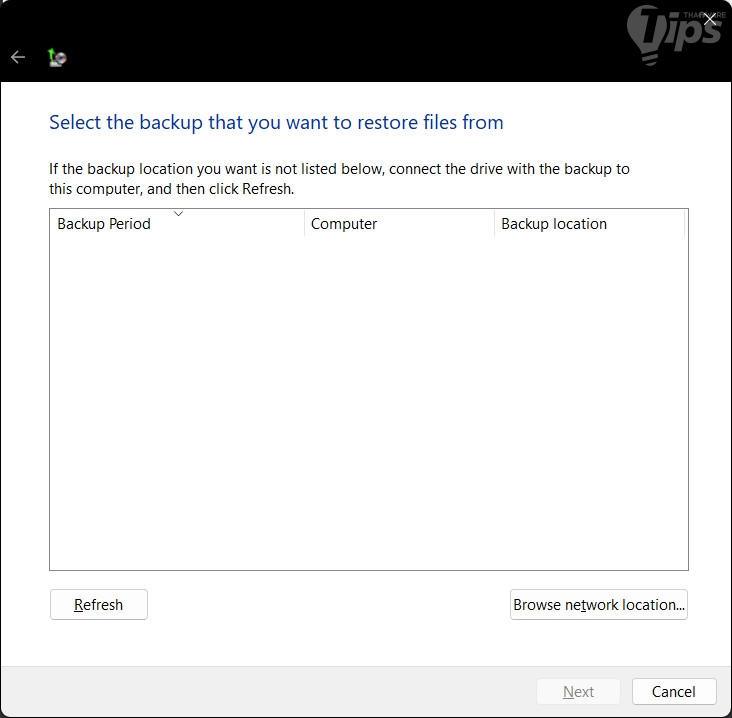
  1. ค้นหาไฟล์ Backup แล้วเลือกไฟล์ Backup ที่ต้องการ แล้วคลิก "ปุ่ม Next"

วิธีนำข้อมูลจาก System Image Backup กลับมาใช้งาน


และนี่ก็คือวิธีสำรองข้อมูลแบบ Copy ข้อมูลทั้งไดรฟ์ ก็ลองนำไปใช้สำรองข้อมูลกันดูนะ

ที่มา :
คำสำคัญ :

บทความที่เกี่ยวข้อง


ความคิดเห็น (0)


นำบทความขึ้นเว็บ Thaiware.com