






Thaiware Shop
จำหน่าย จัดหา ซอฟต์แวร์ลิขสิทธิ์ สำหรับองค์กร ฯลฯ


เชื่อว่าแทบทุกคนน่าจะต้องเคยแวะห้างหรือคาเฟ่แล้วเจอเพลงถูกใจจนเกิดคำถามในใจขึ้นมาว่า "เพลงนั้นเพลงอะไรนะ ?" แล้วอยากเก็บเพลงเข้า Playlist แต่กลับไม่รู้ชื่อเพลง ได้แต่จำคำร้องหรือทำนองเพลงบางช่วงวนเวียนอยู่ในหัวซ้ำไปซ้ำมาจนเกิดเป็นอาการ เพลงติดหู (Earworm) ขึ้นมาอย่างช่วยไม่ได้ ซึ่งถ้าเป็นเมื่อก่อนก็คงต้องพึ่งพาคนอื่น ๆ อย่างการ "ตั้งกระทู้" ตามหาชื่อเพลงโดยพิมพ์เนื้อหรือทำนองเพลง (เท่าที่จำได้) และหวังว่าจะมีใครที่รู้จักเพลงนั้นผ่านมาเห็นเพื่อที่จะได้หายข้องใจเสียที

ภาพจาก : https://www.uow.edu.au/assets/contributed/faculty-of-the-arts-social-sciences-amp-humanities/news-and-events/songhead.jpg
แต่หลังจากที่ยุคของอินเทอร์เน็ตและสมาร์ทโฟนเฟื่องฟูมากขึ้นเรื่อย ๆ ก็ได้มีผู้พัฒนา (Developer) ใจดี ที่ทำการพัฒนา "เครื่องมือ" ตัวช่วยในการ "ค้นหาเพลง" ขึ้นมาให้เราได้เลือกใช้งานกันอย่างหลากหลาย ทั้งเครื่องมือในระบบอย่าง Voice Assistant ประจำเครื่องและแอปพลิเคชันตัวช่วยอื่น ๆ ดังต่อไปนี้
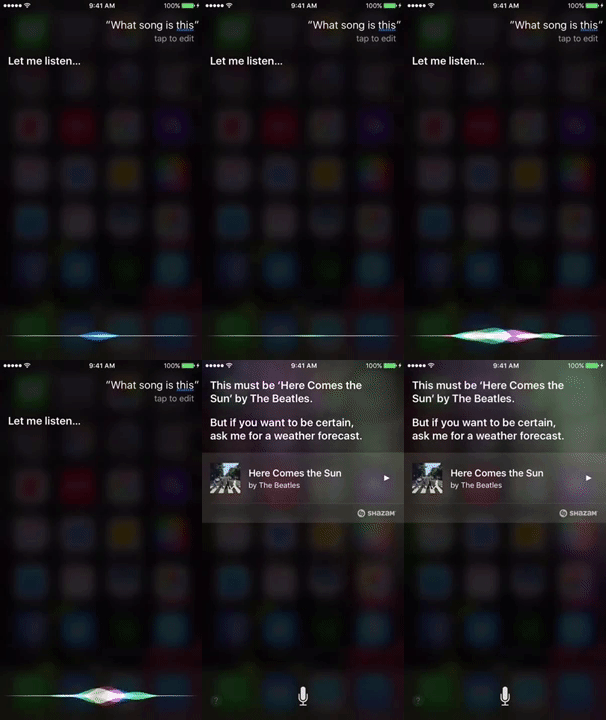
ผู้ใช้ระบบปฏิบัติการ iOS หลาย ๆ คนน่าจะทราบกันดีอยู่แล้วว่าตั้งแต่ iOS 8 เป็นต้นไปก็สามารถ "ขอความช่วยเหลือ" จาก Siri ในการค้นหาเพลงต่าง ๆ ได้ โดยเมื่อเจอเพลงที่ต้องการค้นหาก็เพียงแค่ถาม Siri ว่า "What’s this song?" จากนั้น Siri ก็จะทำการค้นหาเพลงที่ไมโครโฟนของตัวเครื่องจับได้และส่งลิงก์ Apple Music ของเพลงนั้น ๆ ให้แก่ผู้ใช้ นอกจากนี้ ผู้ใช้ยังสามารถให้ Siri ค้นหาเพลงผ่าน Apple Watch ได้อีกด้วย
ภาพจาก : https://www.timetotalktech.com/2016/08/not-sure-what-song-youre-listening-to.html
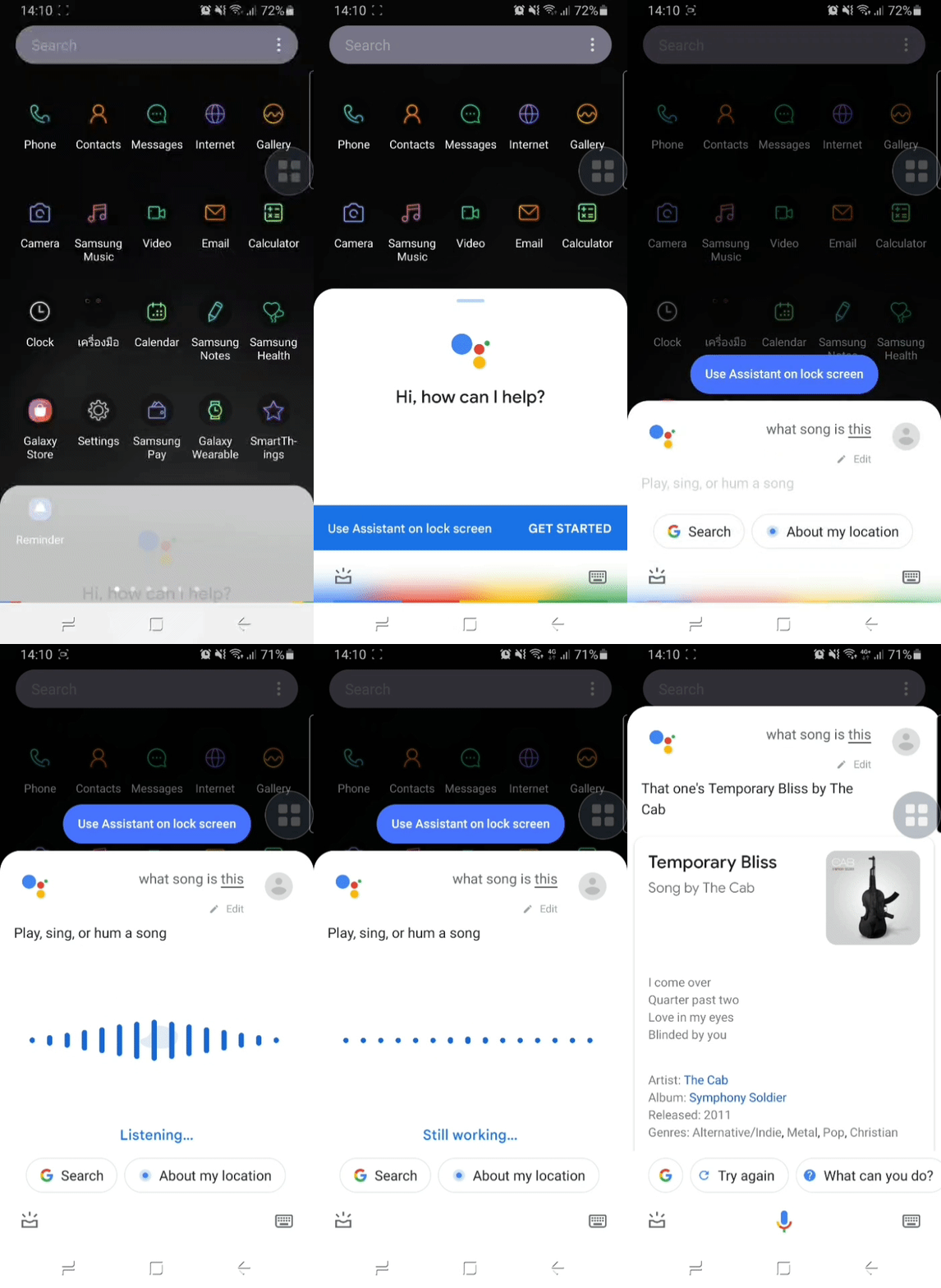
ผู้ช่วยประจำของสมาร์ทโฟนค่าย Android อย่าง Google Assistant เองก็สามารถค้นหาเพลงจากไมโครโฟนของตัวเครื่องได้เหมือนกับบน Siri แต่เหนือกว่าด้วยฟีเจอร์การค้นหาเพลงด้วยเสียง "ฮัมเพลง" และเสียงผิวปากตามทำนองเพลง (อาจได้ผลลัพธ์คลาดเคลื่อนเมื่อเทียบกับการค้นหาเพลงโดยใช้เนื้อร้อง)
โดยเมื่อผู้ใช้ถามด้วยการออกเสียงว่า "What’s this song ?" แล้วร้อง, ฮัมเพลง, ผิวปาก หรือปล่อยให้ไมโครโฟนของตัวเครื่องจับเสียงเพลงรอบข้าง มันก็จะแสดงชื่อเพลงพร้อมศิลปินขึ้นมา อีกทั้งยังมีเนื้อเพลงด้านล่างและลิงก์ข้อมูลเพิ่มเติมของเพลงนั้น ๆ ปรากฏขึ้นมาอีกด้วย
แต่ระบบของ Google Assistant นั้นยังไม่รองรับการใช้งานร่วมกับ ระบบปฏิบัติการ Wear OS หากต้องการค้นหาเพลงบน นาฬิกาอัจฉริยะ (Smartwatch) จะต้องใช้งานแอปพลิเคชัน บุคคลที่สาม (3rd-Party) อื่น ๆ แทน
ถ้าใครเป็นสาย แกดเจ็ต (Gadget) ของค่าย Amazon ก็สามารถสอบถาม AI ประจำเครื่องอย่าง "Alexa" ว่าเพลงนี้เพลงอะไร ? (What song is this?) ได้เช่นกัน โดยระบบของ Alexa นั้นจะเชื่อมต่อกับ Amazon Music เป็นหลัก แต่ผู้ใช้สามารถปรับการตั้งค่าให้เชื่อมต่อการค้นหาเพลงกับแอปพลิเคชันอื่น ๆ อย่าง Spotify หรือสตรีมมิงมิวสิคอื่น ๆ ได้ตามต้องการ

ภาพจาก : https://beebom.com/what-song-is-this-apps-identify-songs/
สำหรับแอปพลิเคชัน Shazam ! นี้ไม่ได้หมายถึง หนัง ภาพยนตร์ Shazam จากค่าย DC นะ แต่เป็น "แอปพลิเคชัน" ตัวช่วยในการหาเพลงประจำเครื่อง (รองรับการใช้งานทั้งบน ระบบปฏิบัติการ Android, iOS, Mac และ Windows) ที่หลาย ๆ คนรู้จักกันเป็นอย่างดี
เพราะด้วยระบบที่ค่อนข้างเสถียรและใช้งานง่ายก็ทำให้แอปพลิเคชันนี้เป็นที่รู้จักและโด่งดังขึ้นในเวลาไม่นาน และหลังจากที่ทาง Apple ก็เข้าซื้อกิจการของ Shazam ไปเป็นที่เรียบร้อย ก็ได้เพิ่ม Shazam เข้ามาเป็น "ส่วนหนึ่ง" ของฟีเจอร์บนระบบ iOS ด้วย

ภาพจาก : https://pa1.narvii.com/6599/54ffe8c0d1f6e6143c4bed18b2ac41ba22ab8a2a_hq.gif
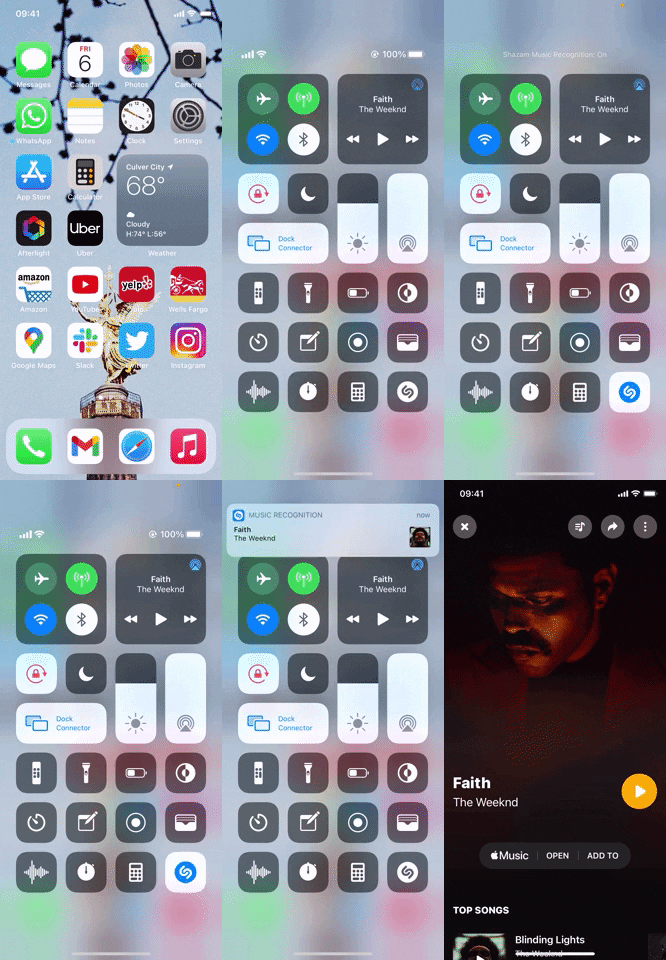
โดยเมื่อติดตั้งแอปพลิเคชัน Shazam ลงบนเครื่องแล้วกดเข้าแอปพลิเคชัน (หรือปัดจอขึ้นเพื่อเรียกใช้ Control Center บน iOS 14.2 ขึ้นไป) และแตะที่ปุ่ม "Shazam" มันก็จะทำการจับเสียงรอบข้างจากไมโครโฟนของตัวเครื่องก่อนประมวลผลการค้นหาสิ่งที่แอปพลิเคชันได้ยินออกมา โดย Shazam นี้จะสามารถระบุได้ทั้งเสียงจากเพลง, โฆษณา, หนัง หรือรายการโทรทัศน์ต่าง ๆ หลากหลายภาษาทั่วโลก
ภาพจาก : https://ios.gadgethacks.com/how-to/unlock-shazams-new-music-recognition-tool-your-iphones-control-center-for-easier-song-identification-0350969/
สำหรับใครที่จำเนื้อเพลงไม่ได้ก็สามารถ "ฮัมเพลง" หรือผิวปากเพื่อค้นหาเพลงผ่านแอปพลิเคชัน Google ได้ โดยการแตะไปที่ไอคอนไมค์ แล้วเลือกที่ "Seach for a song" หรือหากไม่มีปุ่มค้นหาเพลงก็สามารถถาม Google ว่า "What’s song is this ?" (นี่เพลงอะไร ?) จากนั้นร้องหรือฮัมเพลงใกล้ ๆ กับไมโครโฟนของตัวเครื่องได้เลย (ฟีเจอร์นี้ใช้งานได้ทั้ง Android และ iOS)
นอกจากนี้ หากผู้ใช้ อุปกรณ์พกพาระบบปฏิบัติการ Android คนใดต้องการจะสร้าง "Shortcut" การค้นหาเพลงด้วย "Sound Search" ก็สามารถกดค้างที่ "หน้า Home Screen" แล้วค้นหาวิดเจ็ต (Widget) ชื่อว่า "Sound Search" จากนั้นลากมาวางบริเวณที่ต้องการได้เลย
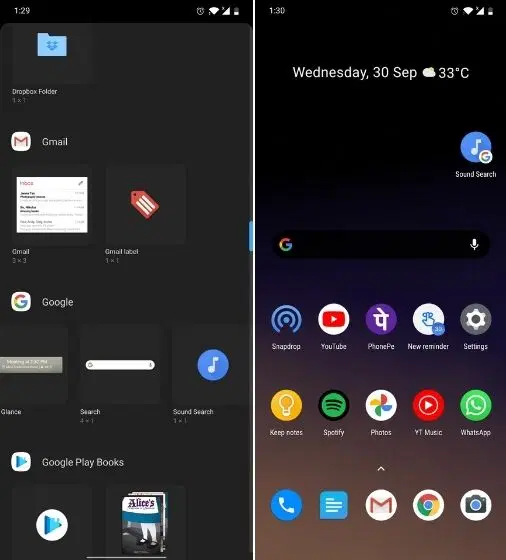
ภาพจาก : https://beebom.com/what-song-is-this-apps-identify-songs/
แอปพลิเคชันเพลงที่มีฟีเจอร์อย่างครบเครื่องอย่าง SoundHound เองก็สามารถค้นหาเพลงได้อย่างสะดวกไม่แพ้การใช้งาน Voice Assistant อีกทั้งยังรองรับการใช้งานแบบ Hand-Free และการสั่งงานด้วยเสียงทำให้ง่ายต่อการใช้งานขณะขับรถ ไม่ว่าจะเป็นการสั่งให้เล่นเพลงที่ต้องการหรือค้นหาเพลงที่ติดอยู่ในหัวก็สามารถทำได้อย่างง่ายดาย
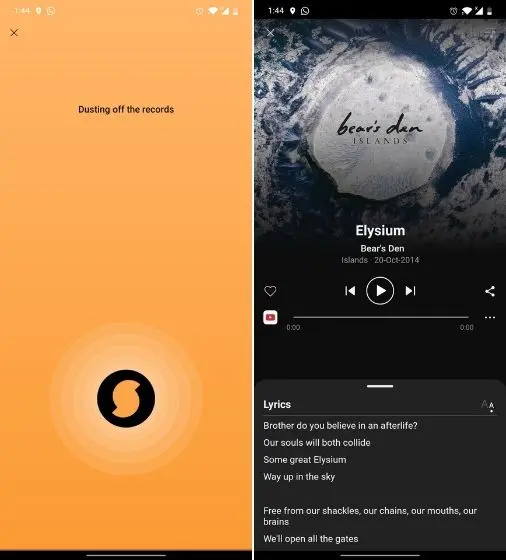
ภาพจาก : https://beebom.com/what-song-is-this-apps-identify-songs/
อีกทั้ง SoundHound ยังสามารถจับเสียง "ฮัมเพลง" ของผู้ใช้มาประมวลผลหาเพลงที่ (คาดว่า) ผู้ใช้กำลังตามหาอยู่ได้อีกด้วย ในขณะที่ แอป Shazam สามารถจับเสียงเพลงจากไมโครโฟนได้เฉพาะเพลงที่มีเนื้อร้องเท่านั้น
ทางด้านแอปพลิเคชันสตรีมมิงมิวสิคอย่าง Deezer เองก็เพิ่มฟีเจอร์การค้นหาเพลงด้วยเสียงเข้ามาอำนวยความสะดวกให้ผู้ใช้ด้วยเช่นกัน โดยเมื่อผู้ใช้กดไปที่ช่องการค้นหาด้านล่างแล้วแตะที่ "ปุ่ม What’s this song ?" ก็จะเป็นการเปิดใช้งานไมโครโฟนของตัวเครื่องเพื่อจับเสียงเพลงมาค้นหาชื่อเพลงและศิลปิน แถมผู้ใช้ยังสามารถเพิ่มเพลงนั้น ๆ เข้าไปยังรายการเพลงที่ถูกเลือกเอาไว้ (Playlist) ของตัวเองได้ในทันทีอีกด้วย





ความคิดเห็น (0)