







Thaiware Shop
จำหน่าย จัดหา ซอฟต์แวร์ลิขสิทธิ์ สำหรับองค์กร ฯลฯ


เวลาที่เราเข้าเฟสบุ๊คใน เว็บเบราว์เซอร์ ทั้งในมือถือ และ PC บางครั้ง ก็มีข้อความขึ้นแจ้งเตือนว่า "Session Expired Please log in again" หรือแปลเป็นไทยได้ว่า เซสชันหมดอายุแล้ว กรุณาล็อกอินใหม่อีกครั้ง ซึ่งเมื่อกด "ปุ่ม OK" แล้ว มันก็จะให้เราไปทำการล็อกอินเข้าสู่ระบบใหม่อีกครั้งเสมอ แล้วเซสชันหมดอายุที่ว่า มันคืออะไร ? ทำไมถึงหมดอายุ ถ้าเกิดว่ามันชอบเด้งเตือนขึ้นมาซ้ำ ๆ จนน่ารำคาญ จะมีวิธีแก้ปัญหาได้อย่างไรบ้าง ไปดูกัน
เซสชันเฟสบุ๊คหมดอายุ (Facebook Session Expired) หมายถึง ระยะเวลาที่คุณได้ล็อกอินเข้าเฟสบุ๊คในครั้งนั้น ๆ ได้สิ้นสุดลงแล้ว โดยเฟสบุ๊คนั้นใช้เซสชันเพื่อเป็นการตรวจสอบว่า บัญชีเฟสบุ๊คของคุณนั้นยังอยู่ในระยะการให้บริการอยู่ โดยเซสชันที่ว่าจะอ้างอิงจากข้อมูลแคชที่อยู่ในเครื่องคอมพิวเตอร์หรือโทรศัพท์มือถือของคุณ ถ้าแคชนั้นเกิดหายไปโดยบังเอิญ หรือถูกผู้ใช้ลบทิ้งออกไป เซสชันนั้น ๆ ก็จะจบหรือหมดลง

เครดิตภาพ : https://www.southernmagnoliamedia.com/post/what-to-do-if-facebook-is-logging-out-with-a-session-expired-error-message
ในหลาย ๆ สถานการณ์ ข้อมูลแคชจะสามารถถูกลบออกไปได้ทั้งการปิดแอปเฟสบุ๊ค, ล็อกเอาท์ออกจากระบบเอง, ถูกบังคับให้ออกจากระบบโดยไม่ทราบสาเหตุ, การตั้งค่าแคช (Cache), และการที่ผู้ใช้ลบแคชออกจากเบราว์เซอร์หรือจากอุปกรณ์เองโดยตรง
หากถามว่าจะเกิดอะไรขึ้นเมื่อเซสชันหมดอายุ โดยทั่วไปแล้วก็เพียงแค่ต้องล็อกอินใหม่เท่านั้น แต่ถ้าเกิดว่าคุณถูกบังคับให้ล็อกอินใหม่บ่อย ๆ อาจมีบางอย่างผิดปกติ ซึ่งเรามีวิธีแก้ไขเบื้องต้นมาฝากตามลำดับความยากง่ายด้านล่างเลย
ถ้าการแจ้งเตือนเซสชันหมดอายุปรากฎขึ้นซ้ำ ๆ ให้คุณทำตามคำแนะนำที่ขึ้นมา นั่นก็คือก็คือทำการใส่ชื่อผู้ใช้และรหัสผ่านใหม่อีกรอบเพื่อล็อกอิน ถ้าคุณแค่กดปิดการแจ้งเตือนนั้นไป มันอาจจะเด้งเตือนขึ้นมาใหม่ให้รำคาญใจต่อจนกว่าคุณจะล็อกอินสำเร็จนั่นแหละ
เช็คให้ชัวร์ว่าแอปพลิเคชันเฟสบุคของคุณบนมือถือนั้นเป็นเวอร์ชันล่าสุดเสมอ ซึ่งสามารถเช็คได้ที่แอปสโตร์ โดยการค้นหาชื่อ Facebook แล้วติดตั้งเวอร์ชันล่าสุดให้เรียบร้อย จากนั้นลองเช็คดูใหม่อีกครั้งว่ามันยังคงขึ้นแจ้งเตือนอยู่เรื่อย ๆ หรือเปล่า
คุณสามารถเคลียร์แคชและข้อมูลการท่องเว็บทั้งหมดในเบราว์เซอร์ดู เพื่อแก้ไขปัญหาเซสชันหมดอายุไม่ให้เกิดขึ้นซ้ำซากได้ด้วยเหมือนกัน
โดยการ
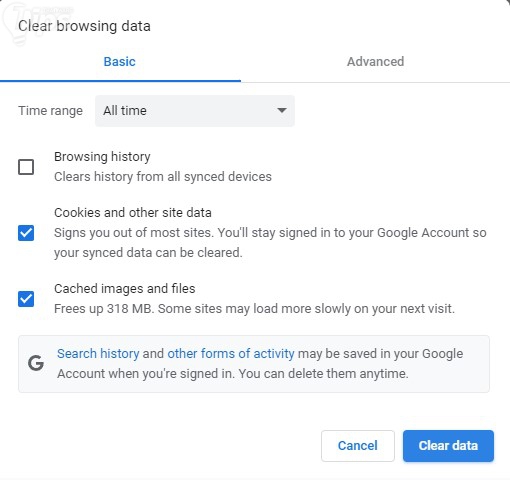
ซึ่งถ้าหากว่าคุณต้องการกลับมาใช้งานใหม่อีกครั้ง ก็สามารถกลับมาเพิ่มบัญชีเข้าไปใหม่ได้เสมอ
เพราะส่วนเสริมที่อยู่ในเบราว์เซอร์ อาจเป็นสาเหตุที่ทำให้คุณต้องคอยล็อกอินใหม่ซ้ำ ๆ ก็เป็นได้
ถ้าหากอัปเดตแอปพลิเคชันแล้วยังไม่ได้ผล คุณสามารถจัดการลบแอปพลิเคชันเฟสบุ๊คออกไปจากมือถือ แล้วเข้าไปดาวน์โหลดใหม่อีกครั้งด้วยเวอร์ชันล่าสุดในแอปสโตร์ประจำเครื่องได้เสมอ





ความคิดเห็น (0)