ทิปส์ IT เทคนิคไอที
IT Tips
ทิปส์ Tips หรือ เทคนิคไอที เคล็ดลับดีๆ ในการใช้คอมพิวเตอร์ หรือ เคล็ดลับการใช้อุปกรณ์พกพาต่างๆ อย่าง สมาร์ทโฟน แท็บเล็ต ให้เกิดประโยชน์ และ มีประสิทธิภาพมากยิ่งขึ้น

วิธีจับภาพหน้าจอเว็บไซต์บน Google Chrome ด้วย Chrome Extension และ Developer Tools

วิธีการจับภาพหน้าจอเว็บเพจ (เว็บไซต์) ของ เว็บเบราว์เซอร์ Google Chrome โดยใช้ ส่วนเสริม (Chrome Extension) หรือ เครื่องมือผู้พัฒนา (Developer Tools)
วิธีจับภาพหน้าจอเว็บไซต์บน Google Chrome ด้วย Chrome Extension และ Developer Tools

  15 มีนาคม 2565      1
5 (2 โหวต)   
ยกเลิก

วิธีจับภาพหน้าจอเว็บเพจบน Google Chrome
ด้วย Chrome Extension และ Developer Tools

โดยปกติแล้วเรามักจะเคยชินกับการกด "ปุ่ม Prt Sc หรือ ปุ่ม Print Screen" เพื่อทำการบันทึกภาพ (Capture Screen) หน้าจอกันอยู่เป็นประจำ เพราะเมื่อกด "ปุ่ม CTRL + V" หรือ "คำสั่ง Paste" ก็จะสามารถ "วางรูปหน้าจอ" ที่ทำการจับภาพหน้าจอ (Screen Capture) มาแปะได้ในทันที

แต่ก็มีผู้คนอีกไม่น้อยที่ชื่นชอบในการใช้งานโปรแกรมประจำเครื่อง (บนระบบปฏิบัติการ Windows) อย่าง Snipping Tool และ Snip & Sketch มากกว่า เพราะโปรแกรมทั้งสองตัวนี้ทำให้เราสามารถ "เลือกพื้นที่" ที่ต้องการจะจับภาพหน้าจอ ได้อย่างอิสระโดยไม่ต้องมานั่งตัดรูป (Crop) ส่วนเกินออกไป

ส่วนใครที่ต้องการจะจับภาพหน้าจอแบบยาว ๆ แล้วละก็คงจะต้องหันไปพึ่งพา โปรแกรมหรือแอปพลิเคชัน บุคคลที่สาม (3rd-Party) ตัวช่วยอื่น ๆ ที่มีฟีเจอร์ "Scrolling Capture" ที่สามารถจับภาพเกินสเกลของหน้าจอที่ใช้งานอยู่ในปัจจุบันได้อย่างแน่นอน

แต่สำหรับผู้ใช้ เว็บเบราว์เซอร์ Google Chrome ที่ต้องการ จับภาพหน้าจอเว็บเพจ ที่กำลังเปิดใช้งานอยู่แล้วนั้นยังมีวิธีทางเลือกอื่นที่สามารถ จับภาพหน้าเว็บไซต์ได้ทั้งแบบเต็มจอ (Full Screen), จับภาพเฉพาะจุด (Area) และการจับภาพทั้งหน้าเว็บเพจ (Scroll Capture) ผ่าน Google Chrome โดยใช้ ส่วนเสริม (Extenstion) หรือฟีเจอร์ลับบน Google Chrome ได้ง่าย ๆ

เนื้อหาภายในบทความ

  1. วิธีการจับภาพหน้าจอเว็บเพจบน Google Chrome ด้วยส่วนเสริมโครม (Chrome Extension)
  2. วิธีการจับภาพหน้าจอเว็บเพจบน Google Chrome ผ่านเครื่องมือผู้พัฒนา (Developer Tools)


วิธีการจับภาพหน้าจอเว็บเพจบน Google Chrome ด้วยส่วนเสริมโครม (Chrome Extension)

สำหรับส่วนเสริมบน Google Chrome (หรือที่เรียกว่า Chrome Extension) นั้นก็เป็นเครื่องมือ "ตัวช่วย" ที่ช่วยอำนวยความสะดวกให้ผู้ใช้สามารถท่องเว็บได้อย่างรวดเร็วและมีประสิทธิภาพมากขึ้น

โดย Extension บน Chrome นี้ก็มีให้เลือกใช้งานมากมาย ไม่เว้นแม้แต่ Extension ตัวช่วยในการจับภาพหน้าจออย่าง ScreenShot Capture Tool, FireShot, Markup Hero, Nimbus และ Extension อื่น ๆ อีกมากมาย โดยเราจะสามารถใช้งาน Extension เพื่อช่วยในการจับภาพหน้าจอของเว็บเพจได้ ดังนี้
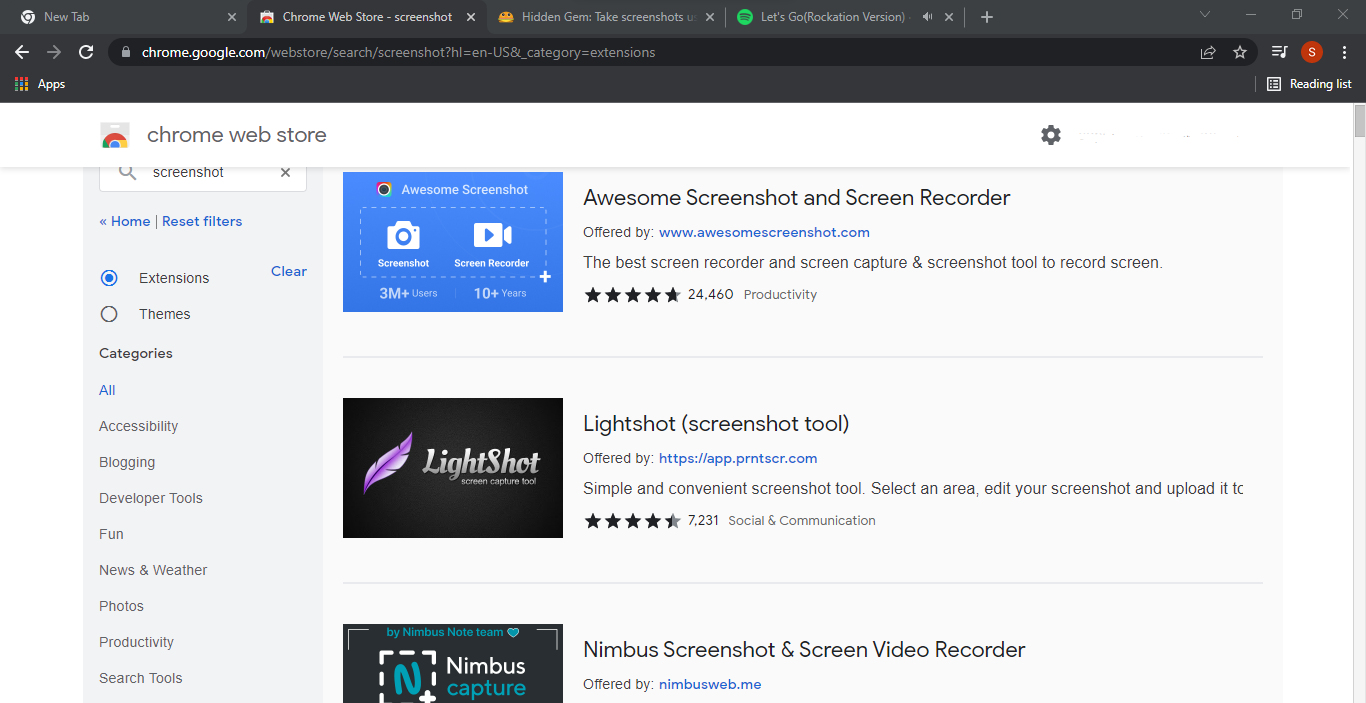
  1. ไปที่ Chrome Web Store แล้วกดค้นหา Extension ด้วยคำว่า "Screen Capture" เพื่อหาส่วนเสริมที่จะมาช่วยในการจับภาพหน้าจอ

วิธีการจับภาพหน้าจอเว็บเพจบน Google Chrome ด้วยส่วนเสริมโครม (Chrome Extension)
ภาพจาก : https://chrome.google.com/webstore/search/screenshot?hl=en-US&_category=extensions
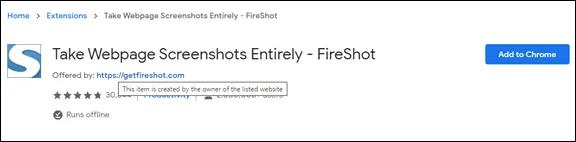
  1. เลือก Extension ที่ถูกใจโดยอาจดูจากฟีเจอร์การใช้งาน, คะแนนรีวิว หรือยอดการดาวน์โหลดต่าง ๆ จากนั้นกดที่ "ปุ่ม Add to Chrome" เพื่อดาวน์โหลด Extension ลงใน Chrome ของเรา

วิธีการจับภาพหน้าจอเว็บเพจบน Google Chrome ด้วยส่วนเสริมโครม (Chrome Extension)
ภาพจาก : https://www.alphr.com/take-scrolling-screenshot-website-chrome/

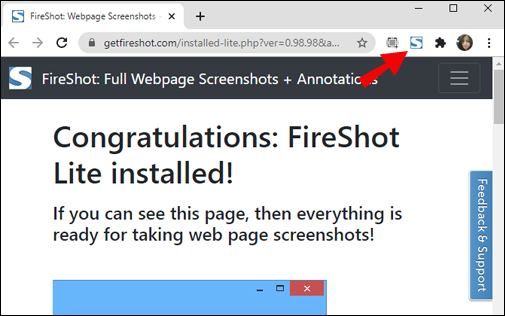
  1. กดที่ "ปุ่ม Add Extension" เพื่อติดตั้งส่วนเสริมไว้บนมุมขวาบนของหน้าจอ ก็จะเห็นว่ามีไอคอนของ Extension ที่เราทำการดาวน์โหลดมาติดตั้งปรากฎขึ้นมา
สไลด์รูปภาพ

 วิธีการ Screenshot หน้าเว็บไซต์บน Chrome โดยใช้ Extensionวิธีการ Screenshot หน้าเว็บไซต์บน Chrome โดยใช้ Extension

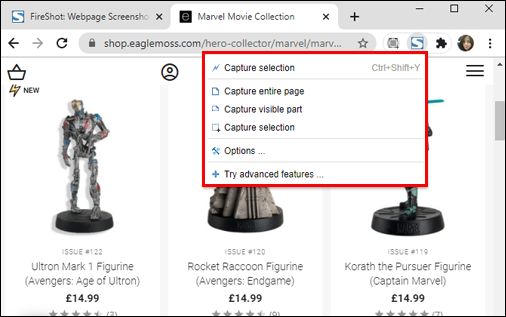
ภาพจาก : https://www.alphr.com/take-scrolling-screenshot-website-chrome/
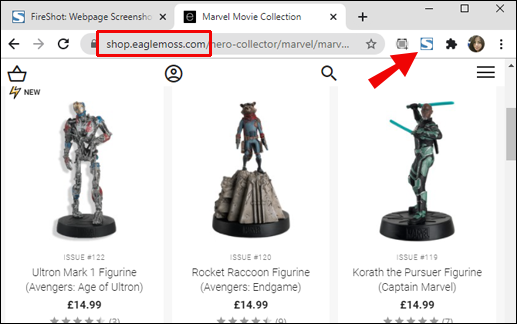
  1. เปิดเว็บไซต์ที่ต้องการทำการจับภาพหน้าจอ แล้วแตะไปที่ไอคอนของ Extension เพื่อทำการ จับภาพหน้าจอของเว็บเพจ ได้เลย (ฟีเจอร์การจับภาพหน้าจอนั้น จะขึ้นอยู่กับ Extension ที่เลือกดาวน์โหลดมาใช้งาน)
สไลด์รูปภาพ

 วิธีการ Screenshot หน้าเว็บไซต์บน Chrome โดยใช้ Extensionวิธีการ Screenshot หน้าเว็บไซต์บน Chrome โดยใช้ Extension

ภาพจาก : https://www.alphr.com/take-scrolling-screenshot-website-chrome/
วิธีการจับภาพหน้าจอเว็บเพจบน Google Chrome ผ่านเครื่องมือผู้พัฒนา (Developer Tools)

หากผู้ใช้คนไหนไม่ต้องการที่จะติดตั้ง Extension เพิ่มเติมบน Google Chrome ก็ยังสามารถใช้งาน "ฟีเจอร์ลับ" บน Chrome อย่าง "Developer Tools" ที่เป็นเครื่องมือสำหรับผู้พัฒนา เพื่อจับภาพหน้าจอเว็บเพจ ได้ง่าย ๆ ตามวิธีดังนี้
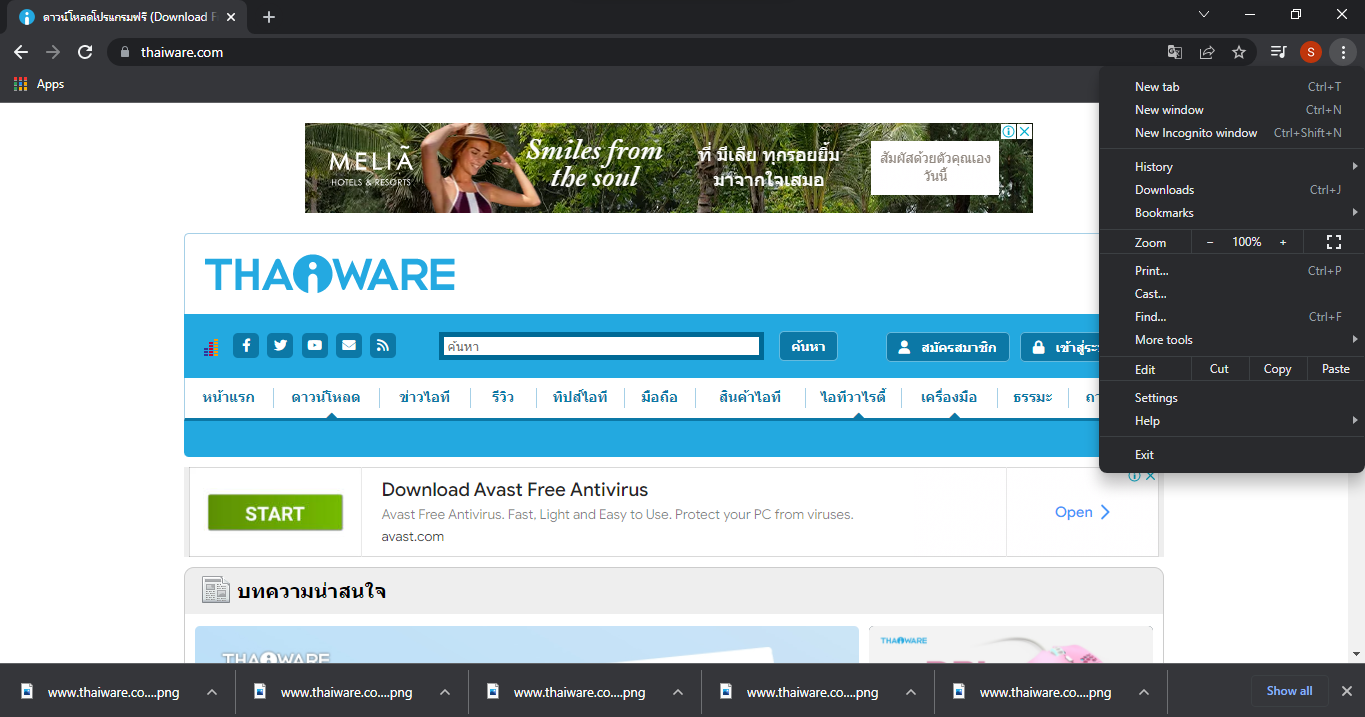
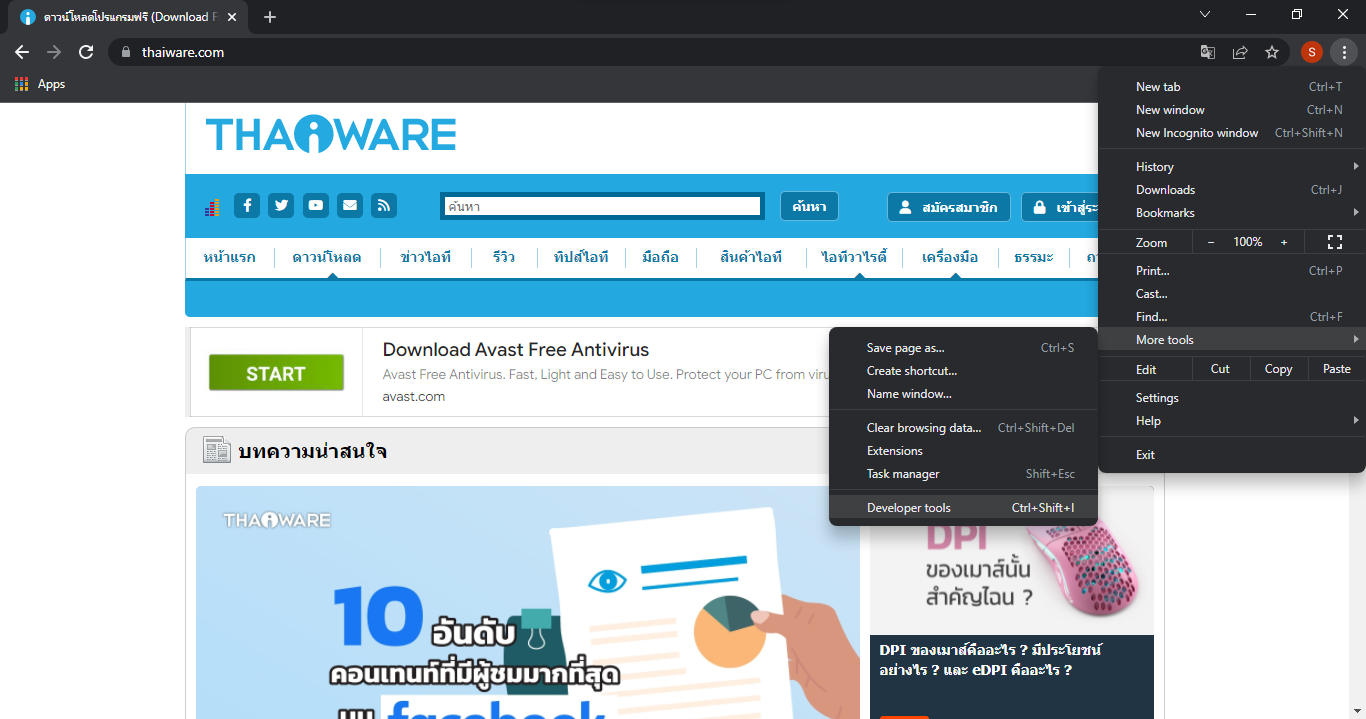
  1. เปิดเว็บไซต์ที่ต้องการจับภาพหน้าจอ แล้วกดไปที่ "เมนูเพิ่มเติม" ที่อยู่มุมขวาบน

วิธีการจับภาพหน้าจอเว็บเพจบน Google Chrome ด้วยเครื่องมือผู้พัฒนา (Developer Tools)

  1. ไปที่ "More Tools" จากนั้นแตะที่ "Developer Tools" (หรือกด "ปุ่ม Ctrl+Shift+I" เพื่อเรียกใช้งาน Developer Tools)

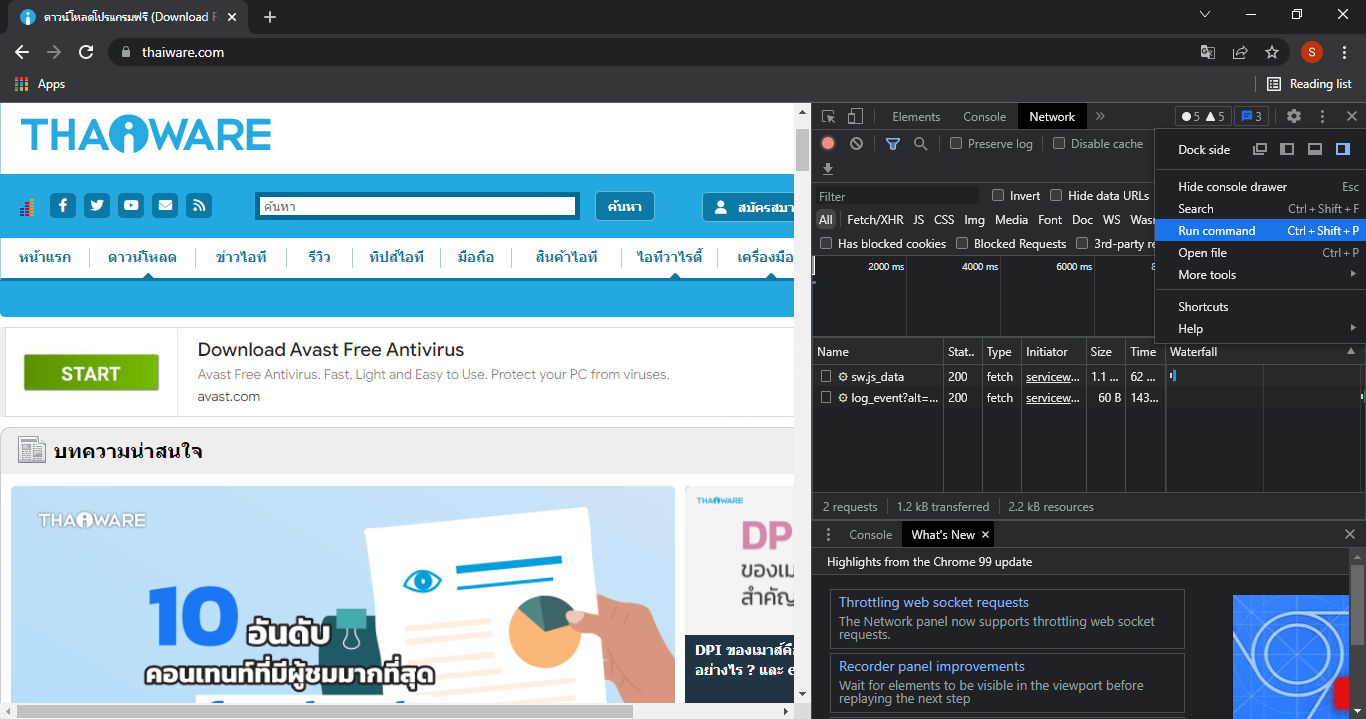
วิธีการจับภาพหน้าจอเว็บเพจบน Google Chrome ด้วยเครื่องมือผู้พัฒนา (Developer Tools)

  1. กดที่ "เมนู เพิ่มเติม (จุดสามจุดริมขวา)" แล้วเลือก "คำสั่ง Run Command" (หรือกด "ปุ่ม Ctrl + Shift + P" เพื่อเรียกใช้งานได้เลย)

วิธีการจับภาพหน้าจอเว็บเพจบน Google Chrome ด้วยเครื่องมือผู้พัฒนา (Developer Tools)

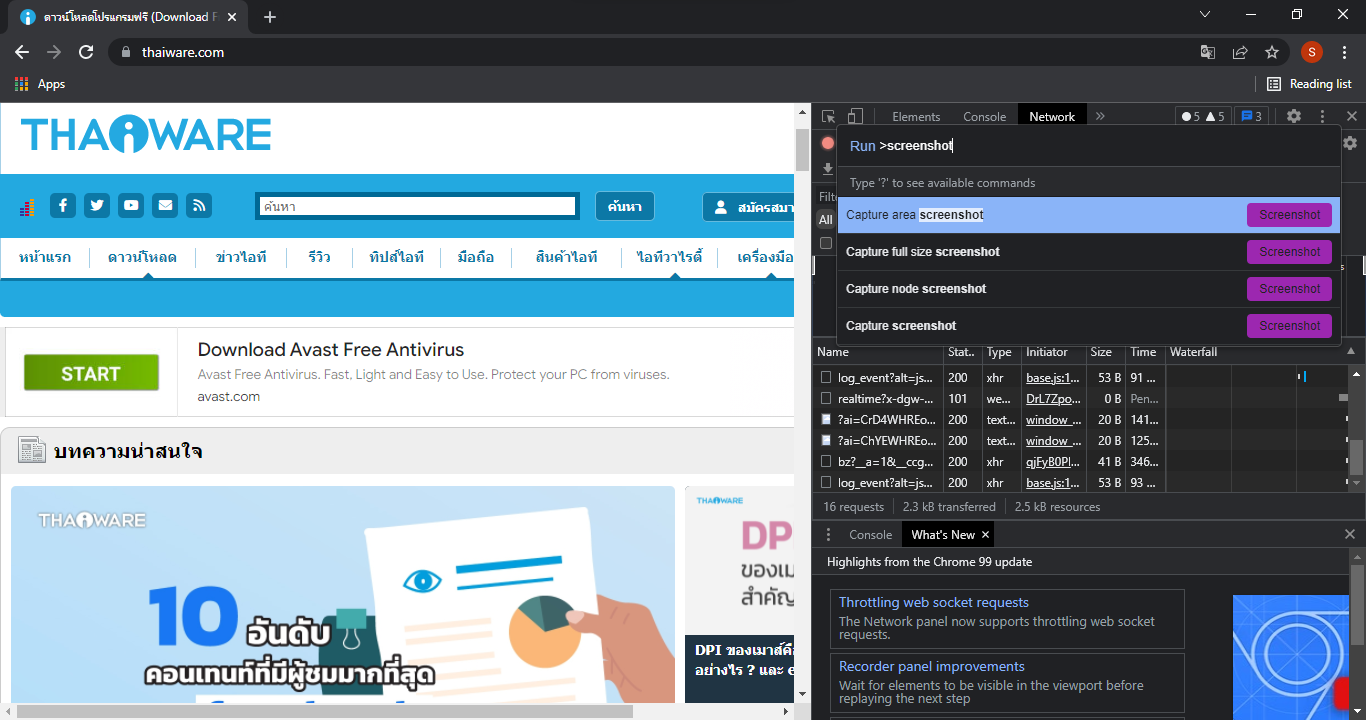
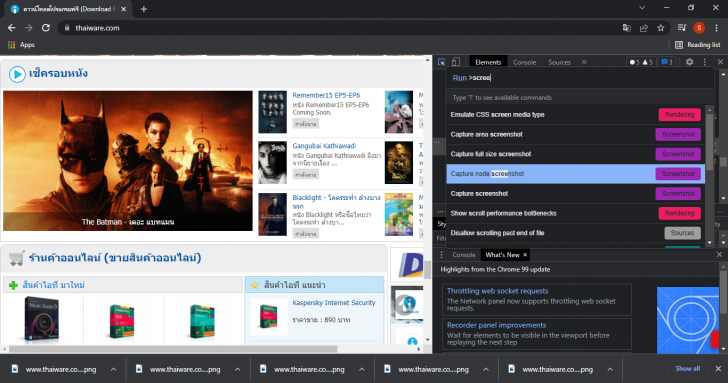
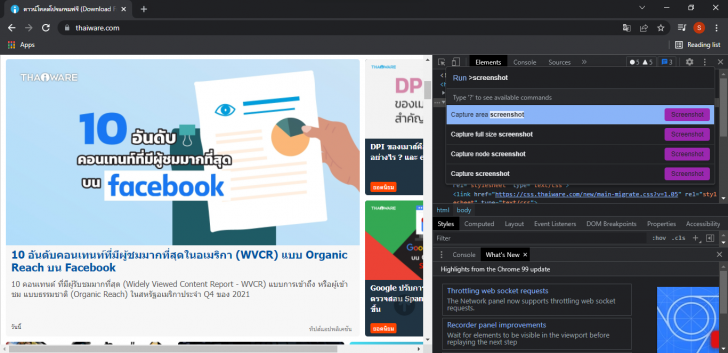
  1. พิมพ์คำว่า "Screenshot" หรือ "Capture" ลงใน "ช่อง Run" → จากนั้นเลือกรูปแบบการจับภาพหน้าจอ ที่ต้องการได้เลย

วิธีการจับภาพหน้าจอเว็บเพจบน Google Chrome ด้วยเครื่องมือผู้พัฒนา (Developer Tools)

  • Capture Area Screenshot (จับภาพหน้าจอเว็บเพจเฉพาะจุด)

การจับภาพหน้าจอเว็บเพจ แบบเฉพาะจุด หรือเฉพาะพื้นที่ (Capture Area Screenshot)

  • Capture Full Size Screenshot (จับภาพหน้าจอเว็บเพจทั้งหมด)

การจับภาพหน้าจอเว็บเพจ แบบทั้งหน้า (Capture Full Size Screenshot)

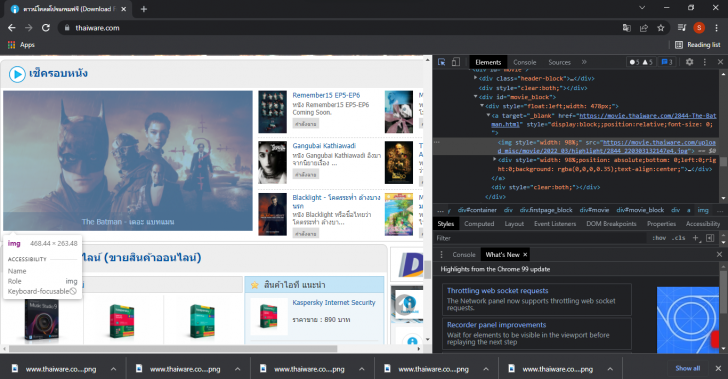
  • Capture Node Screenshot (จับภาพหน้าจอ จากโค้ดคำสั่ง โดยการใช้งาน Node Screenshot จะคลิกไปที่ Elements แล้วเลือกบริเวณที่ต้องการก่อนจึงจะสามารถใช้งานคำสั่งนี้ได้)
สไลด์รูปภาพ

 Capture Node ScreenshotCapture Node ScreenshotCapture Node Screenshot

  • Capture Screenshot (จับภาพหน้าจอเว็บเพจทั้งหน้า แบบไม่ติดขอบ)
สไลด์รูปภาพ

 Capture ScreenshotCapture Screenshot

โดยปกติแล้วเมื่อทำการจับภาพหน้าจอผ่าน Developer Tools บน Chrome มักจะมีการ "บันทึกรูปแบบอัตโนมัติ" ลงใน "โฟลเดอร์ Download" (ไฟล์ชื่อเดียวกับ URLs ของเว็บเพจ)
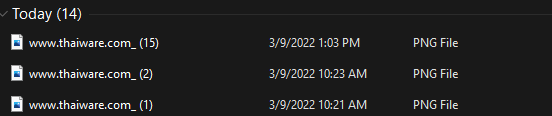

วิธีการจับภาพหน้าจอเว็บเพจบน Google Chrome ด้วยเครื่องมือผู้พัฒนา (Developer Tools)

ที่มา :
คำสำคัญ :

บทความที่เกี่ยวข้อง


ความคิดเห็น (0)


นำบทความขึ้นเว็บ Thaiware.com