







Thaiware Shop
จำหน่าย จัดหา ซอฟต์แวร์ลิขสิทธิ์ สำหรับองค์กร ฯลฯ


การปัดเศษตัวเลข (Rounding Off Numbers) ที่เป็นชุดตัวเลขที่มีจุดทศนิยม จะช่วยให้ตารางจัดการงาน (Spreadsheet) ของคุณดูมีความเป็นมืออาชีพมากขึ้น และง่ายต่อการอ่านข้อมูล ในแอป Google Sheet มีฟังก์ชันที่ช่วยให้คุณสามารถปัดเศษตัวเลขได้ง่ายขึ้นด้วยฟังก์ชัน ROUND, ROUNDUP และ ROUNDDOWN นั่นเอง
ฟังก์ชัน ROUND จะทำงานตามหลักคณิตศาสตร์ แต่ก็มีบางส่วนที่ไม่เป็นไปตามนั้นเช่นกัน ในบทความนี้ เราเลยจะมาแนะนำวิธีการใช้ฟังก์ชัน ROUND ให้เข้าใจกันกระจ่างมากขึ้น
ก่อนจะเข้าสู่เนื้อหาหลัก เรามาทำความรู้จักกับฟังก์ชัน ROUND กันก่อนสักเล็กน้อย ฟังก์ชันนี้สามารถเรียกใช้งานได้ โดยใช้สูตร
| =ROUND (Value, Places) |
ฟังก์ชัน ROUND จะมี 2 ตัวแปรอยู่ภายในสูตร คือ "Value" และ "Places" โดย
กฏมาตรฐานในการปัดเศษ ก็จะใช้เลข 5 เป็นจุดกึ่งกลาง หากค่าต่ำกว่าก็ปัดลง ถ้าสูงกว่าก็ปัดขึ้นนั่นเอง
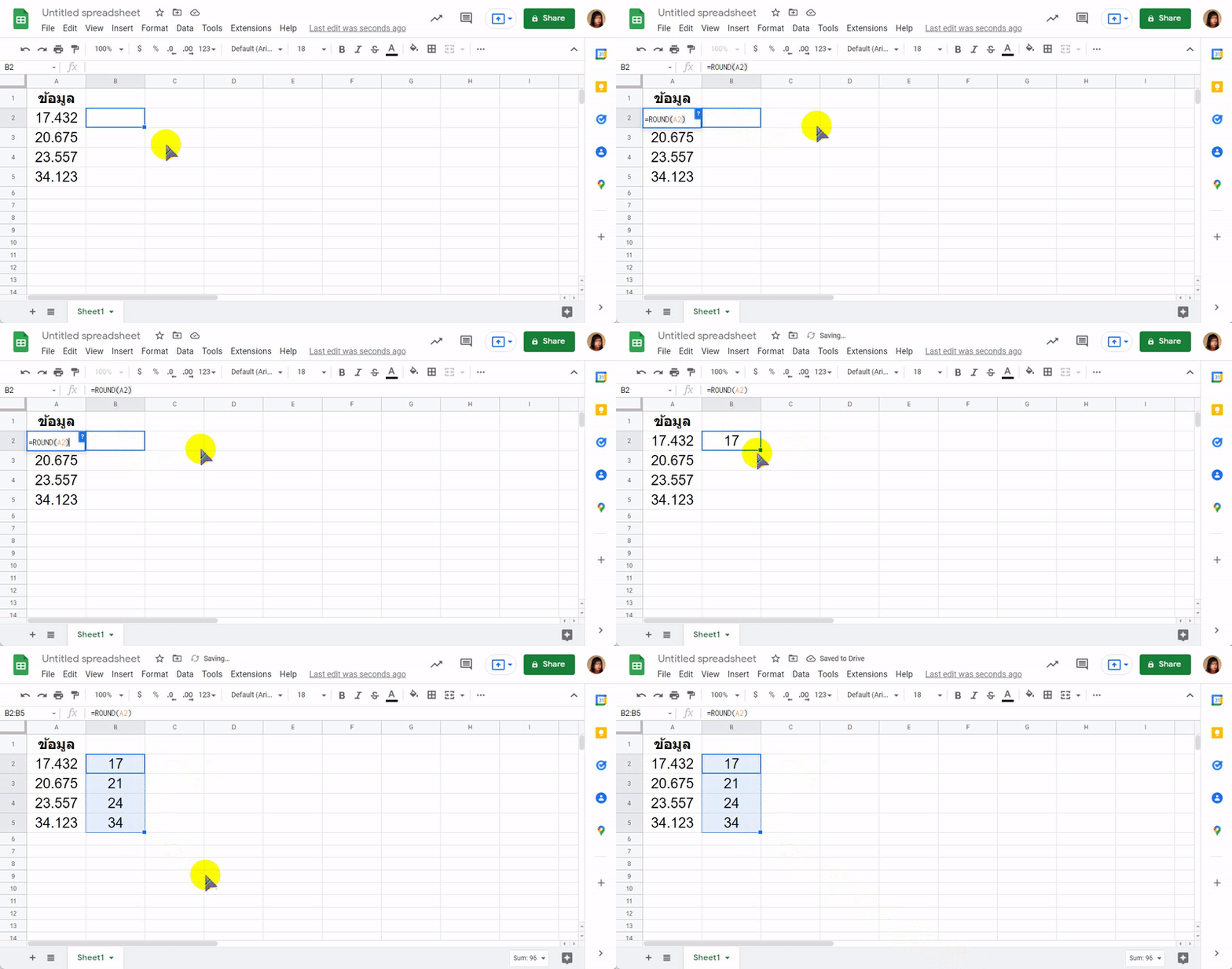
เราจะมาเริ่มด้วยการสาธิตวิธีการใช้งานฟังก์ชัน ROUND แบบเบื้องต้นกันก่อน โดยเราจะใช้สูตรโดยใช้ตัวแปรแค่ค่า Value เพียงอย่างเดียว ยังไม่ใส่ Places ลงไป
จากตัวอย่าง ข้อมูลของเราอยู่ใน "Cell A2" สูตรก็จะเป็น
| =ROUND(A2) |
พอเราไม่กำหนดค่าของ Places ก็จะเห็นว่าตัวเลขหลังจุดทศนิยมถูกตัดออกไปหมดแล้ว ดูข้อมูลได้ง่ายขึ้น
ลองใช้ข้อมูลชุดเดิม แต่คราวนี้เราจะมาลองปัดเศษตำแหน่งที่ต้องการกันโดยใช้ตัวแปร Places
โดยเราจะเลือกปัดเศษค่าตัวเลขทศนิยมในตำแหน่งที่สอง สูตรที่ใช้ก็จะเป็น
| =ROUND(A2,2) |
สังเกตเห็นว่าตัวเลขที่ถูกปัดก็จะเป็นตัวเลขที่อยู่หลังจุดทศนิยมในตำแหน่งที่ 2 โดยการปัดขึ้น หรือลงจะพิจารณาจากทศนิยมในตำแหน่งที่ 3

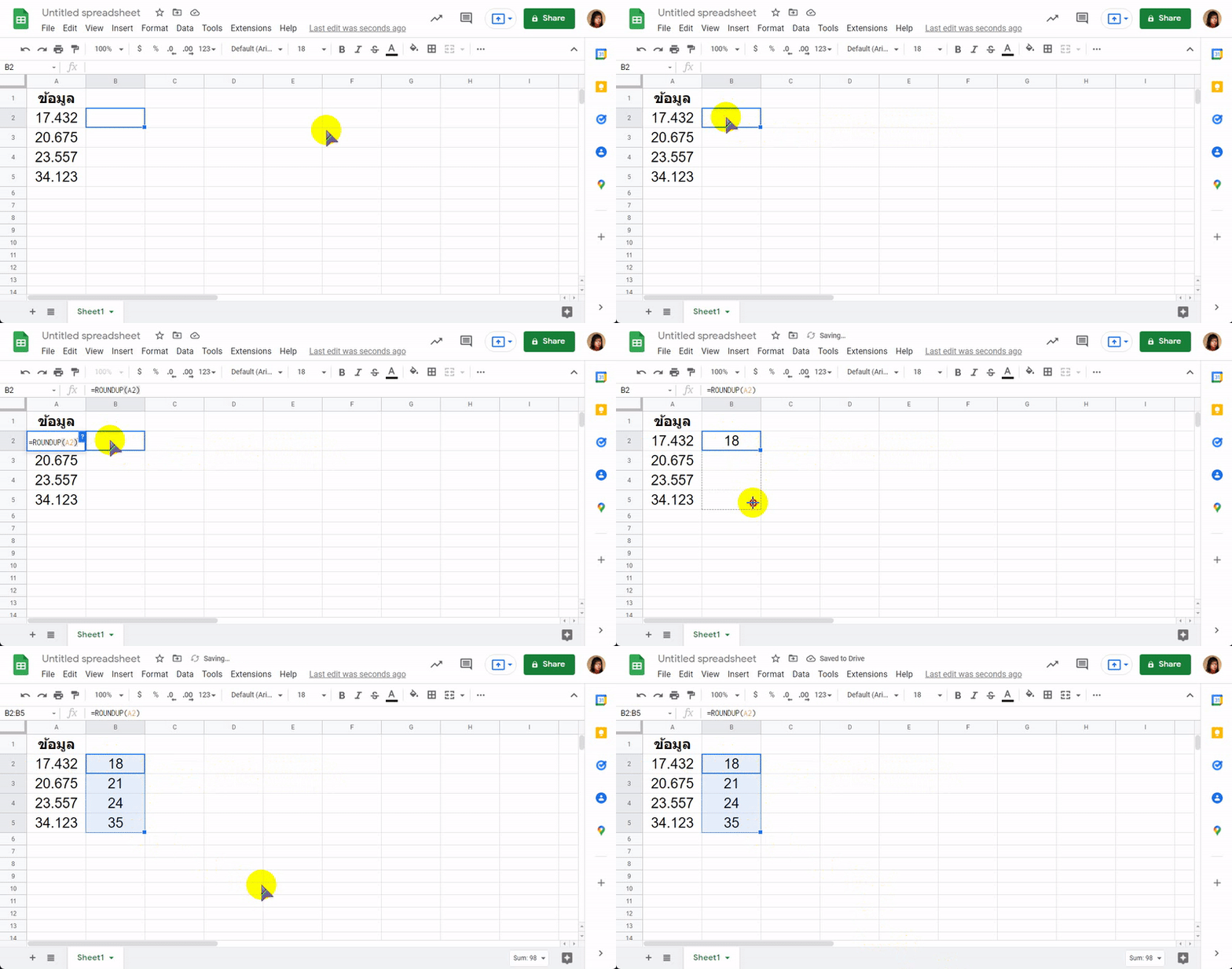
ฟังก์ชัน ROUNDUP และ ROUNDDOWN จะเป็นการปัดเศษโดยตัดตัวเลขในจุดทศนิยมออก โดย ROUNDUP เป็นการปัดขึ้น ส่วน ROUNDDOWN เป็นการปัดลง โดยไม่สนใจว่าตัวเลขหลังจุดทศนิยมจะมีค่าเท่าไหร่ก็ตาม โดยสูตรที่ใช้ก็จะเป็น
| =ROUNDUP(A2) |
ผลลัพธ์ที่ได้ตัวเลขจะถูกปัดขึ้นเป็นจำนวนเต็มในทันที
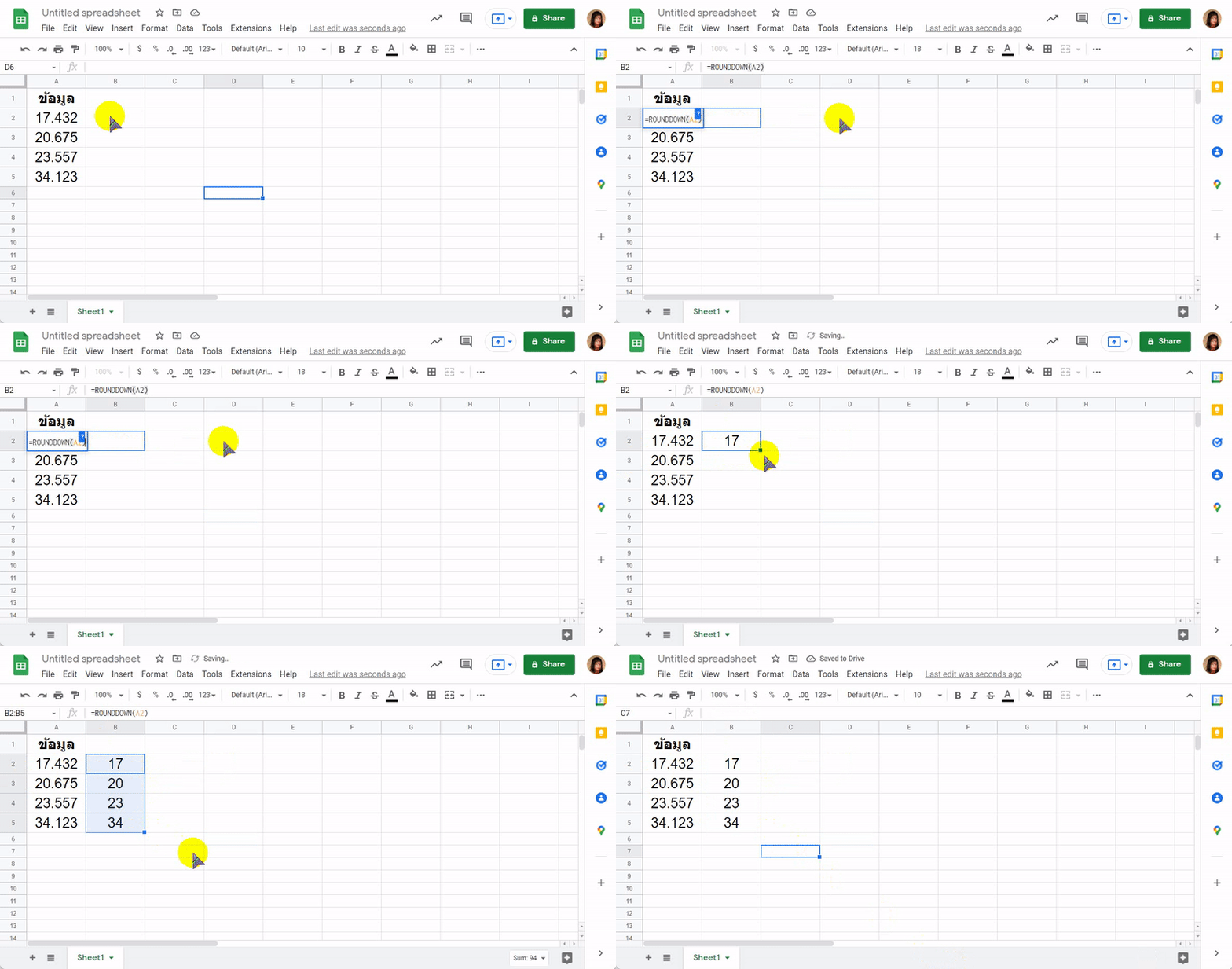
ในทางกลับกันหากใช้สูตร ROUNDDOWN
| =ROUNDDOWN(A2) |
ก็จะได้ผลลัพธ์ที่ตรงกันข้าม
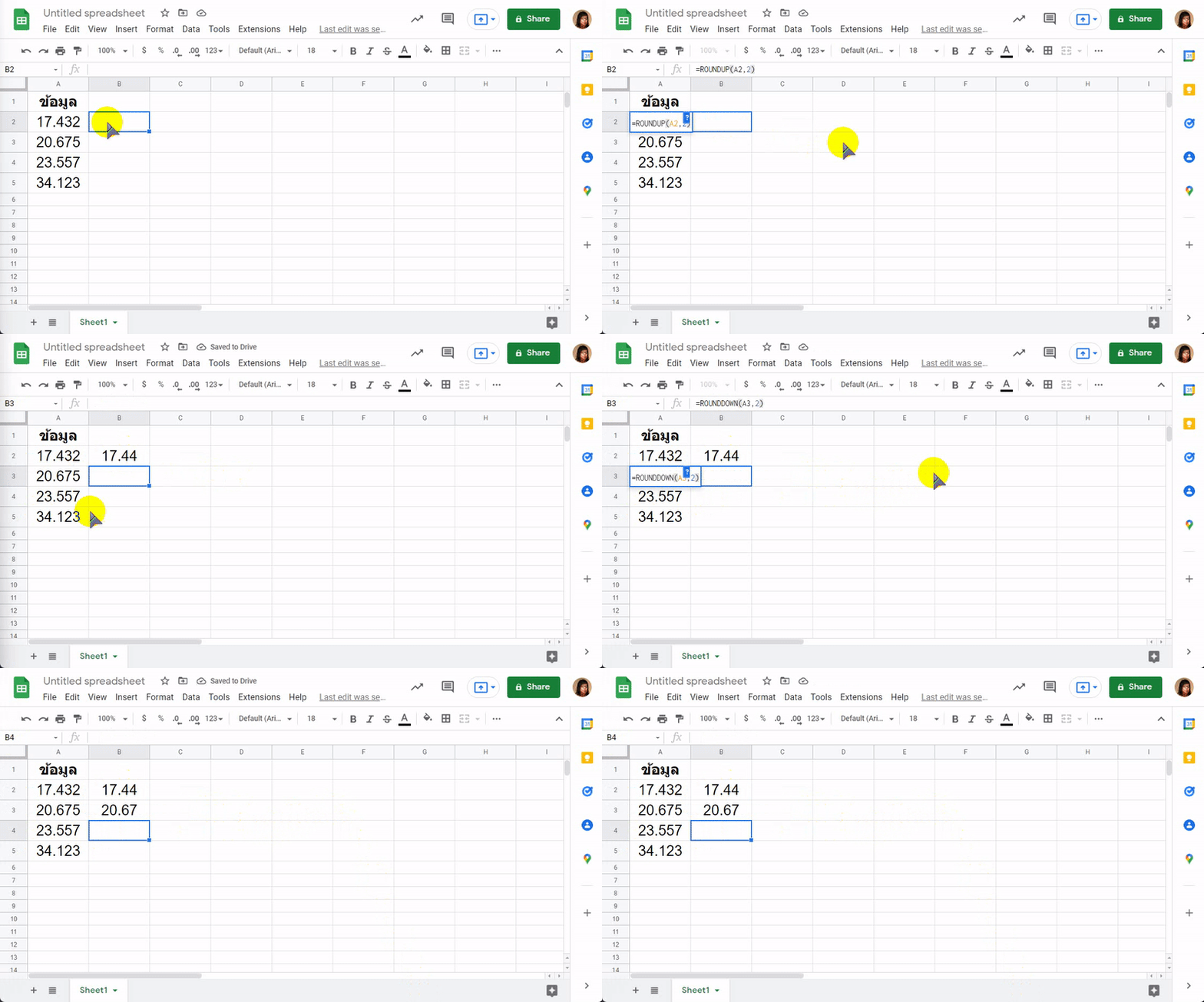
เราสามารถเพิ่มตัวแปร Places เข้าไปในคำสั่ง ROUNDUP และ ROUNDDOWN ได้ด้วยเช่นกัน สูตรก็จะเป็น
| =ROUNDUP(A2,2) หรือ =ROUNDDOWN(A3,2) |
ก็จะได้ผลลัพธ์ดังนี้
เราสามารถใช้ฟังก์ชัน ROUND รวมกับสูตรอื่น ๆ ได้ด้วยเทคนิคการใส่สูตรซ้อน (Nested formulas) เราจะสาธิตด้วยการใช้งานร่วมกับฟังก์ชัน SUM โดยจะปัดเศษข้อมูลที่ได้จากการรวมผลข้อมูลจาก Cell A2 และ B2 และใช้ ROUND ในการปัดเศษด้วย
สูตรก็จะอยู่ในรูปแบบดังนี้
| =ROUND (SUM (A2:B2)) |
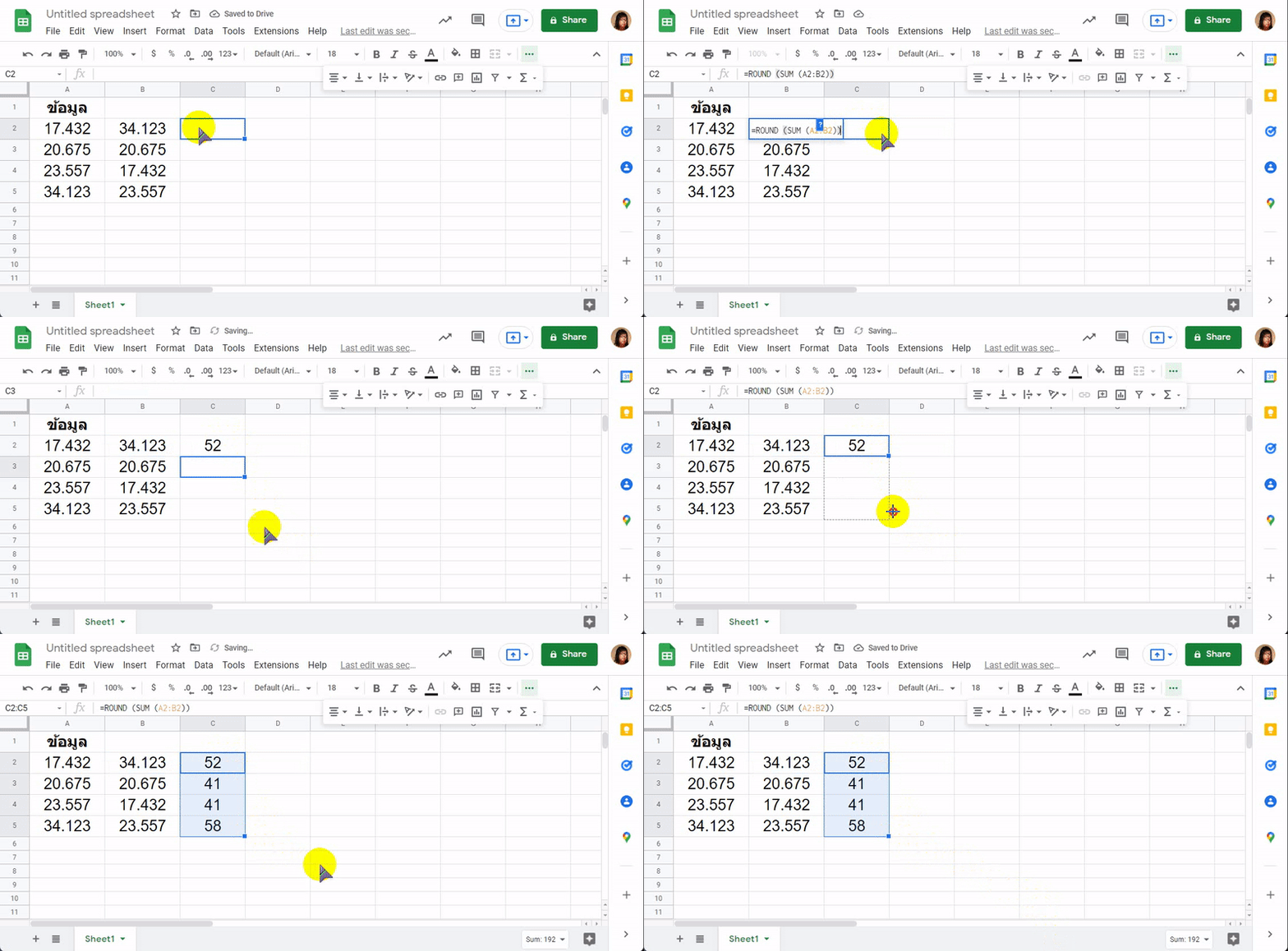
ใน Google Sheet ยังมีฟังก์ชันอื่นที่สามารถใช้จัดการเกี่ยวกับตัวเลขหลังจุดทศนิยมได้อีก
ฟังก์ชัน TRUNC ใช้ในการตัดตัวเลขหลังทศนิยมที่ไม่ต้องการออก หรือกำหนดจุดตัดที่ต้องการได้โดยใช้ร่วมกับตัวแปร Places ในการเลือกตำแหน่งที่จะตัดได้ด้วย (หากไม่กำหนด ค่า Places จะเท่ากับ 0) สูตรก็จะเป็น
| =TRUNC(A2) |
ผลลัพธ์ที่ได้ก็จะเป็นดังนี้
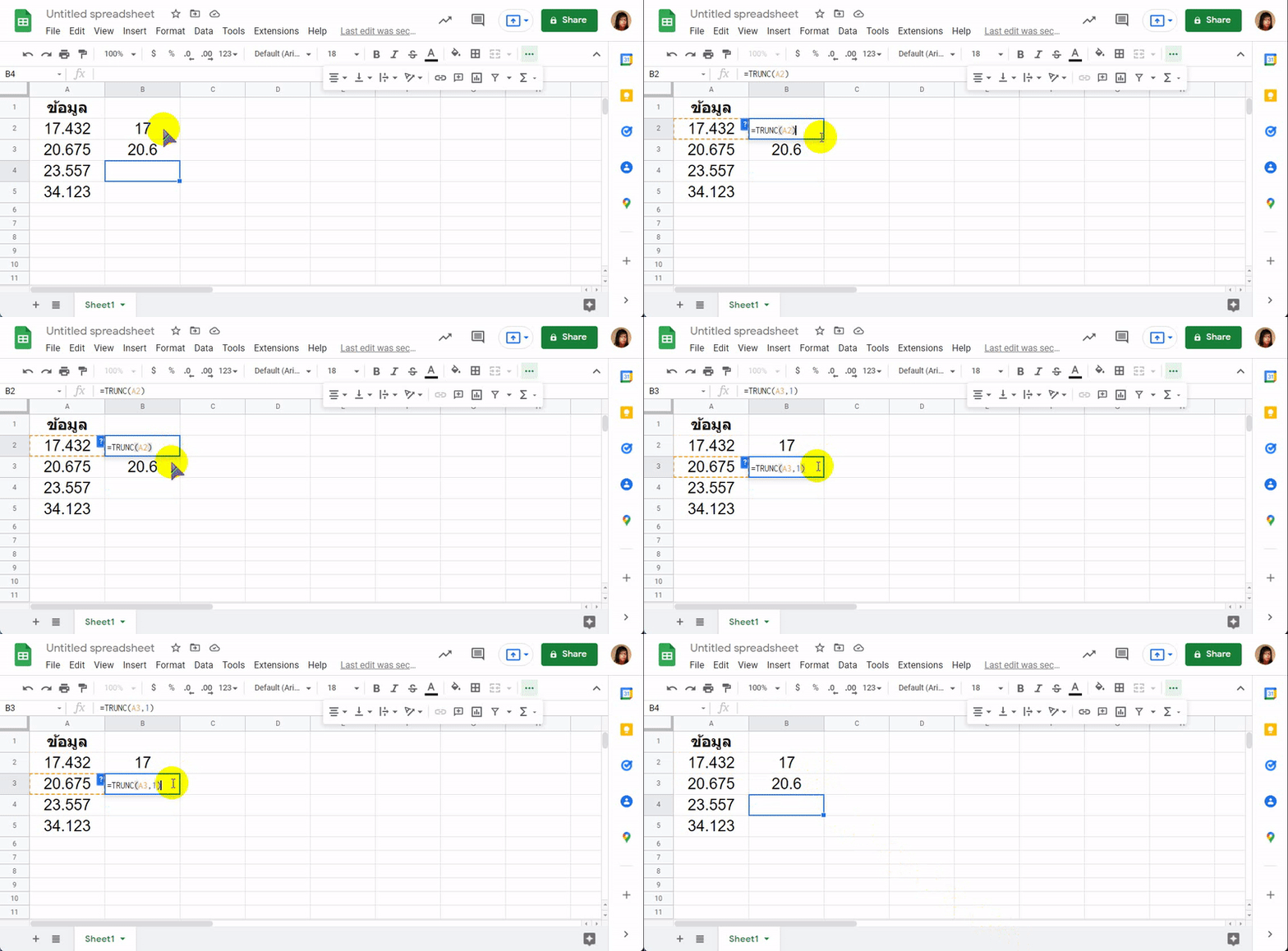
ฟังก์ชัน CEILING จะปัดเศษขึ้นให้เป็นจำนวนเต็ม โดยสามารถใส่ค่า Factor เข้าไปรวมกับการปัดเศษได้ด้วย (หากไม่ใส่ค่าเริ่มต้นจะเป็น 1)
โดยสูตรก็จะเป็น
| =CEILING(A2) |
ผลลัพธ์ที่ได้ก็จะเป็นดังนี้
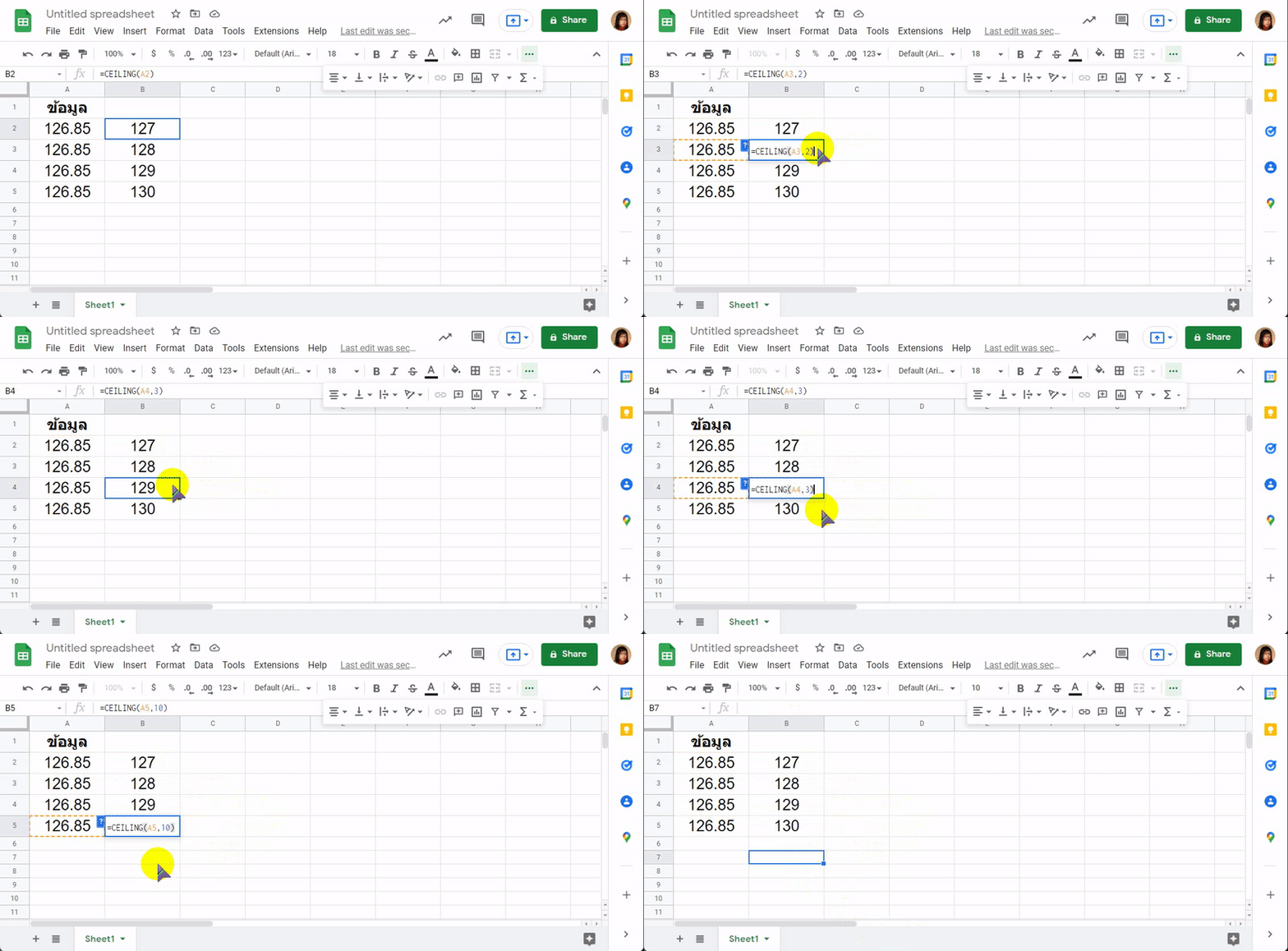
ใครที่ทำงานกับตัวเลขที่มีเศษทศนิยมเป็นประจำ ก็ลองนำฟังก์ชันเหล่านี้ไปประยุกต์ใช้งานกันดูนะ





ความคิดเห็น (0)