



ทิปส์ IT เทคนิคไอที
IT Tips
ทิปส์ Tips หรือ เทคนิคไอที เคล็ดลับดีๆ ในการใช้คอมพิวเตอร์ หรือ เคล็ดลับการใช้อุปกรณ์พกพาต่างๆ อย่าง สมาร์ทโฟน แท็บเล็ต ให้เกิดประโยชน์ และ มีประสิทธิภาพมากยิ่งขึ้น

วิธีดู หรือตรวจสอบการ์จอ (Graphic Card) ที่ใช้งานอยู่บน Windows ว่าเป็นยี่ห้อ และรุ่นอะไร ?

วิธีตรวจสอบการ์ดจอ บน Windows ว่าที่ใช้งานอยู่เป็นการ์ดจอ (Graphic Card) รุ่นอะไร ? มีทั้งการดูการ์ดจอผ่าน Task Manager และ DirectX Diagnostic Tool ง่ายๆ ไม่ยาก
วิธีดู หรือตรวจสอบการ์จอ (Graphic Card) ที่ใช้งานอยู่บน Windows ว่าเป็นยี่ห้อ และรุ่นอะไร ?

  26 กุมภาพันธ์ 2565      1
3.67 (3 โหวต)   
ยกเลิก

วิธีตรวจสอบว่าคอมพิวเตอร์ใช้การ์ดจอ (Graphic card) รุ่นอะไรอยู่ ?

การ์ดจอ หรือ กราฟิกการ์ด (Graphic Card) เป็นฮาร์ดแวร์ชิ้นสำคัญภายในคอมพิวเตอร์ที่มีหน้าที่ความรับผิดชอบหลายอย่าง ไม่ว่าจะเป็นการแสดงผลบนหน้าจอ, การเรนเดอร์กราฟิกขณะที่เล่นวิดีโอเกม รวมไปถึงการตัดต่อวิดีโอ สามารถบอกได้เลยว่าไม่มีคอมพิวเตอร์เครื่องไหนที่ไม่มีการ์ดจออยู่ภายใน แม้แต่อุปกรณ์พกพาอย่างสมาร์ทโฟน หรือแท็บเล็ตเอง ก็ต้องมีการ์ดจอด้วยเช่นกัน

โดยการ์ดจอโดยมากก็จะมาจากผู้ผลิตรายใหญ่อยู่ 3 ราย คือ Intel, NVIDIA และ AMD ซึ่งก็มีรุ่นให้เลือกใช้งานอยู่เป็นจำนวนมาก มี หน่วยประมวลผลกราฟิก (Graphic Processing Unit หรือ GPU) คอยช่วยประมวลผล ซึ่งบางคนไม่รู้ด้วยซ้ำว่าในคอมพิวเตอร์ที่ใช้งานอยู่ มีการติดตั้งการ์ดจอรุ่นอะไรไว้ บ้างก็นานจนลืมเลือนมันไปแล้ว

ในบทความนี้ เลยนำวิธีตรวจสอบว่าการ์ดจอที่ติดตั้งไว้เป็นรุ่นอะไร ? มาฝากกัน ...

เนื้อหาภายในบทความ

  1. ตรวจสอบการ์ดจอผ่าน Task Manager
  2. ตรวจสอบการ์ดจอผ่าน DirectX Diagnostic Tool

1. ตรวจสอบการ์ดจอผ่าน Task Manager

วิธีแรกที่แนะนำ คือการตรวจสอบข้อมูลการ์ดจอผ่านแอป Task Manager ที่มีมาพร้อมกับระบบปฏิบัติการ Windows อยู่แล้ว
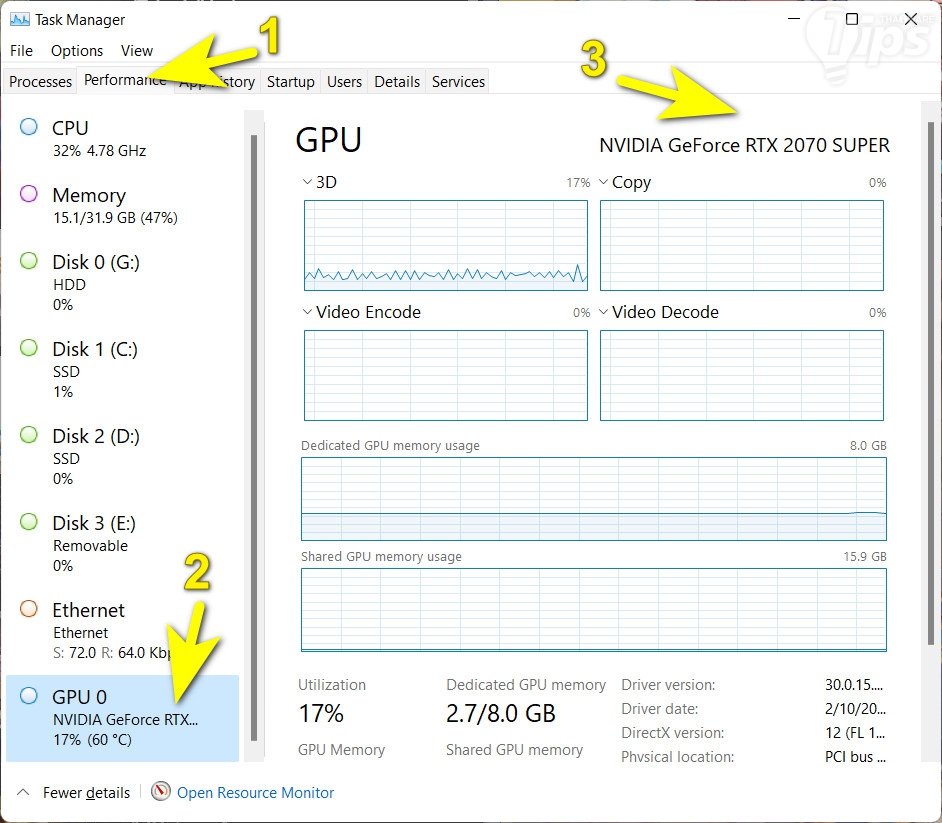
  1. กด "ปุ่ม Ctrl + Shift + Esc" เพื่อเปิด "แอป Task Manager" ขึ้นมา
  2. คลิกที่แท็บ "เมนู Performance" 
  3. ในพาเนลด้านซ้าย คลิกที่ "เมนู GPU 0"
    หากมีการ์ดจอหลายตัวในระบบ อย่างมีการ์ดจอแบบออนบอร์ด แล้วก็การ์ดจอแยก ตรงนี้เราจะเห็นมี "เมนู GPU 1" เพิ่มขึ้นมาด้วย ก็คลิกเพื่อตรวจสอบได้ทีละอัน
  4. รุ่นของการ์ดจอที่ใช้งานอยู่จะแสดงอยู่ที่ ด้านขวาบน

วิธีตรวจสอบการ์ดจอผ่าน Task Manager

2. ตรวจสอบการ์ดจอผ่าน DirectX Diagnostic Tool

อีกวิธีการหนึ่งที่สามารถใช้ตรวจสอบรุ่นของการ์ดจอได้ คือการใช้เครื่องมือ DirectX Diagnostic Tool ซึ่งเครื่องมือตัวนี้ ยังสามารถใช้ตรวจสอบสเปกของฮาร์ดแวร์ได้อีกหลายส่วน 
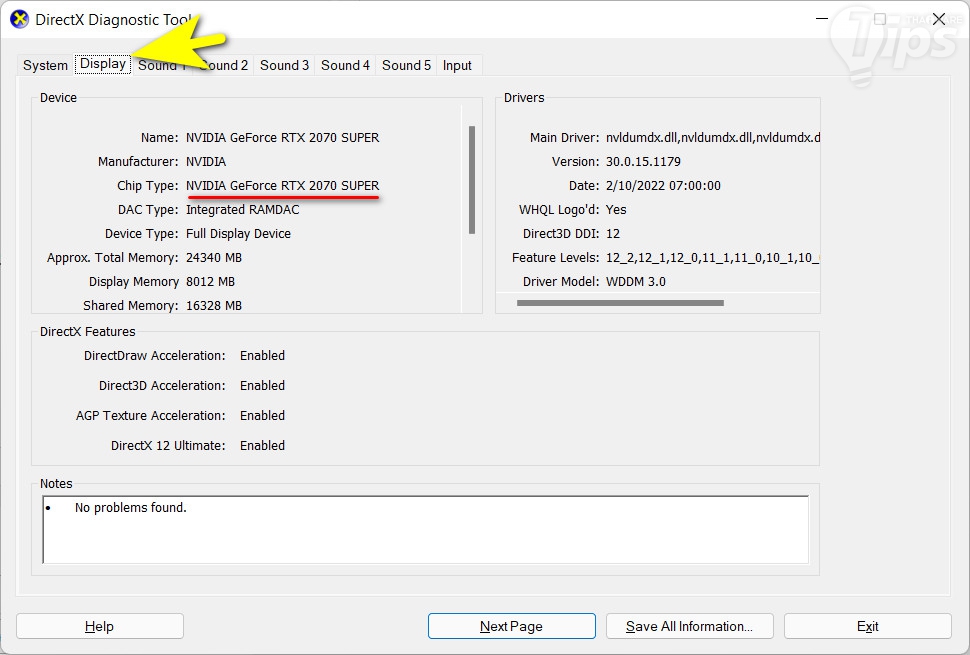
  1. กด "ปุ่ม Windows + R" เพื่อเปิด "แอป Run" ขึ้นมา
  2. พิมพ์ลงไปว่า "dxdiag" แล้วกด "ปุ่ม Enter"
  3. โดย "เครื่องมือ DirectX Diagnostic Tool" จะถูกเปิดขึ้นมา
  4. คลิกที่แท็บ "เมนู Display" หากมีการ์ดจอมากกว่าหนึ่งตัว จะมีตัวเลขต่อท้ายด้วย เป็น "Display 1" ตามด้วย "Display 2" ไล่ไปเรื่อย ๆ ตามจำนวนการ์ดจอที่มีในระบบ

วิธีตรวจสอบการ์ดจอผ่าน DirectX Diagnostic Tool


และนี่ก็เป็นวิธีตรวจสอบการ์ดจอที่มีในระบบอย่างง่าย ๆ โดยไม่ต้องใช้ซอฟต์แวร์ บุคคลที่สาม (3rd-Party) ที่เรานำมาฝากกัน


ที่มา :
คำสำคัญ :

บทความที่เกี่ยวข้อง


ความคิดเห็น (0)


นำบทความขึ้นเว็บ Thaiware.com


