วิธี Copy รายชื่อไฟล์ในโฟลเดอร์เป็นให้เป็นไฟล์ .TXT อย่างรวดเร็ว
ใน ระบบปฏิบัติการ Windows 11 ไม่มีตัวเลือกสำหรับใช้ในการ คัดลอก (Copy) รายชื่อไฟล์ที่มีอยู่ในโฟลเดอร์ให้เราใช้งาน โดยเราสามารถทำได้แค่ Copy ตำแหน่งที่อยู่ของไฟล์เท่านั้น แต่ถ้าจะสร้างรายชื่อไฟล์เป็นไฟล์ข้อความ (.TXT) ก็จะเหนื่อยหน่อย เพราะเราต้องเลือกทีละไฟล์เพื่อคัดลอกด้วยตนเอง
อย่างไรก็ตาม ในความเป็นจริงแล้ว ในระบบปฏิบัติการ Windows 11 มีเครื่องมือสำหรับคัดลอกชื่อไฟล์ในโฟลเดอร์ให้ใช้งานอยู่นะ เพียงแค่ว่ามันถูกซ่อนเอาไว้อยู่ ในบทความนี้ เราก็เลยจะมาแนะนำวิธีการสร้างรายชื่อไฟล์ในโฟลเดอร์อย่างรวดเร็วให้รู้จักกัน ซึ่งสามารถทำได้ 2 วิธี
ทำอย่างไร ? เชิญอ่านต่อได้เลย
1. สร้างรายชื่อไฟล์ในโฟลเดอร์ ด้วย Command Prompt
ก่อนที่ระบบปฏิบัติการ Windows จะมีหน้าตาเป็นกราฟิกที่ดูสวยงามอย่างในปัจจุบัน ระบบปฏิบัติการของคอมพิวเตอร์ในอดีตมีแต่ตัวอักษรเท่านั้นนะ การสั่งงานก็จะต้องพิมพ์คำสั่งเอง แบบ Command Line ลงไปด้วยตนเอง ไม่ได้เป็นการเอาเมาส์คลิกสั่งงานเป็นหลักเหมือนกับระบบปฏิบัติการในยุคนี้
แม้ในตอนนี้ ระบบปฏิบัติการ Windows (และระบบปฏิบัติการส่วนใหญ่) ได้เปลี่ยน รูปแบบของ หน้าจอผู้ใช้งาน (User Interface) มาใช้ Graphical User Interface (GUI) แล้ว แต่การสั่งงานคอมพิวเตอร์ด้วย Command Line ก็ยังคงมีให้ใช้งานอยู่นะ โดยสามารถใช้ผ่านโปรแกรม Cmd.exe หรือไม่ก็ PowerShell ก็ได้
สำหรับการใช้ Command Prompt สร้างรายชื่อไฟล์ในโฟลเดอร์ สามารถทำได้ด้วยขั้นตอนดังต่อไปนี้
- กด "ปุ่ม Windows + R" เพื่อเปิด "แอป Run" ขึ้นมา
- พิมพ์ลงไปว่า "cmd" แล้วกด "ปุ่ม Enter"
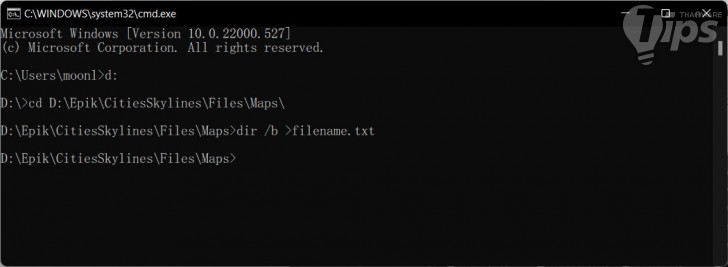
- ในกรณีที่โฟลเดอร์ที่เราต้องการสร้างรายชื่อไฟล์ ไม่ได้อยู่ในไดร์ฟ c: ให้เราเปลี่ยนไปยังไดร์ฟที่เราต้องการสร้างรายชื่อไฟล์ก่อน ด้วยคำสั่ง "d:", "e:" แล้วแต่ชื่อไดร์ฟของเรา
- เปิดโฟลเดอร์ที่ต้องการด้วยคำสั่ง "cd" ตามด้วยตำแหน่งของโฟลเดอร์ที่เราต้องการสร้างรายชื่อไฟล์แล้วกด "ปุ่ม Enter"
- วิธีคัดลอกตำแหน่งโฟลเดอร์ง่าย ๆ ก็ให้เราคลิกที่ "ช่อง Address" แล้วกด "ปุ่ม Ctrl + C" เพื่อคัดลอกได้เลย หรือจะใช้วิธีคลิกขวา แล้วเลือก "เมนู Copy" ก็ได้

- คำสั่ง (ของผู้เขียน) ก็จะเป็นดังข้อความด้านล่างนี้ อย่าลืมพิมพ์ "\" เพิ่มปิดท้ายคำสั่ง
cd D:\Epik\CitiesSkylines\Files\Maps\
แล้วกด "ปุ่ม Enter" - จากนั้นให้พิมพ์คำสั่งด้านล่างนี้ลงไป
dir /b >filename.txt
แล้วกด "ปุ่ม Enter"
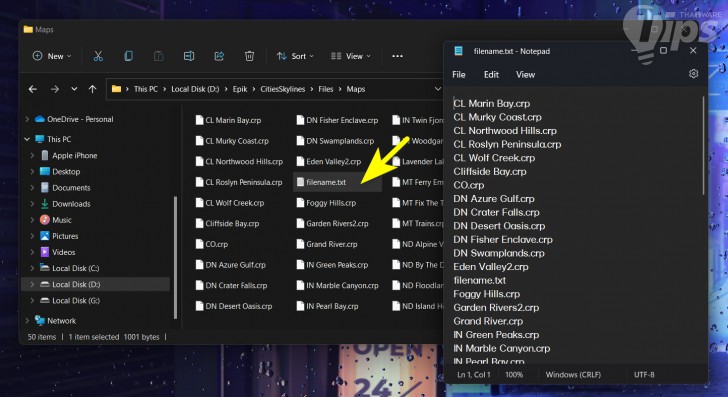
- ตรวจสอบในโฟลเดอร์ที่เราเลือกไว้ จะมีไฟล์ชื่อ "filename.txt" ถูกสร้างขึ้นมา ลองดับเบิลคลิกเพื่อเปิดไฟล์ดู จะเห็นชื่อไฟล์พร้อมนามสกุลไฟล์ (File Extension) เรียบเรียงมาให้เรียบร้อย
หากรู้สึกว่าการพิมพ์คำสั่ง (Command Line) เป็นเรื่องที่ยุ่งยาก ไม่อยากจดจำคำสั่งให้วุ่นวาย เราสามารถสร้างคำสั่งสำหรับสร้างรายชื่อไฟล์ใส่เพิ่มไว้ใน เมนูคลิกขวา (Context Menu) เลยก็ได้นะ ด้วยการเข้าไปแก้ไขภายในค่า Windows Registry ด้วยขั้นตอนดังนี้
- กด "ปุ่ม Windows + R" เพื่อเปิด "แอป Run" ขึ้นมา
- พิมพ์ลงไปว่า "regedit" แล้วกด "ปุ่ม Enter"
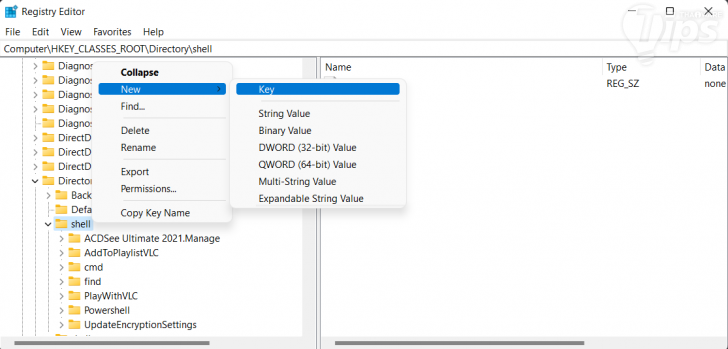
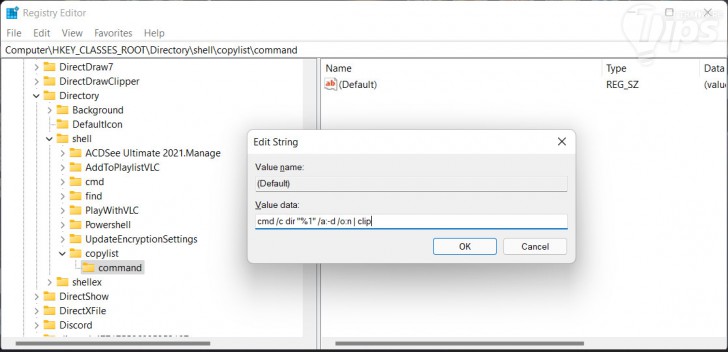
- ใน "หน้าต่าง Registry Editor" ให้เราไปยังตำแหน่ง "HKEY_CLASSES_ROOT\Directory\shell"
- ในพาเนลด้านซ้าย คลิกขวาที่ "โฟลเดอร์ Shell" แล้วเลือก "เมนู New" ตามด้วย "เมนู Key"
- ตั้งชื่อไฟล์ว่า "copylist"
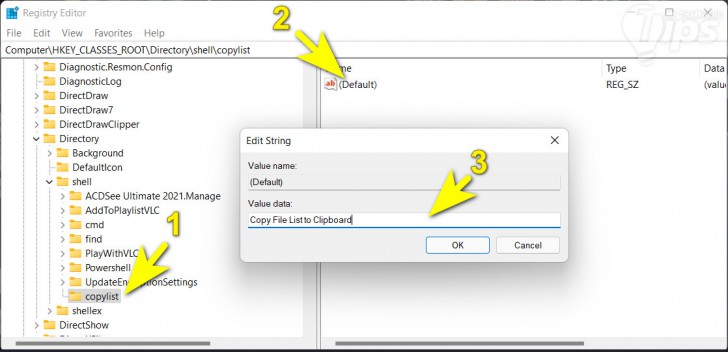
- ดับเบิลคลิกที่ "โฟลเดอร์ copylist"
- ในพาเนลด้านขวา ดับเบิลคลิกที่ "ไฟล์ (Default)
- ใน "ช่อง Value Data" ให้พิมพ์ลงไปว่า "Copy File List to Clipboard" แล้วคลิก "ปุ่ม OK"
- ในพาเนลด้านซ้าย คลิกขวาที่ "โฟลเดอร์ copylist" แล้วเลือก "เมนู New" ตามด้วย "เมนู Key"
- ตั้งชื่อไฟล์ว่า "command"
- ดับเบิลคลิกที่ "โฟลเดอร์ command"
- ในพาเนลด้านขวา ดับเบิลคลิกที่ "ไฟล์ (Default)
- ใน "ช่อง Value Data" ให้พิมพ์ลงไปว่า "cmd /c dir "%1" /a:-d /o:n | clip" แล้วคลิก "ปุ่ม OK"
- ปิด "หน้าต่าง Registry Editor" ได้เลย
- โฟลเดอร์ที่ต้องการคัดลอกรายชื่อไฟล์ แล้วคลิกขวา เลือก "เมนู Copy File List to Clipboard"
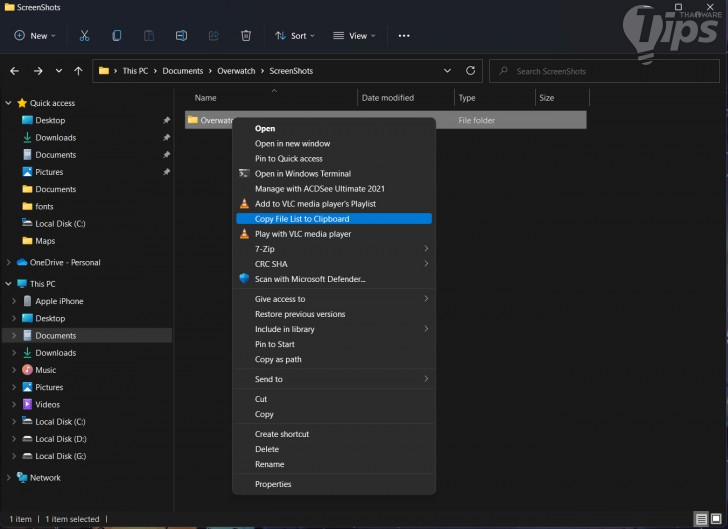
- ตอนนี้ รายชื่อไฟล์จะถูกสำรองไว้ใน Clipboard ของเราแล้ว สามารถนำไปวางที่ไหนก็ได้
- ลองนำไปวางไว้ใน โปรแกรม Notepad ก็จะได้ดังภาพด้านล่างนี้
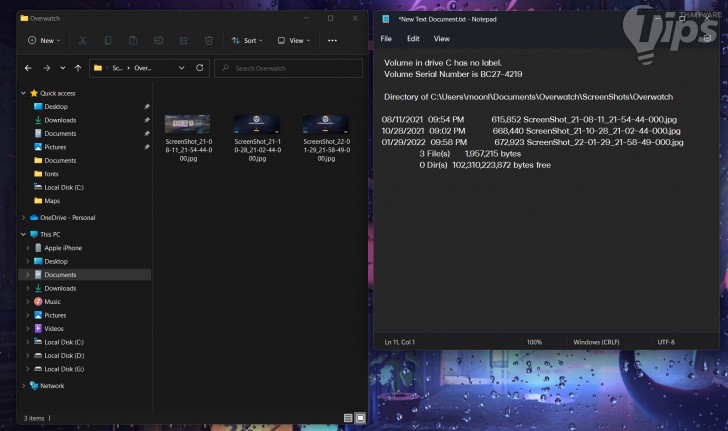
เป็นอย่างไรกันบ้าง ด้วยวิธีที่เราแนะนำ การสร้างรายชื่อไฟล์จะเป็นเรื่องง่าย สามารถทำได้อย่างรวดเร็วกว่าการนั่งคัดลอกเองทีละไฟล์อย่างแน่นอน ลองนำไปประยุกต์ใช้งานกันดูนะครับ
















ความคิดเห็น (0)