







Thaiware Shop
จำหน่าย จัดหา ซอฟต์แวร์ลิขสิทธิ์ สำหรับองค์กร ฯลฯ


งานที่เกี่ยวข้องกับอัตราแลกเปลี่ยนเงินตรา เป็นเรื่องที่น่าปวดหัวอยู่พอสมควร เพราะอัตราแลกเปลี่ยนมีราคาเปลี่ยนแปลงขึ้นลงทุกวัน ทำให้เราต้องเสียเวลาไปนั่งเช็คราคาแลกเปลี่ยนทุกครั้งที่ต้องการคำนวณ
ในบทความนี้เรามีเคล็ดลับดี ๆ ในการคำนวณอัตราแลกเปลี่ยนด้วย โปรแกรมสเปรดชีต (Spreadsheet Software) ออนไลน์สุดฮิตอย่าง Google Sheet ที่มีฟังก์ชันในการอัปเดตอัตราแลกเปลี่ยนตามเวลาปัจจุบัน หรือจะเลือกค่าเงินของวันที่เจาะจงก็ได้อีกด้วยเช่นกัน โดยมันจะดึงข้อมูลจาก Google Finance มาใช้โดยอัตโนมัติ ลองมาดูวิธีกันดูเลย ...
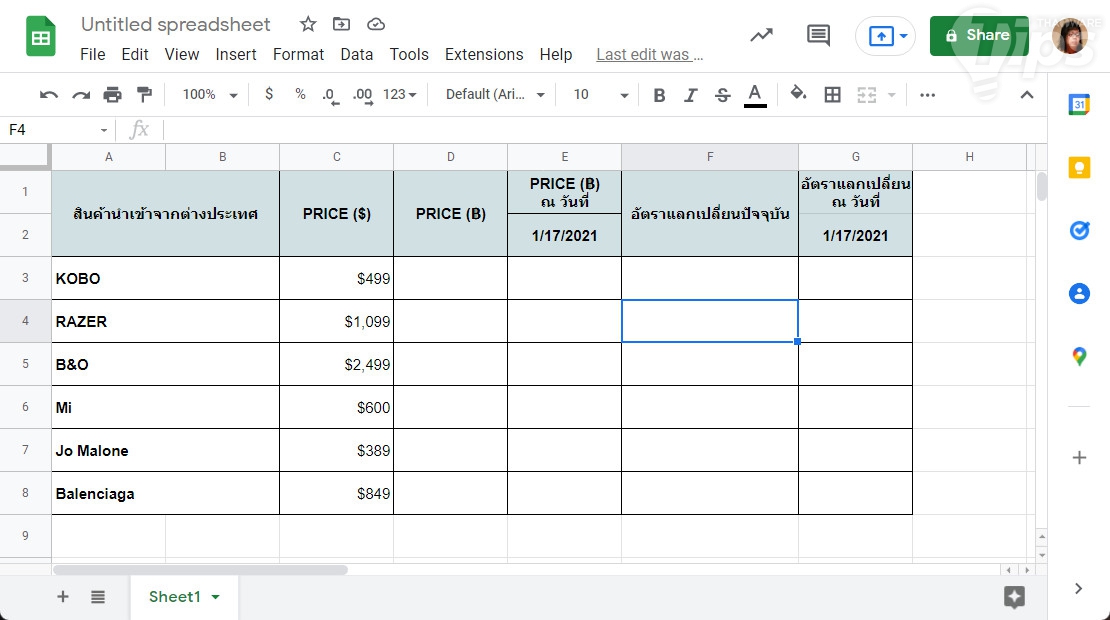
ก่อนอื่นก็ ขอให้เราเปิด Google Sheet ขึ้นมาก่อน เราได้สร้างตารางข้อมูลสินค้าขึ้นมาสำหรับสาธิต ดังภาพด้านล่างนี้ โดยให้เราสร้างคอลัมน์สำหรับแสดงอัตราแลกเปลี่ยนปัจจุบัน ขึ้นมา 1 แถว และคอลัมน์สำหรับแสดงผลลัพธ์ที่ได้จากคำนวณเมื่อนำค่าเงินไปคูณกันแล้วอีก 1 แถว (ประยุกต์ตารางได้ตามใจชอบ)
สูตรที่เราจะใช้สูตรแรกคือ
| =GOOGLEFINANCE("ค่าเงินหลัก:ค่าเงินที่ต้องการแปลง") |
จากตารางของเราค่าเงินหลักเป็น "ดอลลาร์" ส่วนค่าเงินที่ต้องการแปลงจะเป็น "บาท" ดังนั้นสูตรก็จะได้เป็น
| =GOOGLEFINANCE("USDTHB") |
นำสูตรไปใส่ในตารางก็จะได้ดังภาพด้านล่างนี้

จากนั้นก็นำอัตราแลกเปลี่ยนที่ได้ไปคูณกับราคาสินค้าดอลลาร์ของเรา ก็จะได้ราคาสินค้าเป็นหน่วยเงินบาทละ ซึ่งเราก็จะใช้สูตรคำนวณพื้นฐานง่าย ๆ ด้วยการจับข้อมูลใน 2 Cell มาคูณกันโดยตรง ด้วยสูตร "=c3*f3" (อย่าลืมเปลี่ยนชื่อ Cell ตามตารางของคุณด้วยล่ะ) อย่างไรก็ตาม เพื่อป้องกันไม่ให้ Google Sheet คิดว่าเราจะเปรียบเทียบผลต่างเวลาจะใช้คุณสมบัติใส่สูตรอัตโนมัติให้กับ Cell ด้านล่าง ให้เราเพิ่มเครื่องหมาย "$" เข้าไปด้วย ก็จะได้เป็นสูตรดังนี้
| =C3*$F$3 |
ผลลัพธ์ก็จะได้ดังภาพด้านล่างนี้

ในกรณีที่เราต้องการเทียบราคากับค่าเงินในอดีต ก็สามารถทำได้เช่นกัน โดยเพิ่มเวลาเข้าไปในสูตร ตัวอย่างเช่น ต้องการทราบราคา โดยเทียบกับค่าเงิน ณ วันที่ 17 มกราคม ค.ศ. 2021 (พ.ศ. 2564) ก็จะใช้สูตร
| =GOOGLEFINANCE("ค่าเงินหลัก:ค่าเงินที่ต้องการแปลง", "price", DATE(ปี ค.ศ.,วัน,เดือน)) |
แปลงตามข้อมูลในตารางของเราก็ได้เป็น
| =GOOGLEFINANCE("CURRENCY:USDTHB", "price", DATE(2021,1,17)) |
ผลลัพธ์ก็จะได้ดังภาพด้านล่างนี้
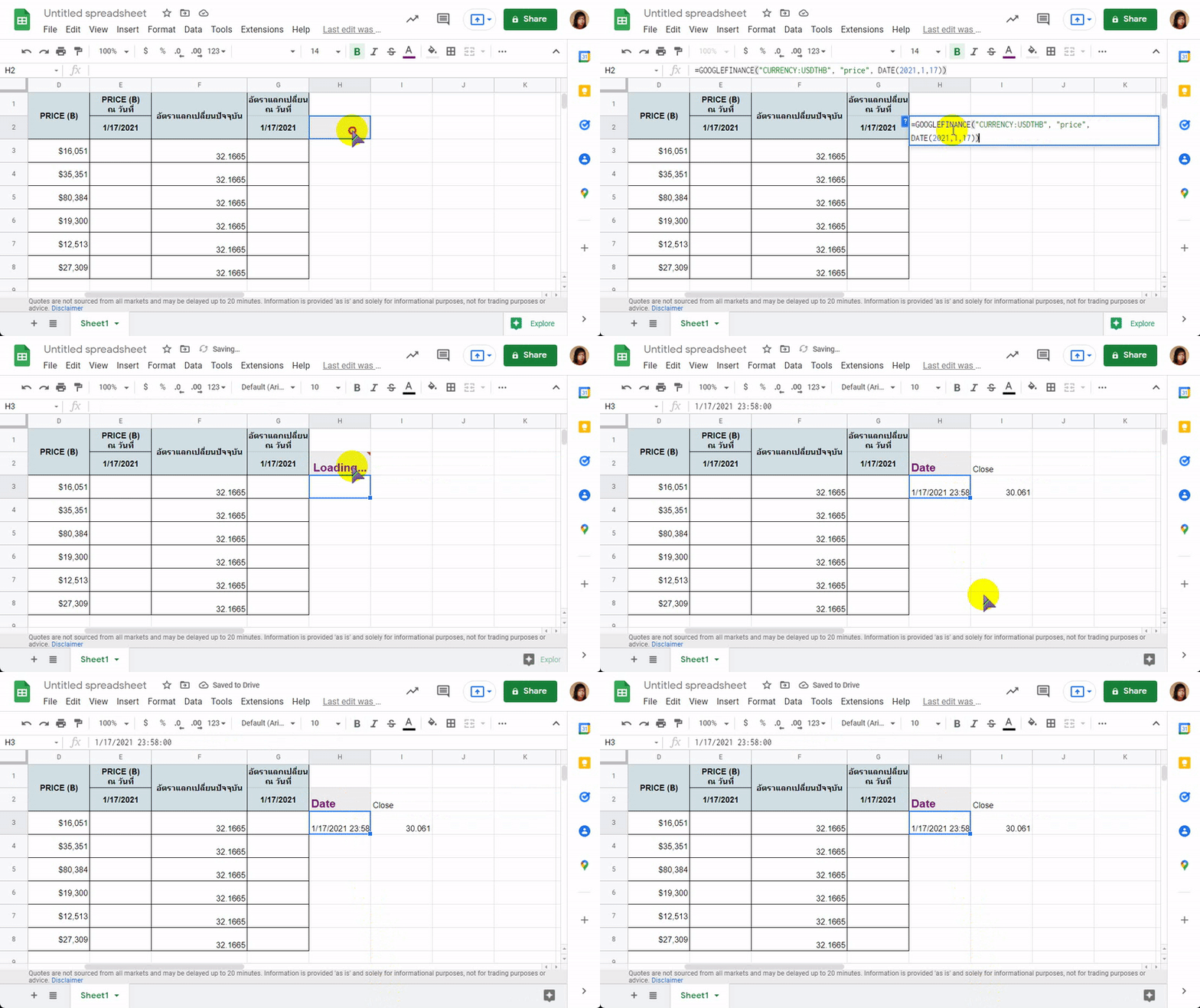
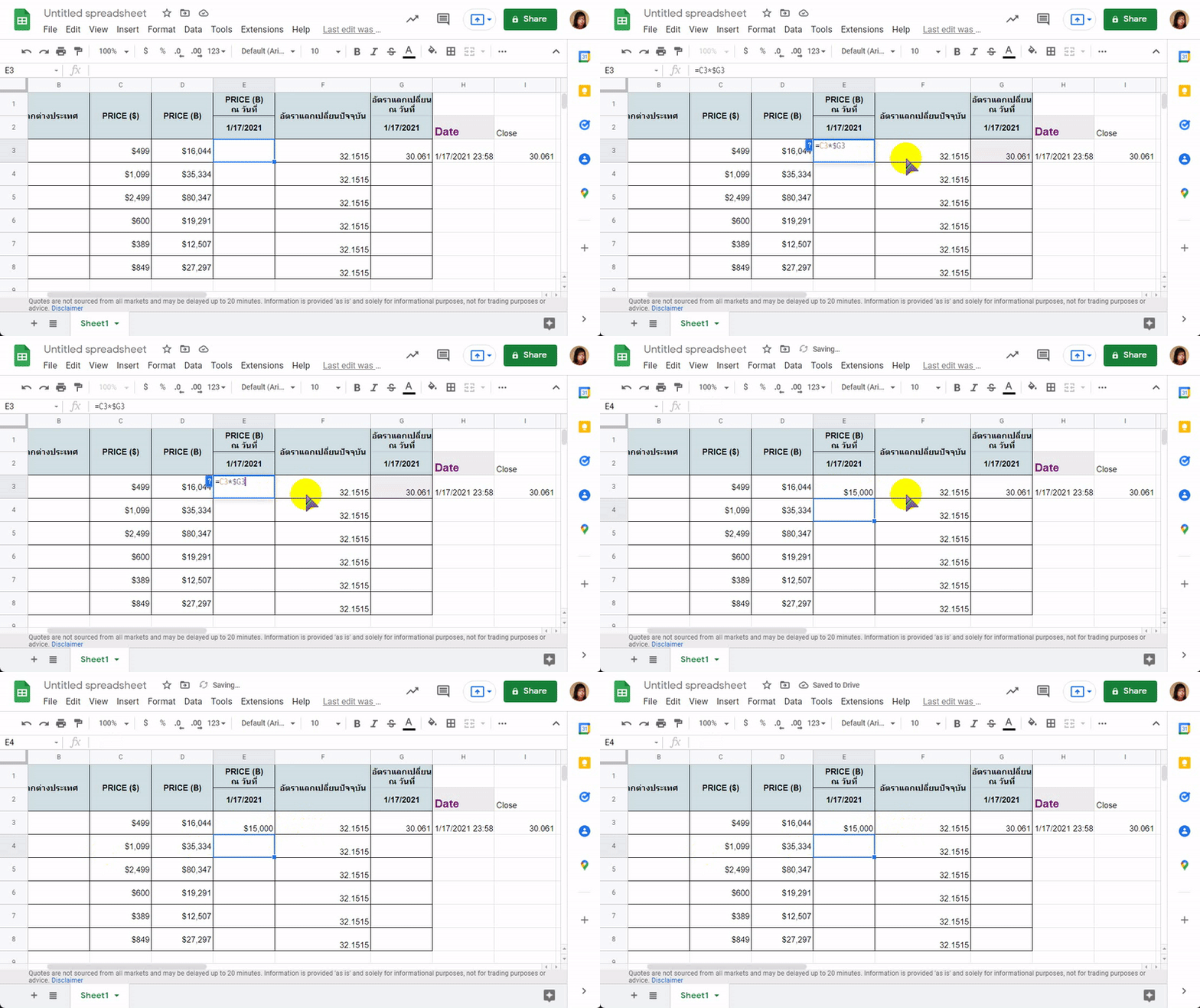
ที่เหลือก็ไม่มีอะไรยากละ ในช่อง "อัตราแลกเปลี่ยน ณ วันที่ 1/17/2021" เราก็ใส่สูตร "= i7" เพื่อ นำข้อมูลค่าเงินของวันที่ 1/17/2021 มาแสดง จากนั้นก็นำข้อมูลราคาดอลลาร์ในช่อง "C3" มาคูณกับช่อง "G3" ด้วยสูตร "=C3*$G3" เท่านั้นเอง
ก็ลองไปประยุกต์ใช้งานกันดูนะ





ความคิดเห็น (0)