







Thaiware Shop
จำหน่าย จัดหา ซอฟต์แวร์ลิขสิทธิ์ สำหรับองค์กร ฯลฯ


ไอคอนทางลัด (Shortcut Icon) บนระบบปฏิบัติการ Windows จะมีสัญลักษณ์ "ลูกศร (Arrow)" ที่ถูกแปะทับบนไอคอน เพื่อบอกให้ผู้ใช้รู้ว่าไอคอนดังกล่าวเป็นไอคอน Shortcut ที่สร้างมาจากไฟล์ต้นทางอีกที อย่างเช่น เวลาที่เราติดตั้งซอฟต์แวร์ลงบนคอมพิวเตอร์ไอคอนไฟล์ต้นทางจะเก็บไว้ในไดร์ฟที่เราเลือก แล้วสร้างไอคอน Shortcut เอาไว้บน หน้าจอเดสก์ท็อป (Desktop Screen) เพื่อให้เราสามารถเรียกใช้งาน และเข้าถึงได้โดยสะดวก และยังช่วยป้องกันไม่ให้เราเผลอลบไฟล์ต้นฉบับทิ้งไปได้ด้วย

อย่างไรก็ตาม ผู้ใช้บางคน (รวมถึงผู้เขียนด้วย) รู้สึกว่าเจ้าลูกศรบน Shortcut นั้น มันมาบดบังความสวยงาม ทำให้ไอคอนที่ถูกออกแบบมาอย่างดี ดูไร้รสนิยม รกตาจนน่าหงุดหงิด
จากเหตุผลดังกล่าว เราเลยนำวิธีลบ "ลูกศร (Arrow)" ออกจากไอคอน Shortcut มาฝาก ทำอย่างไร ? มาอ่านวิธีการทำกัน
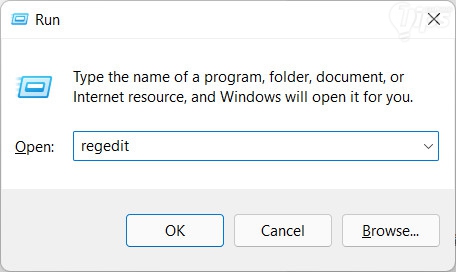
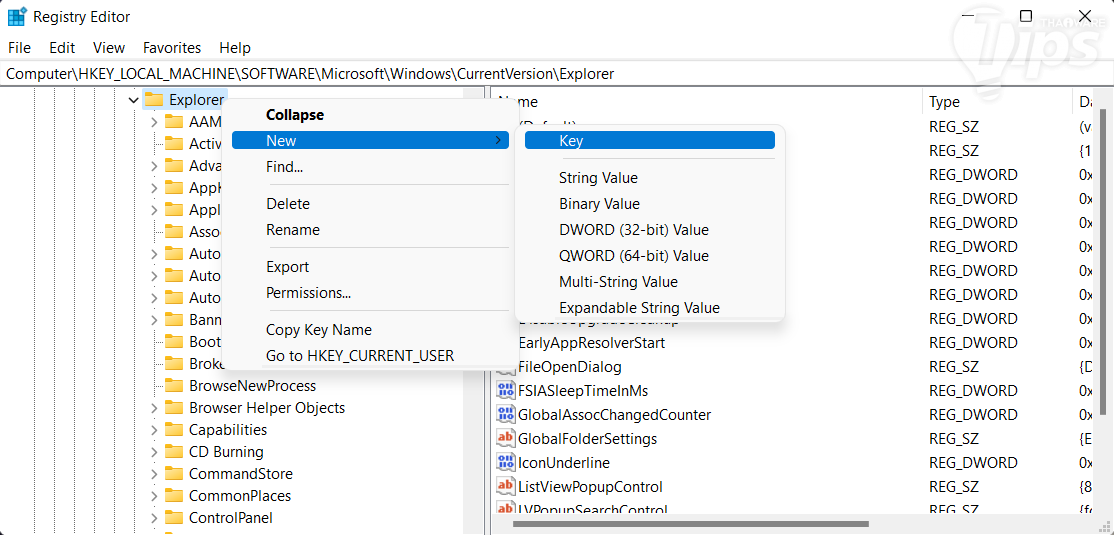
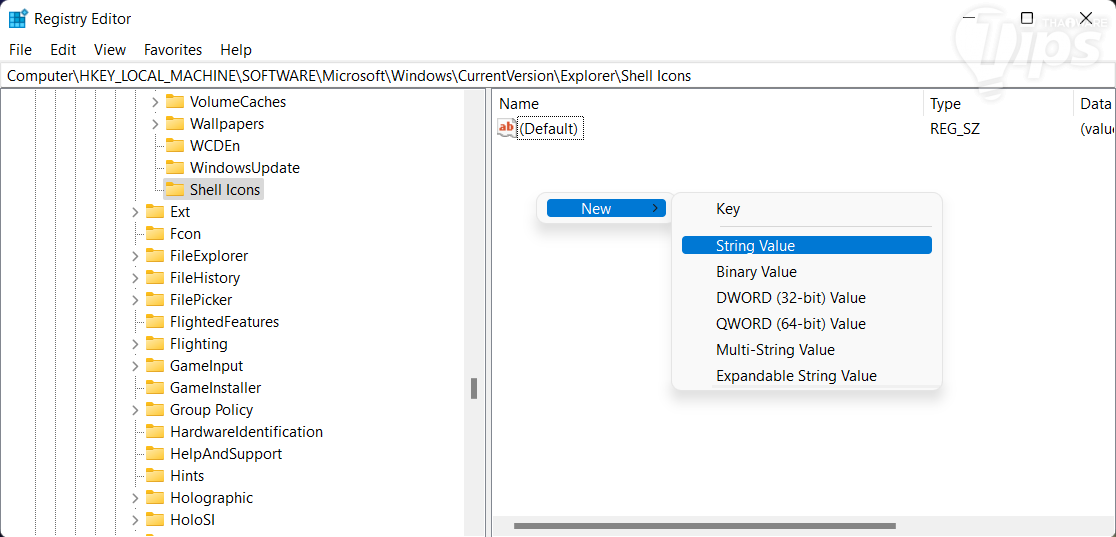
Registry Editor เป็นเครื่องมือตัวหนึ่งที่อยู่ใน ระบบปฏิบัติการ Windows เราสามารถใช้เครื่องมือตัวนี้ในการปรับแต่งค่าการทำงานต่าง ๆ ของระบบปฏิบัติการ Windows ที่ไม่สามารถตั้งค่าด้วยวิธีการปกติผ่าน "แอป Settings" หรือ "แผงควบคุม (Control Panel)" ได้ ซึ่งรวมไปถึงการตั้งค่าเอาลูกศรออกไปจากไอคอน Shortcut ด้วยเช่นกัน โดยให้เราทำตามขั้นตอนดังนี้
หากลบลูกศรออกไปแล้ว เกิดอยากเปลี่ยนใจนำลูกศรกลับมา ก็สามารถทำได้ง่าย ๆ ด้วยวิธีการดังนี้





ความคิดเห็น (0)