







Thaiware Shop
จำหน่าย จัดหา ซอฟต์แวร์ลิขสิทธิ์ สำหรับองค์กร ฯลฯ


การคำนวณหาจำนวนความห่างระหว่างวัน เช่น คุณอยากรู้ว่านับจากวันที่คุณเกิด มาจนถึงวันนี้ คุณได้ใช้เวลามาแล้วกี่วัน กี่เดือน หรือกี่ปี ซึ่งการคำนวณปีอาจจะเป็นเรื่องง่าย เพราะคุณย่อมรู้อายุของตัวเองอยู่แล้ว แต่หากต้องการคำนวณวัน และเดือนด้วย ก็เป็นอะไรที่ชวนปวดหัวอยู่เหมือนกัน เพราะต้องมีการคำนวณหลายครั้ง เนื่องจากแต่ละเดือนก็มีจำนวนวันไม่เท่ากัน 30 วันบ้าง 31 วันบ้าง และยังมีเดือนกุมภาพันธ์มาทำให้เรื่องมันซับซ้อนขึ้นไปอีกปกติมี 28 วัน แต่พอเป็นปีอธิกสุรทินก็ดันมี 29 วัน
ในบทความนี้เราเลยจะมาแนะนำวิธีการคำนวณหาจำนวนวันที่ห่างกันอย่างง่าย ๆ ด้วยการใช้ฟังก์ชัน DATEIF ที่มีให้ใช้งานทั้งใน แอปพลิเคชันสเปรดชีตชื่อดังอย่าง Excel และ Google Sheet เลย จะมีวิธีการใช้ฟังก์ชันนี้อย่างไร ไปอ่านต่อกัน
ฟังก์ชัน DATEDIF เป็นฟังก์ชันหนึ่งของแอป Excel และ Google Sheet ที่ใช้คำนวณความแตกต่างของข้อมูลวันที่ ในตารางคำนวณเสปรดชีต โดยสามารถใช้หาผลลัพธ์ออกมาเป็นความแตกต่างของจำนวนปี, เดือน หรือวัน ได้อย่างง่ายดาย โดยฟังก์ชัน DATEDIF สามารถใช้งานได้โดยใส่สูตรดังนี้
| =DATEDIF(ข้อมูล 1, ข้อมูล 2, "หน่วย") |
หลักการทำงานของสูตรนี้ จะเป็นการนำข้อมูล 2 ไปลบกับข้อมูล 1 เพื่อให้ได้ผลลัพธ์ออกมา ซึ่งตัวหน่วยเราสามารถกำหนดค่าที่ต้องการได้หลายรูปแบบ ดังตารางด้านล่างนี้
| หน่วย | รายละเอียด |
|---|---|
| Y | จำนวนปีแบบเต็มในช่วงเวลา |
| M | จำนวนเดือนแบบเต็มในช่วงเวลา |
| D | จำนวนวันในช่วงเวลา |
| MD | ผลต่างระหว่างจำนวนวัน โดยไม่สนใจเดือน และปีของวันที่ทั้งสองวัน |
| YM | ความแตกต่างระหว่างเดือน โดยวัน และปีของวันที่ จะถูกละเว้น |
| YD | ผลต่างระหว่างจำนวนวัน โดยไม่สนใจปีของวันที่ทั้งสองวัน |
แม้จะเป็นแอปพลิเคชันคนละตัวจากผู้พัฒนาคนละค่าย Excel จาก Microsoft และ Sheet จาก Google แต่ทั้งคู่มีวิธีการใช้งานฟังก์ชันนี้เหมือนกันเป๊ะ สูตรก็หน้าตาเหมือนกันทุกประการ ดังนั้น ไม่ว่าจะใช้แอปพลิเคชันตัวไหน ก็สามารถนำไปปรับใช้งานได้เลย
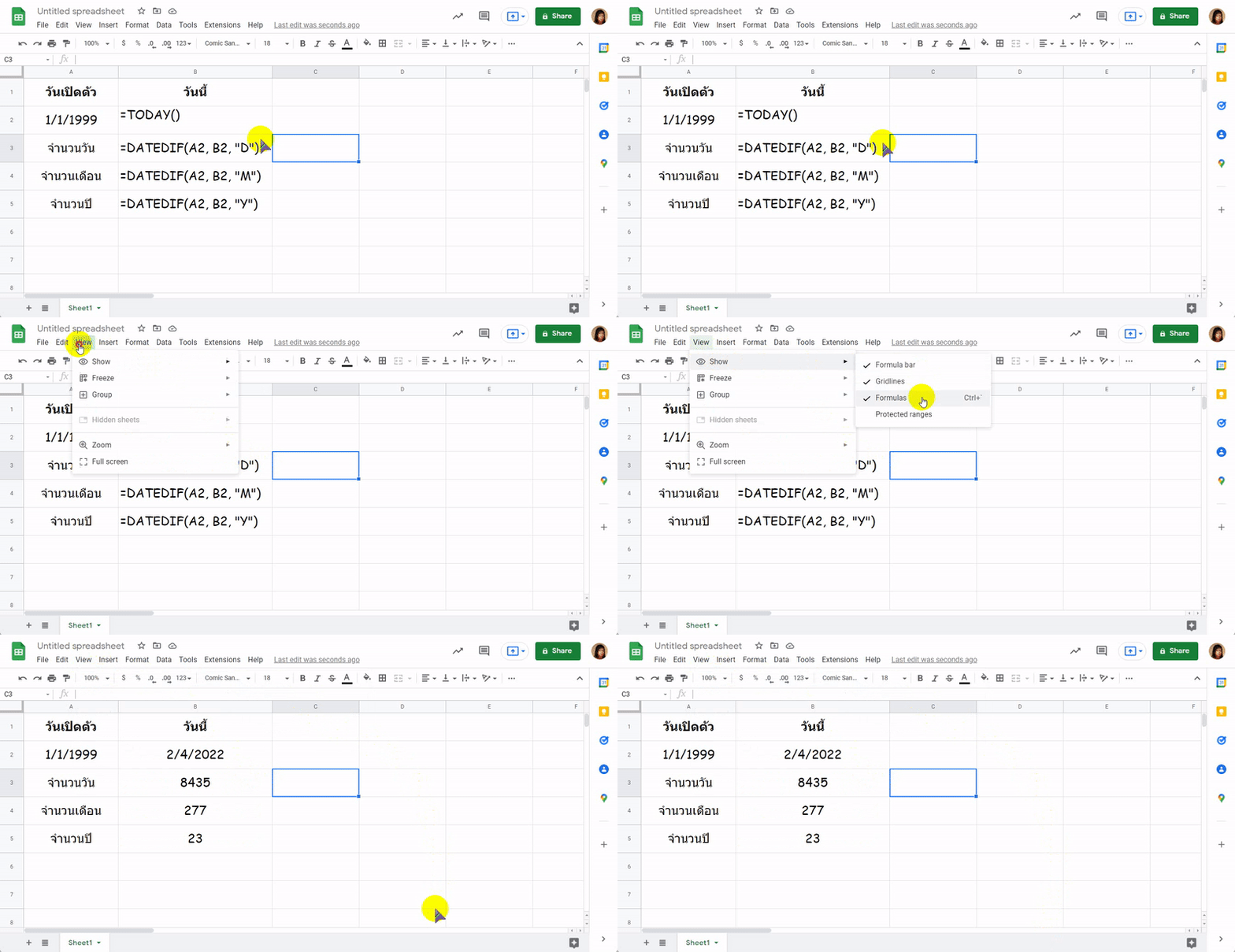
อย่างไรก็ตาม ในบทความนี้จะสาธิตการใช้งานบน Sheet นะ โดยจะยกตัวอย่างเป็นการคำนวณจากวันแรกที่เปิดตัวเว็บไซต์ไทยแวร์
ก่อนอื่นเราต้องมีข้อมูลวันที่ค่าแรกเป็นตัวตั้งก่อน โดยใน Sheet ตามปกติแล้ว จะเรียงข้อมูลวันที่ในรูปแบบ เดือน/วัน/ปี ค.ศ. เว็บไทยแวร์เปิดตัวอย่างเป็นทางการเมื่อวันที่ 1 มกราคม พ.ศ. 2542 ข้อมูลก็จะอยู่ในรูปแบบ "1/1/1999"
เราก็นำข้อมูลไปใส่ไว้ใน Cell "A2" ส่วนวันที่ปัจจุบัน เพื่อให้ข้อมูลอัปเดตอัตโนมัติ โดยที่เราไม่จำเป็นต้องมาแก้ไขเอง ก็จะใช้ฟังก์ชันเข้ามาช่วย โดยให้ใส่สูตรว่า "=TODAY()"

ต่อมาเราก็จะเริ่มใส่สูตร DATEDIF เข้าไป อย่างที่เรากล่าวไว้ข้างต้นว่า สูตรจะอยู่ในรูปแบบดังนี้ "=DATEDIF(ข้อมูล 1, ข้อมูล 2, "หน่วย")" ลองแทนค่าก็จะได้ "ข้อมูล 1" = "A2" และ "ข้อมูล 2" = "B2" ดังนั้นก็จะออกมาเป็น "=DATEDIF(A2, B2, "หน่วย")" ซึ่งค่าหน่วยก็พิจารณาจากตารางด้านบนว่าเราต้องการหาค่าแบบไหน แล้วก็นำ Y, M, D, MD, YM หรือ YD ไปแทนค่าในสูตรได้เลย เช่น หาจำนวนวัน ก็จะได้เป็นสูต
| ==DATEDIF(A2, B2, "D") |
ผลลัพธ์ที่ได้ ก็จะออกมาดังภาพด้านล่างนี้ ใครที่ต้องคำนวณหาข้อมูลในลักษณะนี้บ่อย ๆ ก็ลองนำฟังก์ชัน DATEDIF ไปประยุกต์ใช้งานกันดูนะ





ความคิดเห็น (0)