







Thaiware Shop
จำหน่าย จัดหา ซอฟต์แวร์ลิขสิทธิ์ สำหรับองค์กร ฯลฯ


การจัดวางข้อมูลใน โปรแกรม Excel ที่เป็น โปรแกรมสเปรดชีต (Spreadsheet Software) ชื่อดังของโลก ส่วนใหญ่ก็จะมีอยู่ 2 รูปแบบ หากเราไม่เรียงข้อมูลไล่บรรทัดไปเรื่อย ๆ ลงในส่วนของ "แถว (Row) ที่ก็จะเป็นการเรียงข้อมูลไปทางขวาไล่ตาม "คอลัมน์ (Column)" ทีนี้
หากเราต้องการปรับรูปแบบการเรียงข้อมูลจาก Row ไปเป็น Column หรือจาก Column ไปเป็น Row หากเป็นข้อมูลปริมาณไม่มาก เราอาจจะใช้วิธี คัดลอกและวาง (Copy & Paste) เองทีละ เซลล์ (Cell) ก็ได้ แต่จริง ๆ แล้ว ในโปรแกรม Excel ก็มี "เครื่องมือ Transpose" สำหรับใช้ในการปรับรูปแบบการเรียงข้อมูลให้ใช้งานอยู่นะ ใช้งานอย่างไร มาอ่านวิธีการกัน
ต้องบอกก่อนว่า เราสามารถทำสลับจาก "Row เป็น Column" หรือแม้แต่ "Column เป็น Row" ได้ด้วย "เครื่องมือ Transpose" เลยนะ ทำเหมือนกันทุกประการ ขึ้นอยู่กับว่าตอนเราเลือกข้อมูลมันอยู่ในรูปแบบไหน ซึ่งในบทความนี้ เราจะสาธิตเป็นการย้ายข้อมูลจาก "Row เป็น Column"
ก่อนอื่นให้เราเปิดไฟล์ Excel ที่เราต้องการแก้ไขขึ้นมาก่อน ทำการคลิกลากคลุมข้อมูลทุก Cell ที่เราต้องการจัดเรียงให้เรียบร้อย
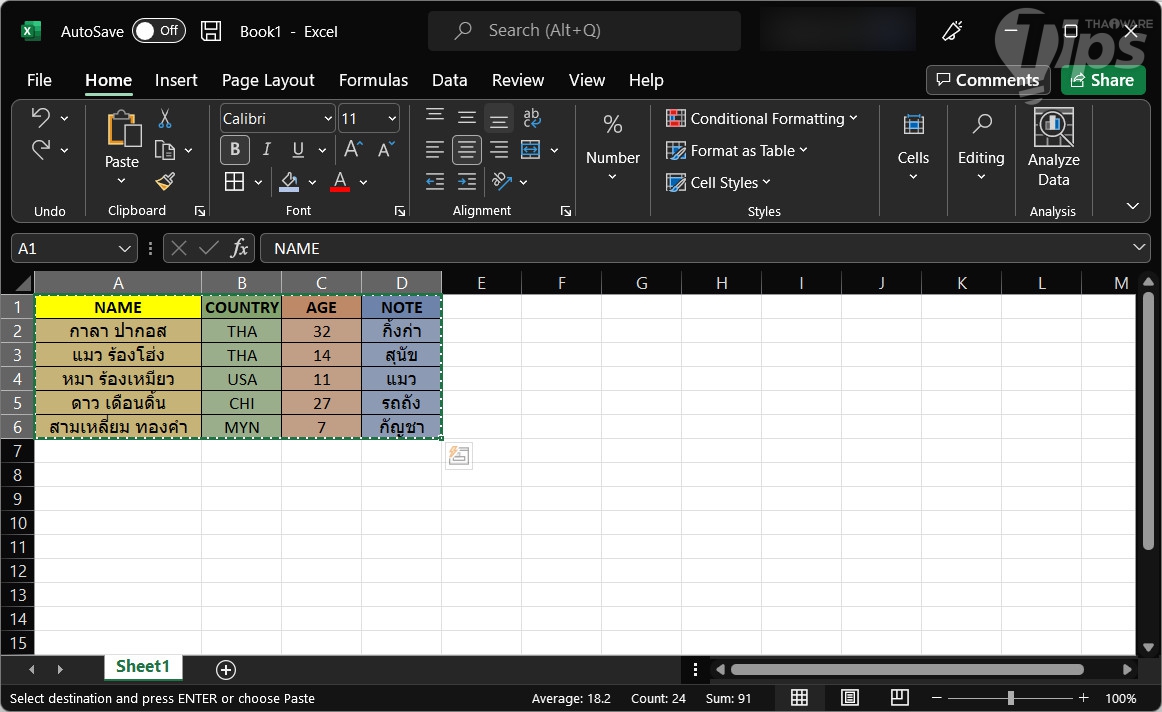
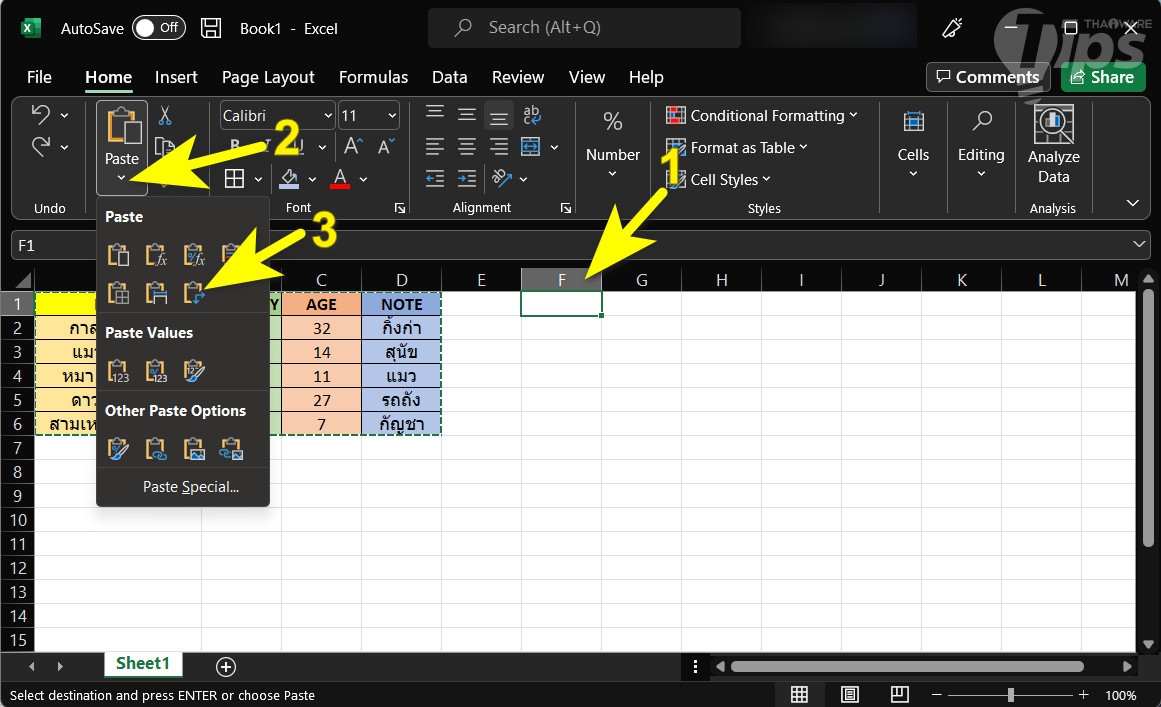
จากนั้น ให้เราทำการ Copy ด้วยการกด "ปุ่ม Ctrl + C" แล้วไปคลิกเลือก Cell ที่เราต้องการวางข้อมูลที่เราจะคัดลอก (ในภาพด้านล่าง ผู้เขียนเลือก Cell ตำแหน่ง "F1") หลังจากนั้น ให้คลิกที่ "เมนู Home" ในแถบเมนูด้านบน จากนั้นให้คลิกที่ "สัญลักษณ์ v" ที่อยู่ด้านล่างของ "ไอคอน Paste" (ต้องสั่ง Copy ข้อมูลเอาไว้ก่อนด้วยนะ อย่าลืม) จากนั้นก็คลิกที่ "ไอคอน Transpose"
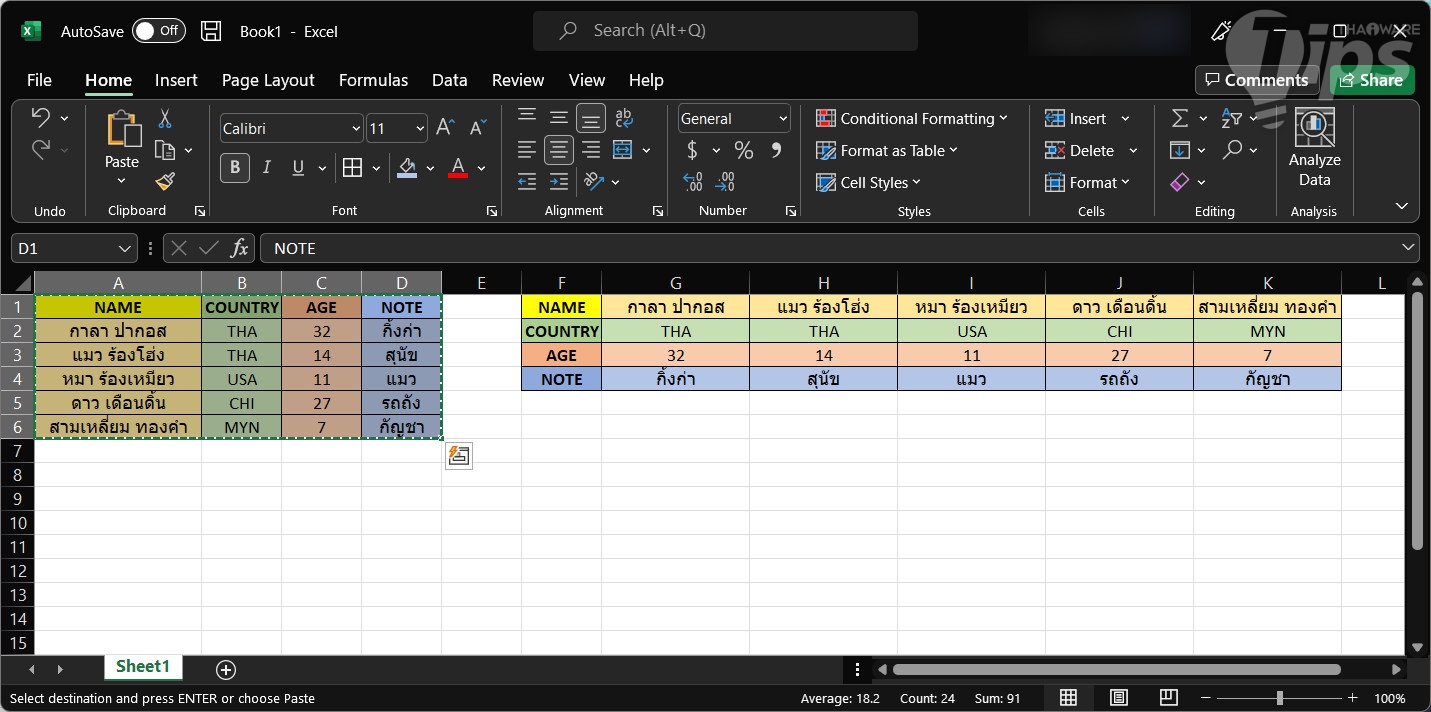
เท่านี้ เราก็จะได้ข้อมูลใหม่ที่เรียงในรูปแบบ Column แล้ว อาจจะต้องปรับขนาดความกว้างของ Column เพิ่มเติมนิดหน่อย เพื่อให้แสดงข้อมูลได้อย่างสวยงามด้วยตนเอง แต่ก็เป็นวิธีการที่สะดวก และง่ายมาก ๆ เลยใช่ไหมล่ะ ? ใครไม่เคยใช้ "เครื่องมือ Transpose" เลย ก็ลองใช้งานกันดูนะครับ





ความคิดเห็น (0)