







Thaiware Shop
จำหน่าย จัดหา ซอฟต์แวร์ลิขสิทธิ์ สำหรับองค์กร ฯลฯ


บทความนี้มีเคล็ดลับดี ๆ สำหรับผู้ที่ทำงานด้วย โปรแกรมสเปรดชีต (Spreadsheet Software) ชื่อดังของโลกอย่าง โปรแกรม Excel มาฝาก เคยไหมที่มีฐานข้อมูลชื่อ-นามสกุล เก็บเอาไว้ภายในเซลล์ (Cell) เดียว แล้วต้องการแยกข้อมูลให้ชื่อ และนามสกุล ออกมาอยู่กันคนละ Cell การแยกข้อมูลที่อยู่ในลักษณะนี้ เราไม่จำเป็นต้องมาเสียเวลานั่งตัดและแปะ (Cut & Paste) เองทีละ Cell นะ เพราะในโปรแกรม Excel เขามีเครื่องมือช่วยแยกข้อมูลออกจากกันอัตโนมัติให้เราใช้งานอยู่แล้ว ทำอย่างไร ? มาอ่านขั้นตอนการทำกัน
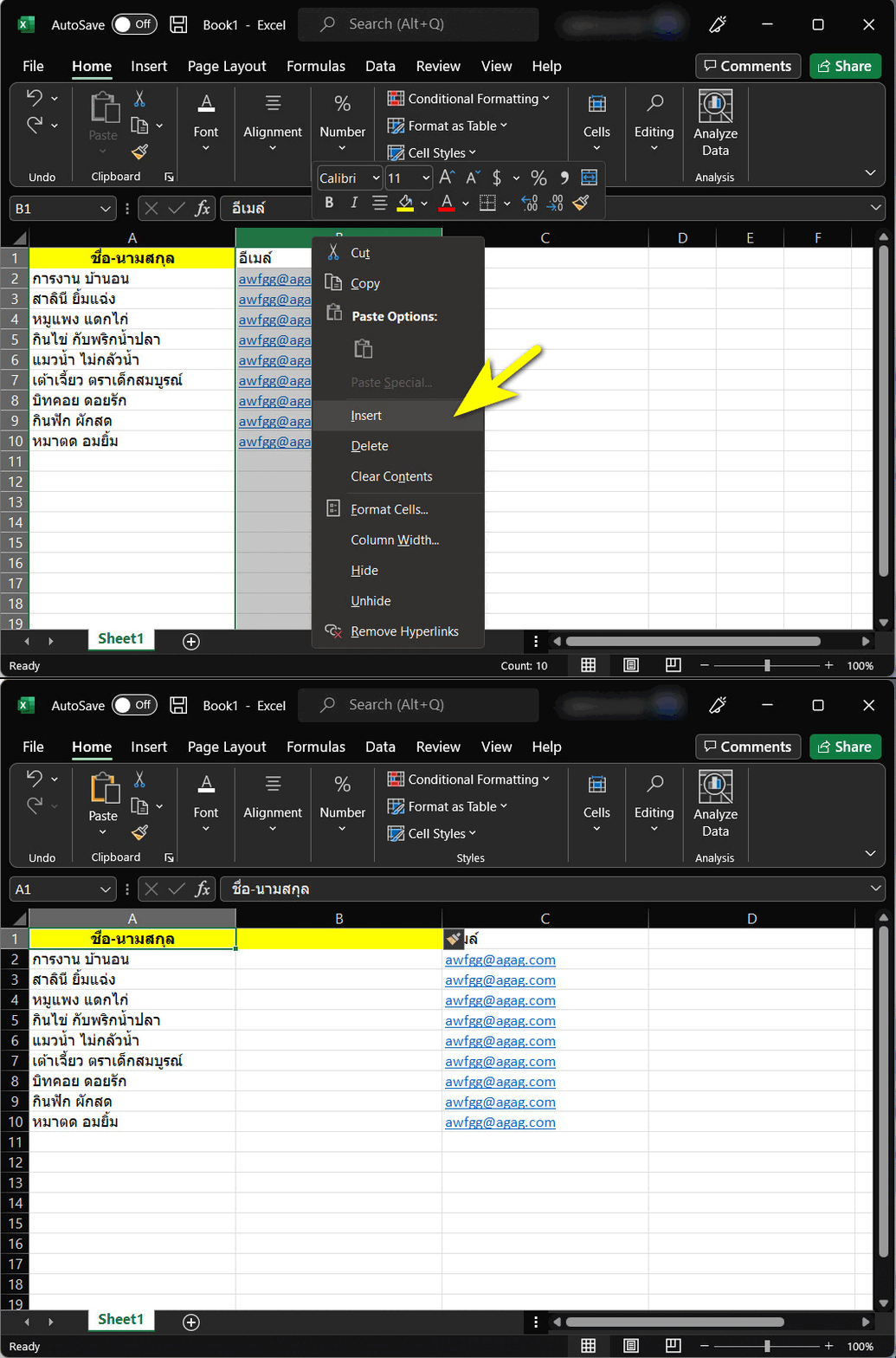
ก่อนอื่นให้เราเปิดไฟล์ที่ต้องการแบ่งข้อมูลขึ้นมาก่อน จากนั้นก็เตรียม Columm ว่าง ๆ เอาไว้ 1 Column โดยให้สร้างต่อจาก Column ที่มีข้อมูลชื่อ-นามสกุล เก็บไว้อยู่โดยให้คลิกขวาที่คอลัมน์ (Column) ที่อยู่ติดกันแล้วเลือก "เมนู Insert" แล้วเราจะได้ Column ว่างเพิ่มขึ้นมา
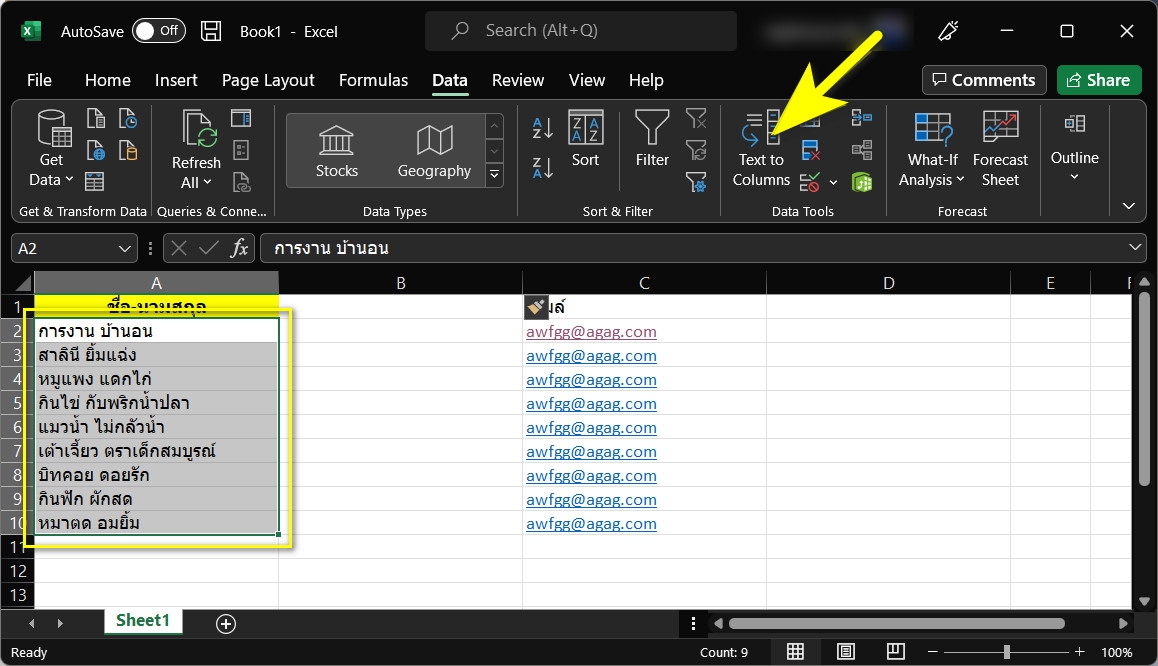
เลือก Cell ที่เราต้องการแยกข้อมูลออกจากกัน ในแถบเมนูด้านบนสุดให้เราคลิกที่ "เมนู Data" แล้วคลิกที่ "เมนู Text to Columns"
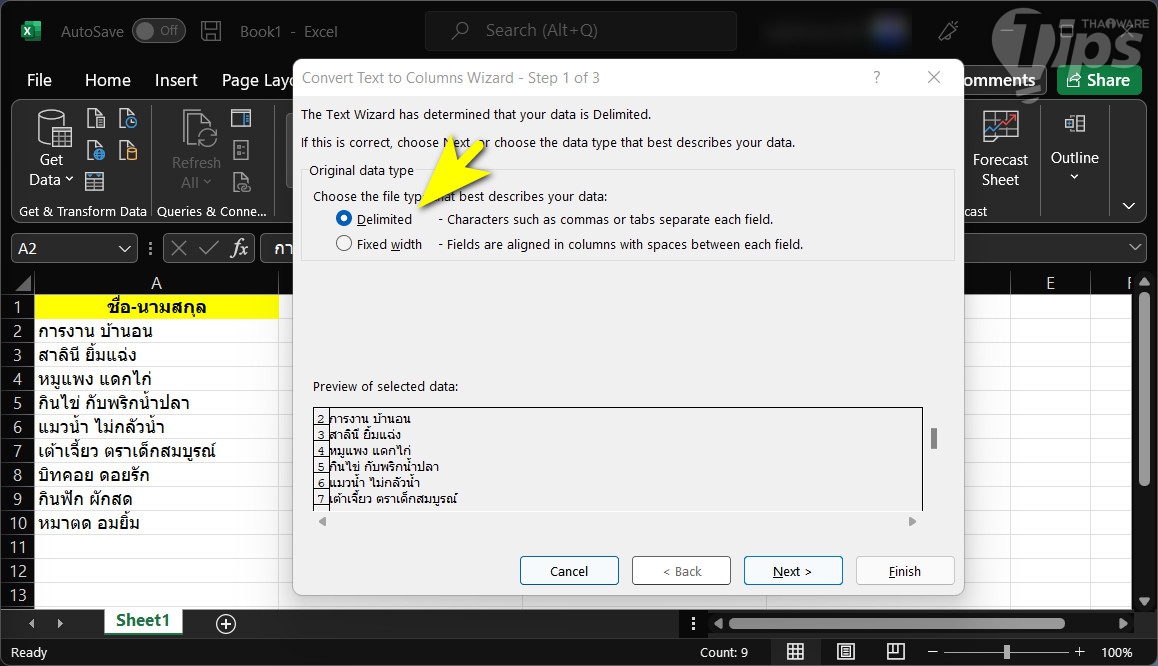
หน้าต่าง Convert Text to Columns Wizard จะปรากฏขึ้นมา ให้เราเลือก "เมนู 〇 Delimited" แล้วคลิกที่ "ปุ่ม Next"
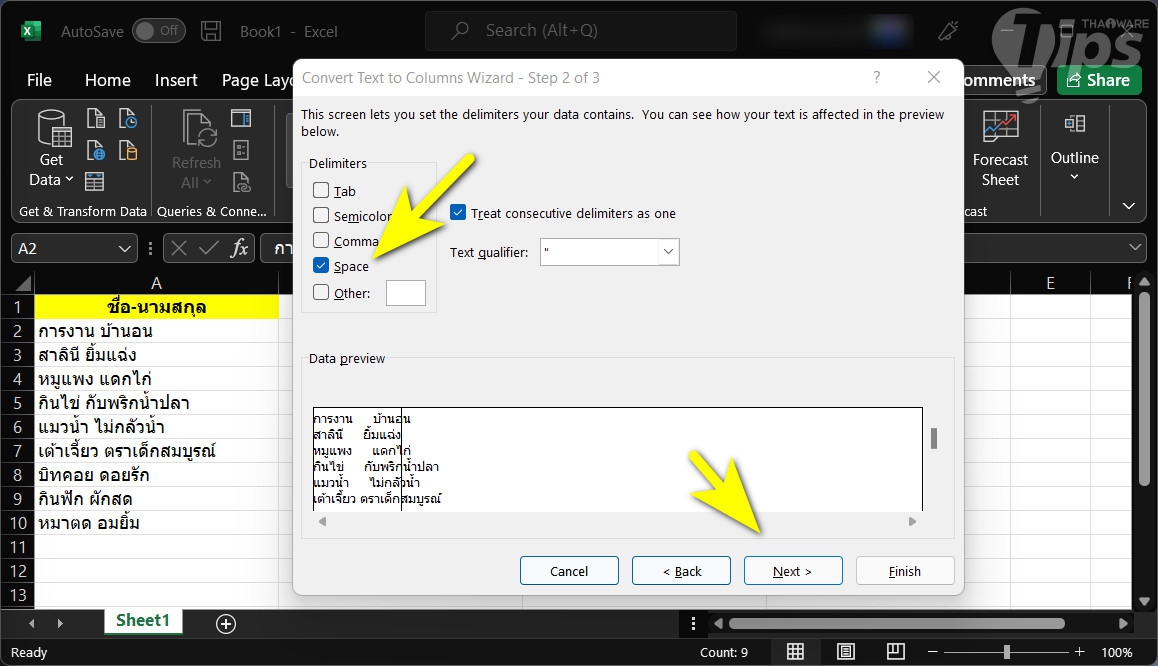
ขั้นตอนถัดมา จะเป็นการเลือกว่าจะใช้หลักเกณฑ์อะไรในการแบ่งข้อมูล ตามปกติแล้ว ชื่อ-นามสกุล ก็จะนิยมแบ่งด้วยการ "เว้นวรรค" ดังนั้น เราก็จะเลือกว่าจะแยกข้อมูลออกจากกันด้วย "Space" (ช่องว่าง) ให้เราติ้ก "☑ Spece" แล้วคลิกที่ "ปุ่ม Next"
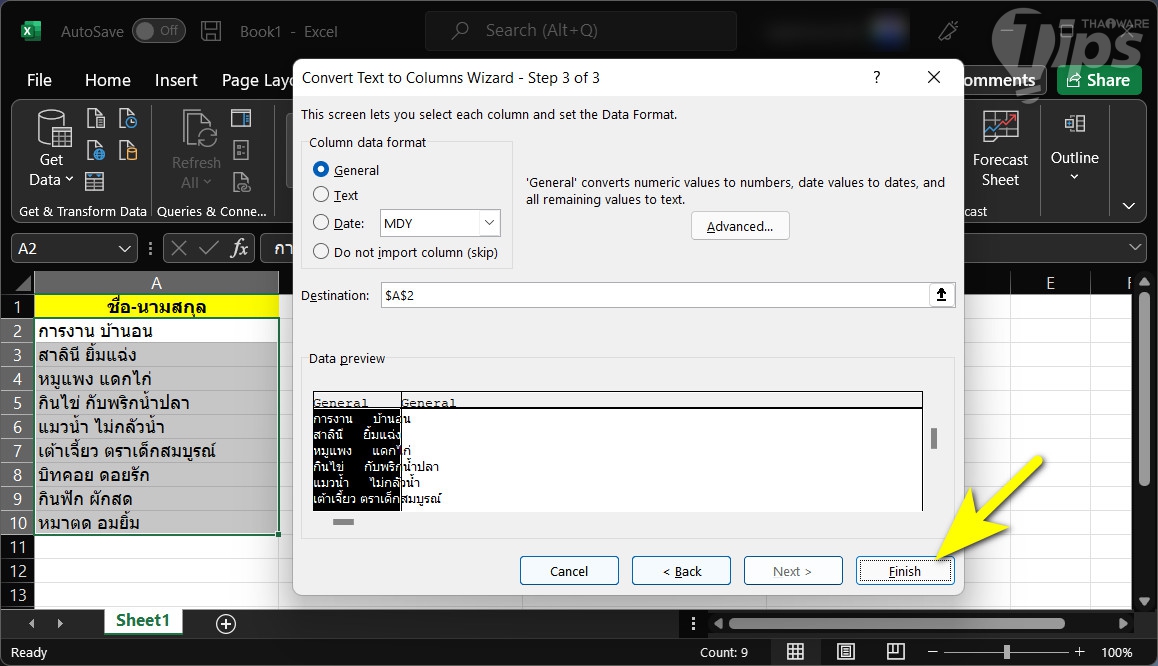
ขั้นตอนสุดท้าย เราสามารถกำหนดค่าการแบ่งข้อมูลเพิ่มเติมได้ แต่ถ้าไม่ต้องการปรับค่าอะไร เราสามารถคลิกที่ "ปุ่ม Finish" ได้เลย
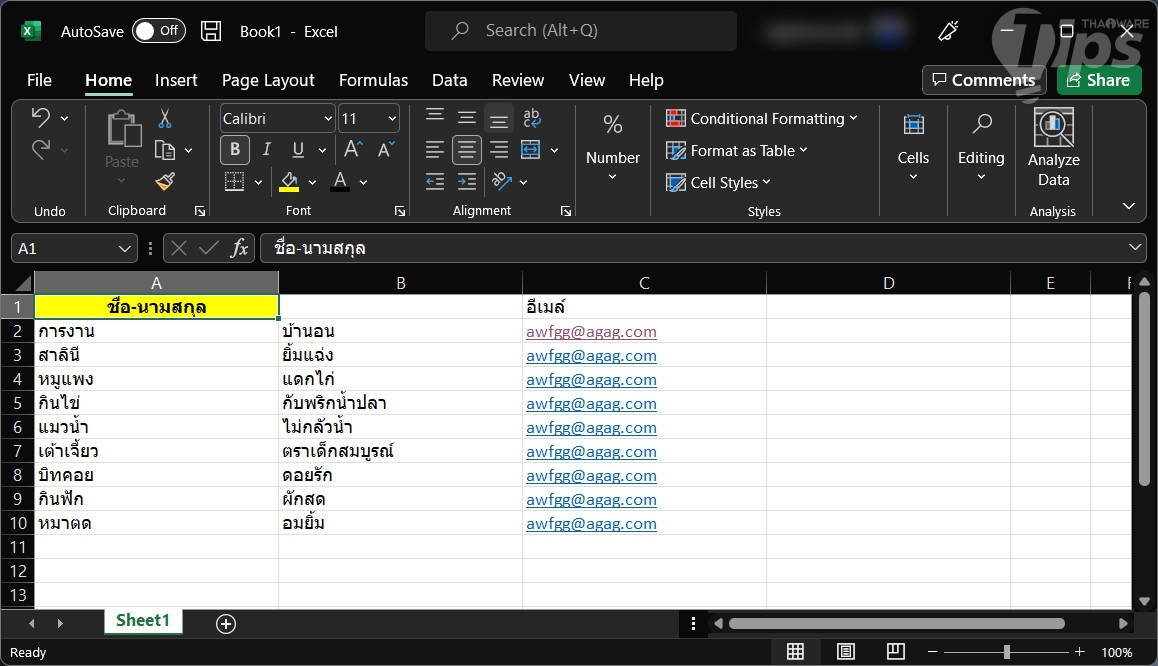
เพียงเท่านี้ ข้อมูลของนามสกุลก็จะถูกแยกออกมายัง Culumn ที่เราสร้างไว้ข้าง ๆ ทันทีอย่างรวดเร็ว ง่ายใช่ไหมล่ะ ? ลองนำเทคนิคนี้ไปปรับใช้งานกันดูนะครับ





ความคิดเห็น (0)