







Thaiware Shop
จำหน่าย จัดหา ซอฟต์แวร์ลิขสิทธิ์ สำหรับองค์กร ฯลฯ


ตั้งแต่ที่สมาร์ทโฟนรุ่นต่าง ๆ เริ่มสามารถสแกนรหัสคิวอาร์ (QR Code) ผ่านกล้องมือถือได้โดยไม่ต้องพึ่งพา แอปพลิเคชัน (Application) ตัวช่วยอื่น ๆ ก็ทำให้การใช้งาน QR Code เป็นเรื่องง่ายดายและสะดวกสบายมากยิ่งขึ้นจนได้รับความนิยมกันเป็นอย่างมาก เพราะแค่ยกกล้องขึ้นมาสแกนก็สามารถเข้าถึงข้อมูลข่าวสาร, กรอกฟอร์มลงทะเบียน, เชื่อมต่อ Wi-Fi หรือชำระเงินซื้อของตามร้านค้าต่าง ๆ ได้แล้ว
ข้อมูลเพิ่มเติม : Barcode และ QR Code คืออะไร ? ต่างกันอย่างไร ?
ซึ่งสำหรับใครที่ต้องการ สร้าง QR Code เพื่อให้คนอื่น ๆ สามารถสแกนใช้งานได้สะดวกก็สามารถทำได้หลายวิธีโดยไม่จำเป็นต้อง ดาวน์โหลดแอปพลิเคชัน QR Code Generator (แอปพลิเคชัน บุคคลที่สาม (3rd-Party) ที่ช่วยสร้าง QR Code) ให้หนักเครื่องแต่อย่างใด
นอกจากเราจะสามารถ สร้าง QR Code ผ่าน Chrome บน PC ได้แล้ว เรายังสามารถใช้งานแอป Chrome บนมือถือเพื่อสร้าง QR Code ของเว็บไซต์ต่าง ๆ ได้อีกด้วย
1. เข้าเว็บไซต์ที่ต้องการสร้าง QR Code แล้วแตะที่ "เมนูเพิ่มเติม" ที่ตำแหน่งมุมขวาบน
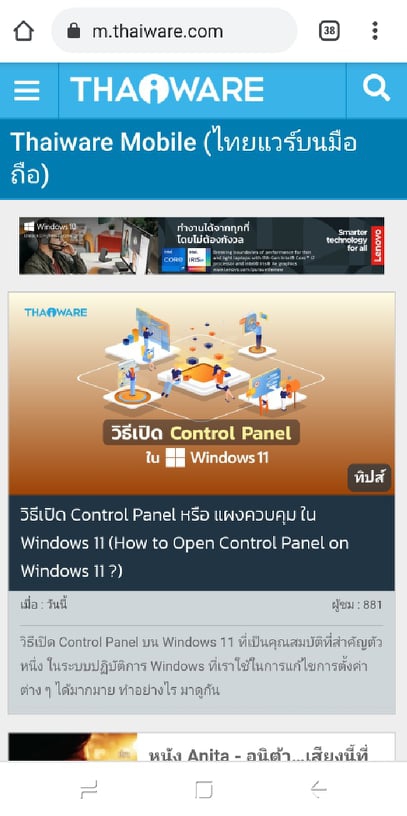
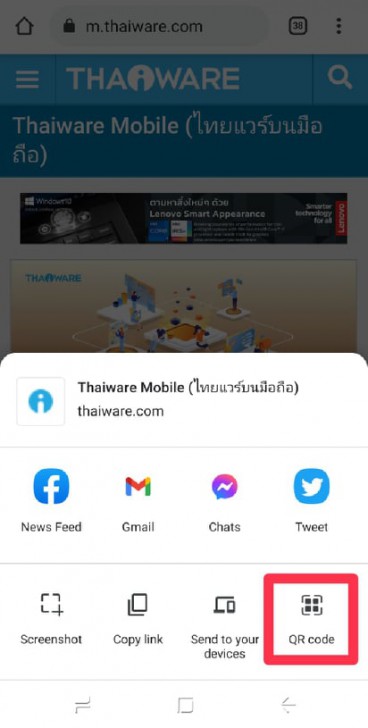
2. เลือกที่ "เมนู Share” จะเห็นว่ามีหน้าเมนูการแชร์ปรากฏขึ้นมา

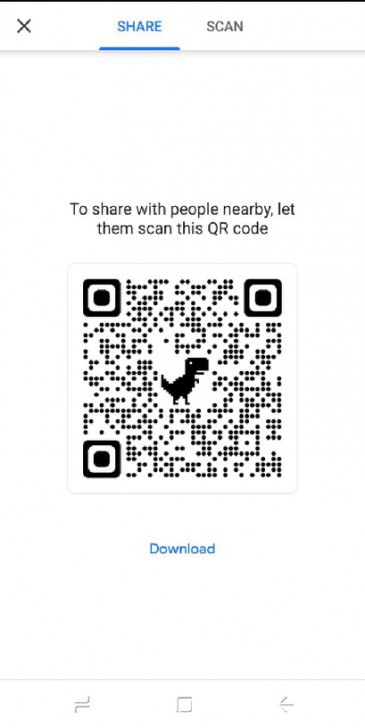
3. กดที่ “QR Code” แล้วแตะที่ “Download” ก็จะสามารถบันทึกรูป QR Code ของเว็บไซต์นั้น ๆ ลงบนเครื่องได้แล้ว

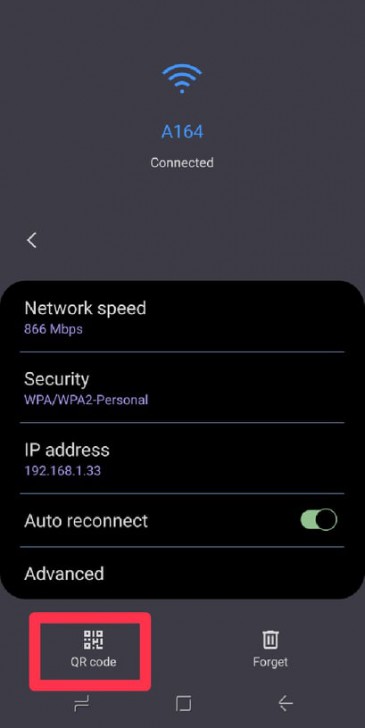
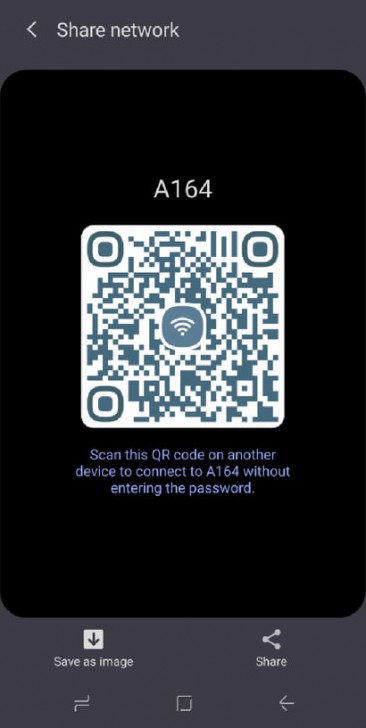
ในส่วนของผู้ใช้ Android ก็สามารถ สร้าง QR Code เพื่อแชร์รหัส Wi-Fi ให้เพื่อนคนอื่น ๆ สามารถเชื่อมต่อใช้งาน Wi-Fi เดียวกันนั้นก็สามารถทำได้ง่าย ๆ ดังนี้
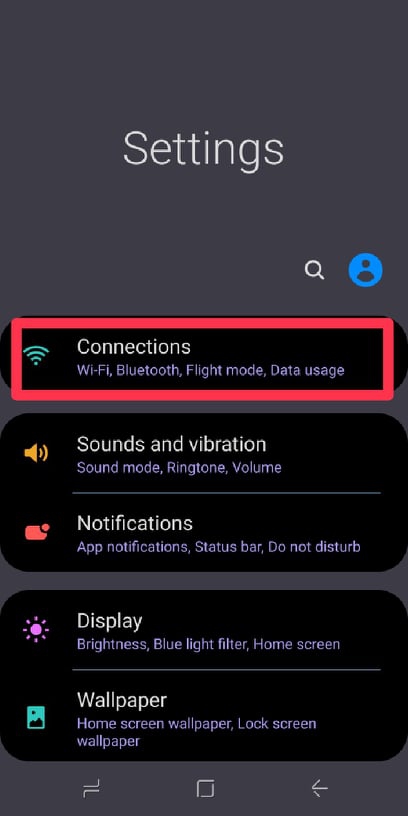
1. ไปที่ "เมนู Setting" แล้วแตะที่ "เมนู Connections”
2. เปิด "เมนู Wi-Fi” ขึ้นมา

3. จากนั้นเปิดเมนูการตั้งค่าการใช้งาน Wi-Fi (ไอคอนรูปเกียร์ด้านข้าง Wi-Fi ที่เชื่อมต่ออยู่ในตอนนี้)

4. กดไปที่ “QR Code” ด้านล่างแล้วเลือกบันทึกภาพหรือแชร์ภาพให้คนอื่น ๆ เท่านี้ก็จะสามารถแบ่งปัน Wi-Fi ให้เพื่อนคนอื่น ๆ ใช้งานได้โดยไม่ต้องเสียเวลาบอกรหัส Wi-Fi ทีละตัวแล้ว

สำหรับผู้ที่ใช้งาน iPhone นั้น นอกจากจะสามารถสร้าง QR Code ผ่าน Chrome ได้แล้ว ยังสามารถใช้งานแอปพลิเคชัน Shortcuts เพื่อสร้างคำสั่งลัดในการสร้าง QR Code ได้ง่าย ๆ เพียงไม่กี่ขั้นตอนเท่านั้น (แถมยังสามารถใช้งานได้โดยไม่จำเป็นต้องเชื่อมต่ออินเทอร์เน็ตอีกต่างหาก)
1. เปิดแอปพลิเคชัน Shortcuts ขึ้นมาแล้วกดที่ "เครื่องหมาย บวก [ + ]"

ภาพจาก : https://www.xda-developers.com/how-to-generate-qr-code-iphone/
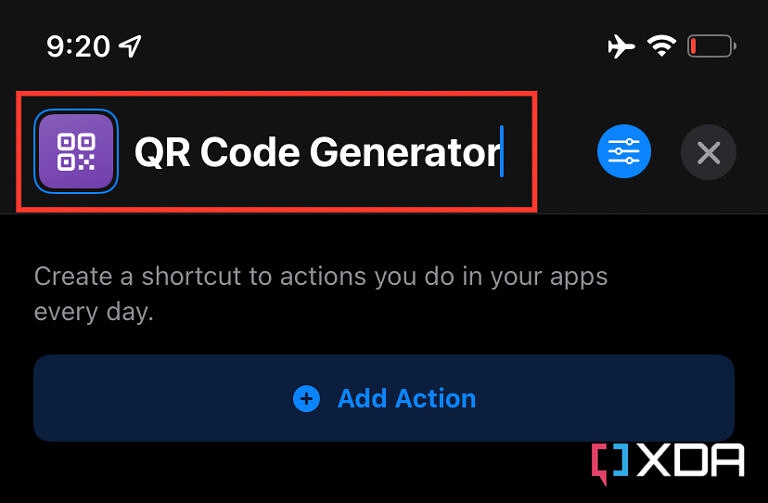
2. สร้าง Shortcuts ใหม่ขึ้นมาพร้อมตั้งชื่อและเลือกไอคอนของ Shortcuts ตามต้องการ
ภาพจาก : https://www.xda-developers.com/how-to-generate-qr-code-iphone/
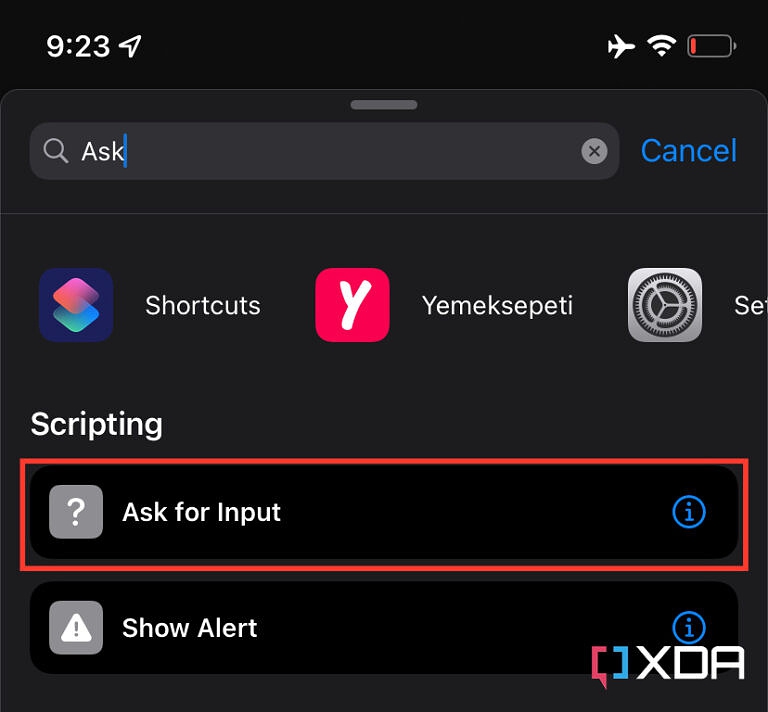
3. คลิกที่ "ช่องค้นหา (Search)" ที่แถบด้านล่างของหน้าจอแล้วพิมพ์ “Ask for Input”
ภาพจาก : https://www.xda-developers.com/how-to-generate-qr-code-iphone/
4. เลือกที่ Ask for Input แล้วค้นหา “QR Code” ในช่องการค้นหาซ้ำอีกครั้งหนึ่ง
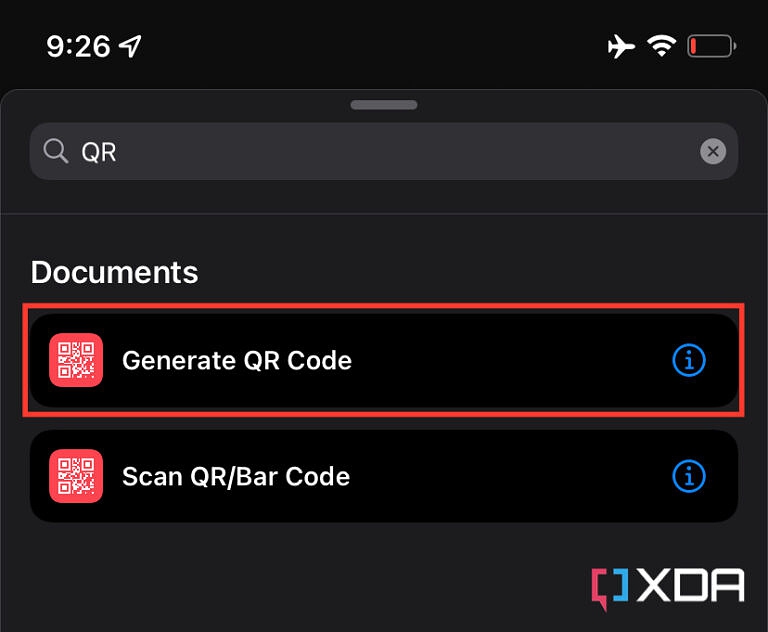
ภาพจาก : https://www.xda-developers.com/how-to-generate-qr-code-iphone/
5. แตะที่ “Generate QR Code” แล้วพิมพ์คำว่า “Share” ลงในช่องการค้นหา
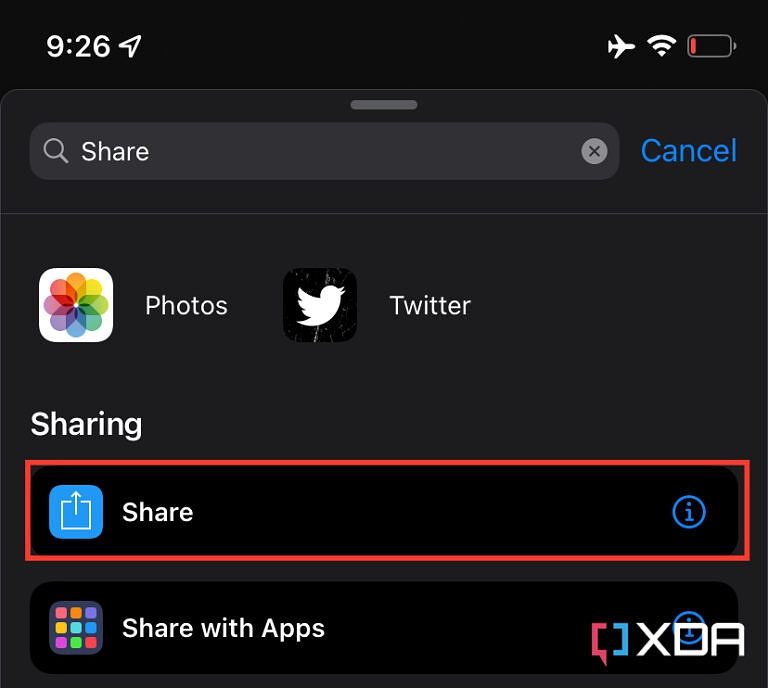
ภาพจาก : https://www.xda-developers.com/how-to-generate-qr-code-iphone/
6. กดบันทึก Shortcuts เท่านี้ก็จะสามารถเรียกใช้งานคำสั่งการสร้าง QR Code ได้ง่าย ๆ ทั้งการแตะเรียกใช้งาน Shortcuts หรือจะให้ Siri ช่วยเรียกคำสั่งนี้ขึ้นมาก็สามารถทำได้ง่าย ๆ เช่นเดียวกัน
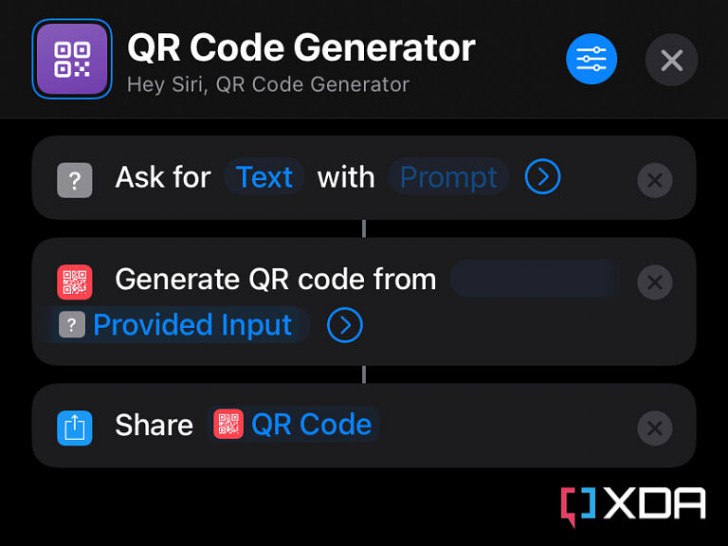
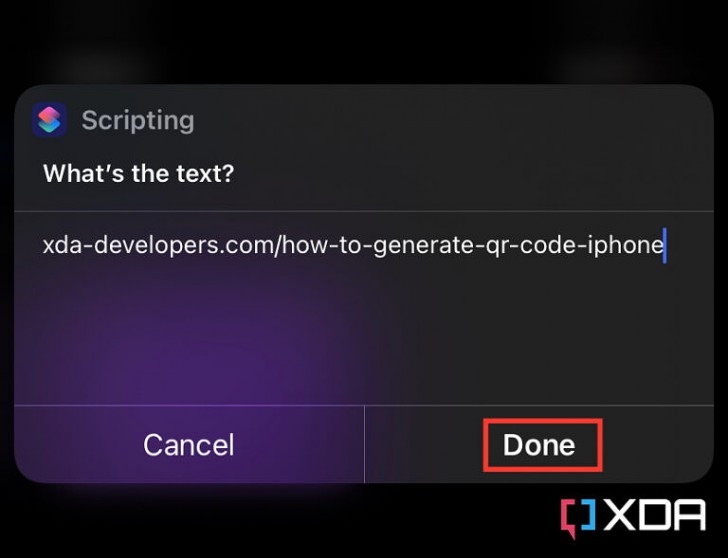
ภาพจาก : https://www.xda-developers.com/how-to-generate-qr-code-iphone/
ส่วนการ สร้าง QR Code รับเงิน โอนของธนาคารต่าง ๆ นั้นก็สามารถกดเข้าไปที่แอปพลิเคชันของธนาคารและเลือกที่ "เมนู My QR” หรือ “สแกนรับเงิน” แล้วบันทึกภาพ QR Code ของบัญชีธนาคารตัวเองลงเครื่องแล้วส่งต่อให้คนอื่น ๆ ได้เลย





ความคิดเห็น (0)