วิธีแก้ปัญหาข้อผิดพลาด 0x80004003 ใน Microsoft Store
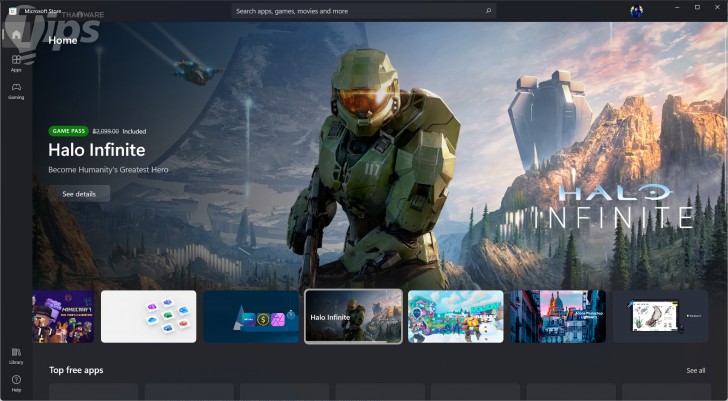
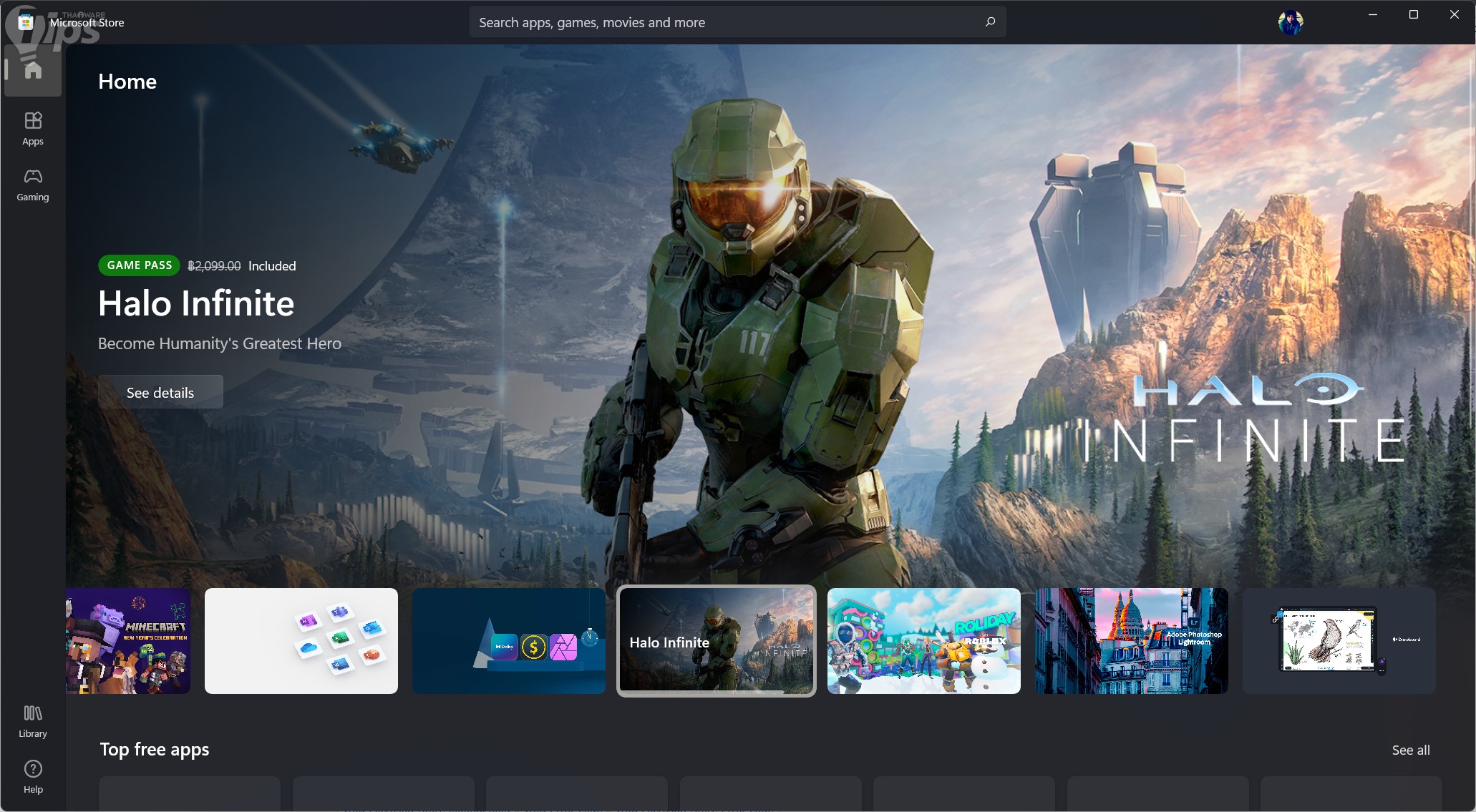
ไมโครซอฟท์สโตร์ (Microsoft Store) เป็นหนึ่งในแอปพลิเคชันสำคัญที่มีอยู่ในระบบปฏิบัติการ Windows 10 และ Windows 11 เพราะผู้ใช้ที่ต้องการดาวน์โหลดแอปพลิเคชันที่เป็น Universal Windows Platform (UWP) มาใช้งาน จะต้องดาวน์โหลดจาก Microsoft Store เท่านั้น
ใครที่ไม่เคยเข้าใช้งาน Microsoft Store เลย เพราะคิดว่าไม่น่าจะมีแอปพลิเคชันดี ๆ ให้ดาวน์โหลด ในอดีตก็คงใช่ แต่ในปัจจุบันนี้มีแอปพลิเคชัน และเกมดี ๆ ให้ดาวน์โหลดเยอะขึ้นกว่าเดิมมากแล้วนะ
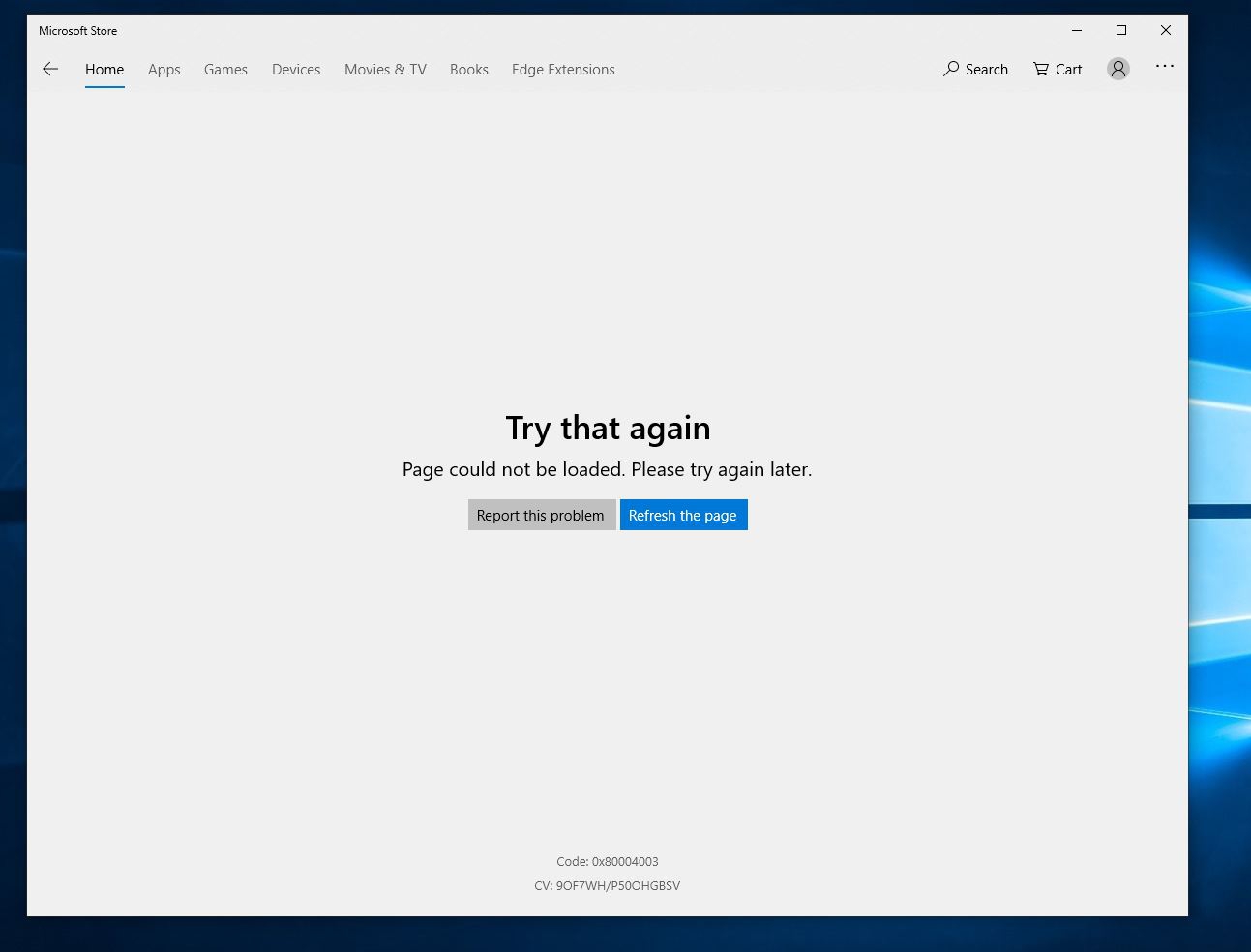
อย่างไรก็ตาม บางครั้ง ผู้ใช้บางรายอาจจะพบปัญหาที่ทำให้ไม่สามารถใช้งาน Microsoft Store ได้ ส่วนใหญ่ก็จะเจอกับข้อผิดพลาด "Error code 0x80004003" โดยปัญหานี้มักจะเกิดขึ้นเมื่อคุณพยายามที่จะดาวน์โหลดแอปพลิเคชันจาก Microsoft Store หรือเกิดขึ้นทันทีที่เปิด Microsoft Store ขึ้นมา มันจะมีข้อความแจ้งผู้ใช้ว่า "Page could not be loaded. Please try again later." แปลไทยก็ประมาณว่าไม่สามารถดาวน์โหลดหน้าเพจได้ กรุณาลองใหม่ในภายหลัง ซึ่งแน่นอนว่าจะลองกี่ที มันก็เปิดไม่ได้อยู่ดี
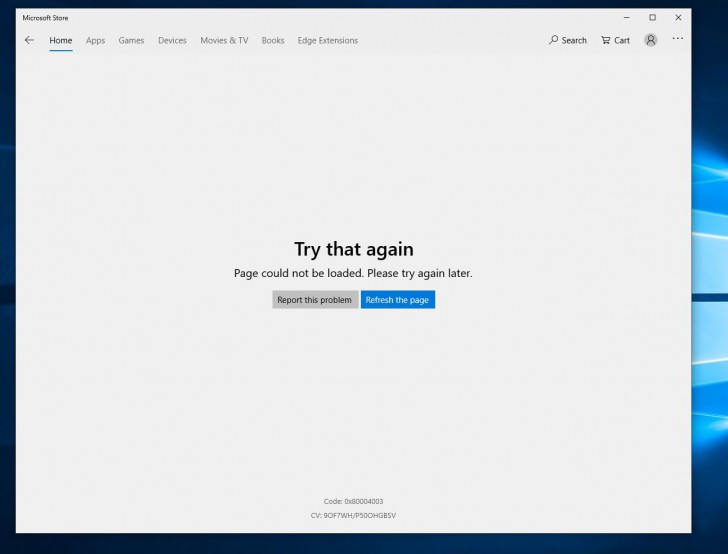
Page could not be loaded. Please try again later. Error code 0x80004003
ภาพจาก https://answers.microsoft.com/en-us/windows/forum/all/error-0x80004003-in-windows-10-store/187d2a03-8446-4757-9d80-669c4a43bcc5?auth=1
หากประสบปัญหานี้ จะมีวิธีการแก้ไขอย่างไร ? บทความนี้มีคำแนะนำมาฝาก
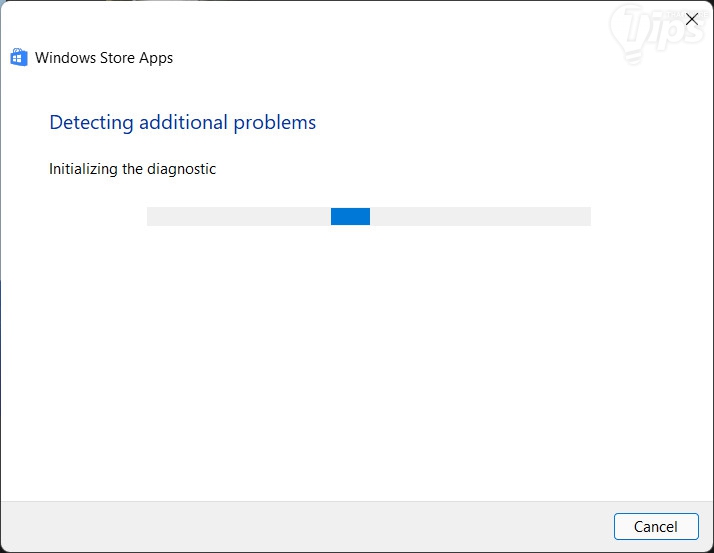
เครื่องมือ Windows Store Apps Troubleshooter สามารถใช้แก้ไขปัญหาของ Microsoft Store ได้เป็นอย่างดี แม้ว่ามันจะไม่สามารถช่วยแก้ไขได้ทุกปัญหา แต่ก็เป็นการเริ่มต้นที่ดีก่อนจะลงมือทำวิธีการอื่น สำหรับขั้นตอนในการเรียกใช้เครื่องมือ Windows Store Apps Troubleshooter จะมีดังต่อไปนี้
- กด "ปุ่ม Windows + i" เพื่อเปิด "หน้าต่าง Settings" ขึ้นมา
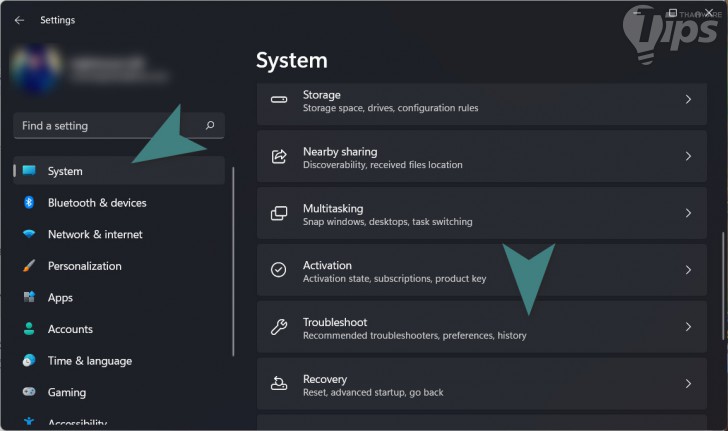
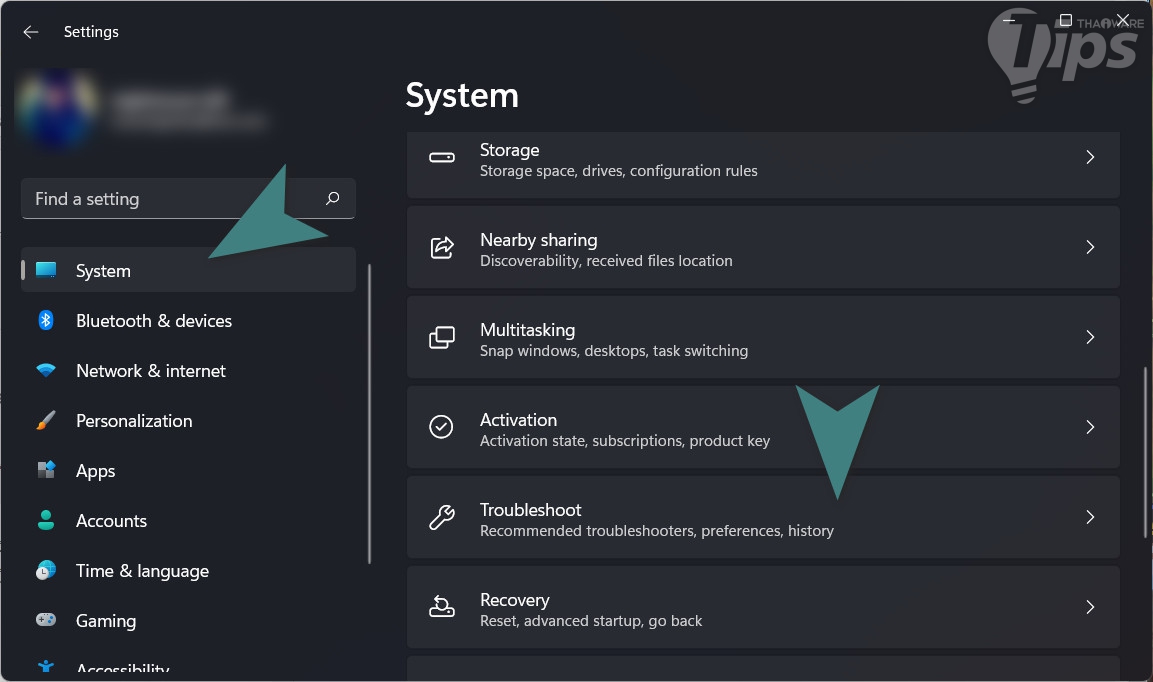
- ในพาเนลด้านซ้าย คลิกที่ "แท็บ System"
- ในพาเนลด้านขวา คลิกที่ "เมนู Troubleshoot" จะมีตัวเลือกหลายหัวข้อปรากฏขึ้นมาให้เลือก
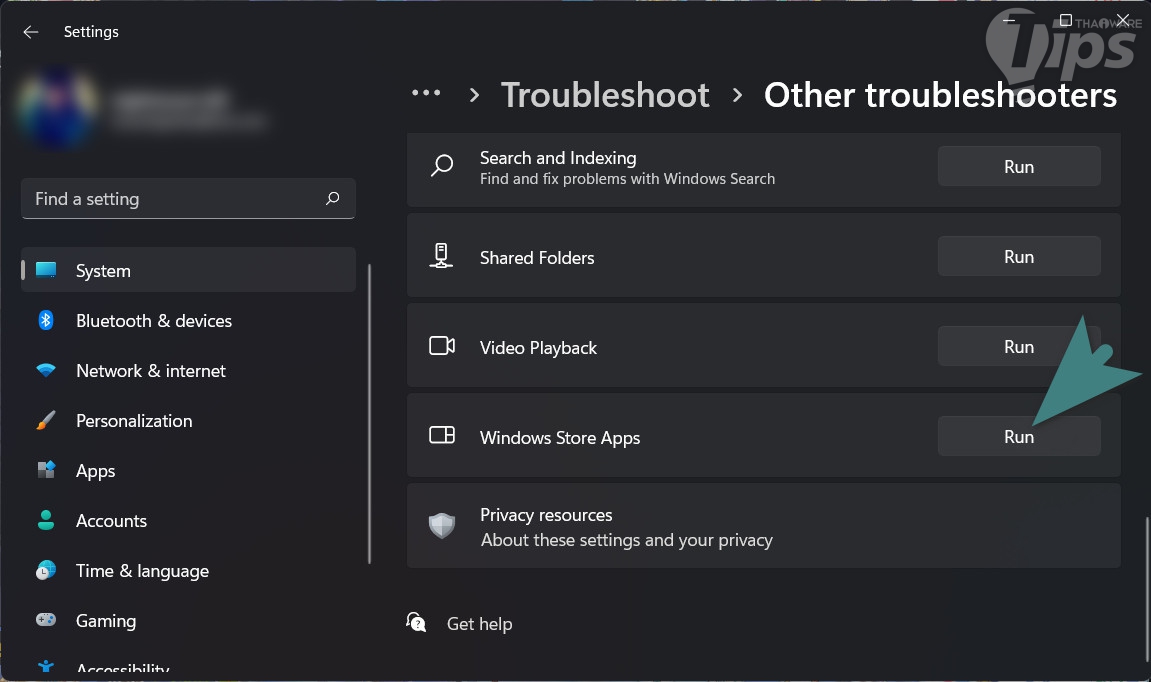
- คลิกที่ "เมนู Other Troubleshooters"
- เลื่อนหา "เมนู Windows Store Apps" แล้วคลิกที่ "ปุ่ม Run"
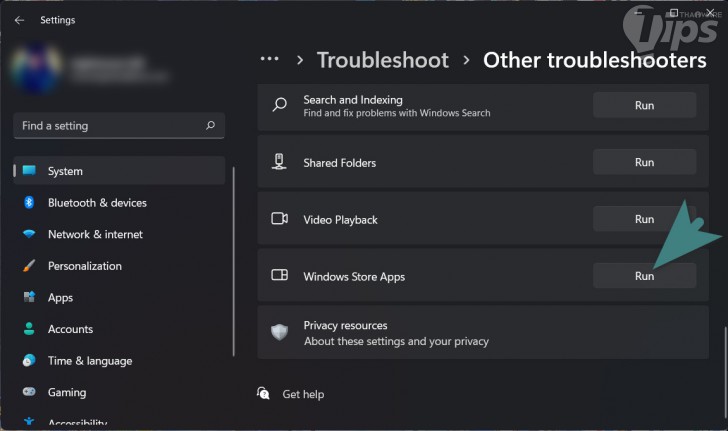
- ระบบจะเริ่มตรวจสอบปัญหาให้ทันที และแนะนำวิธีแก้ปัญหา ซึ่งการแก้ไขก็ขึ้นอยู่กับสาเหตุที่มันตรวจพบ ผู้ใช้สามารถทำตามคำแนะนำที่แสดงขึ้นมาบนหน้าจอได้เลย
2. ตรวจสอบการตั้งค่า Date & Time และ Regional
ปัญหาข้อผิดพลาด 0x80004003 สามารถเกิดขึ้นได้จากการตั้งค่าวันที่, เวลา และภูมิภาคที่ผิดพลาด ดังนั้น เราจึงควรไปตรวจสอบว่าเราได้ตั้งค่าเหล่านั้นเอาไว้ถูกต้องอย่างที่มันควรจะเป็นหรือเปล่า ด้วยขั้นตอนดังต่อไปนี้
- กด "ปุ่ม Windows + i" เพื่อเปิด "หน้าต่าง Settings" ขึ้นมา
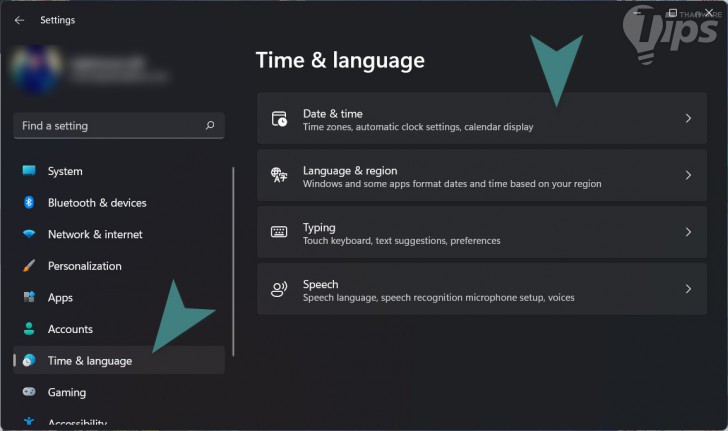
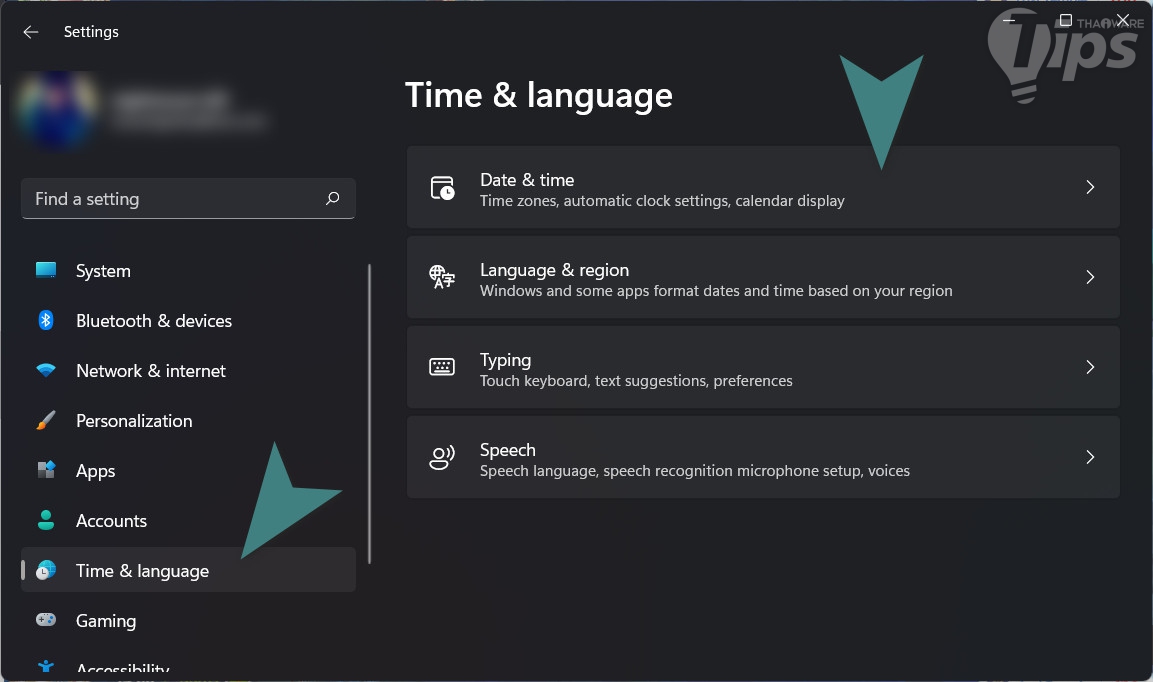
- ในพาเนลด้านซ้าย คลิกที่ "แท็บ Time & Language"
- ในพาเนลด้านขวา คลิกที่ "เมนู Date & Time"
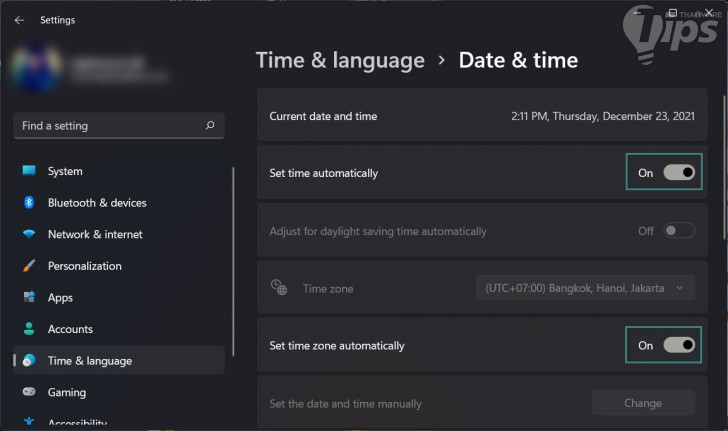
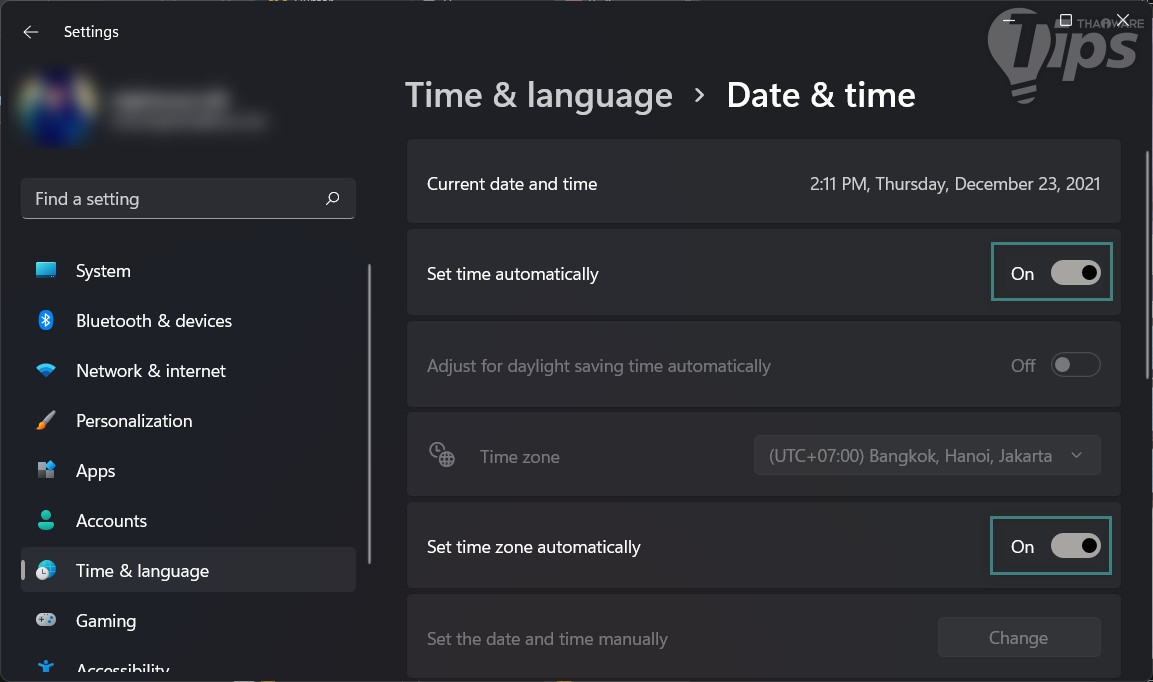
- ตรง "เมนู Set the time automatically" และ "Set time zone automatically" หากเป็น "Off" อยู่ ให้คลิกเปลี่ยนค่าเป็น "On"
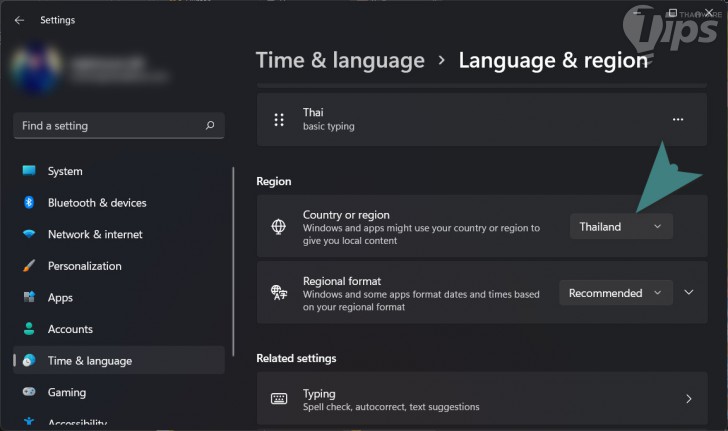
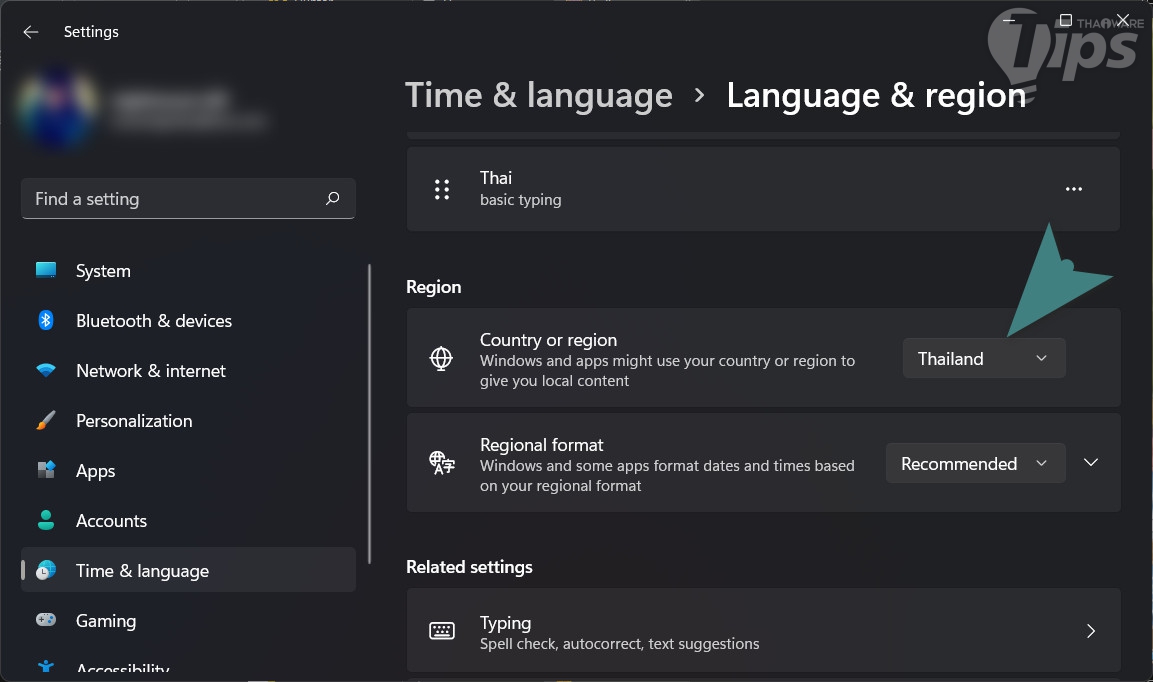
- กลับไปที่หน้าเมนูในขั้นตอนใน ข้อ 2. แต่ในพาเนลด้านขวาให้คลิกที่ "เมนู Language & Region"
- ใต้ "หัวข้อ Region" ตรง "เมนู "Country or Region" ให้คลิกเปลี่ยนภูมิภาคให้ตรงกับตำแหน่งที่คุณอาศัยอยู่ในความเป็นจริง
3. ตั้งค่า Windows Services ที่จำเป็นต่อการทำงานของ Microsoft Store
ในการทำงานของ Microsoft Store มันจำเป็นต้องใช้ Windows Services ร่วมด้วยอยู่หลายตัว ซึ่งเราอาจจะพลั้งเผลอไปปิด Services เหล่านี้โดยไม่ได้ตั้งใจ ดังนั้น เราอาจจะต้องตั้งค่า Windows Services ใหม่ เพื่อให้ Microsoft Store สามารถกลับมาทำงานได้ตามปกติ ด้วยวิธีการดังนี้
- คลิกขวาที่ "ปุ่ม Start" แล้วเลือก "Windows Terminal (Admin)"
- หากมี "หน้าต่าง User Account Control" แจ้งเตือนขึ้นมา ให้คลิก "ปุ่ม Yes"
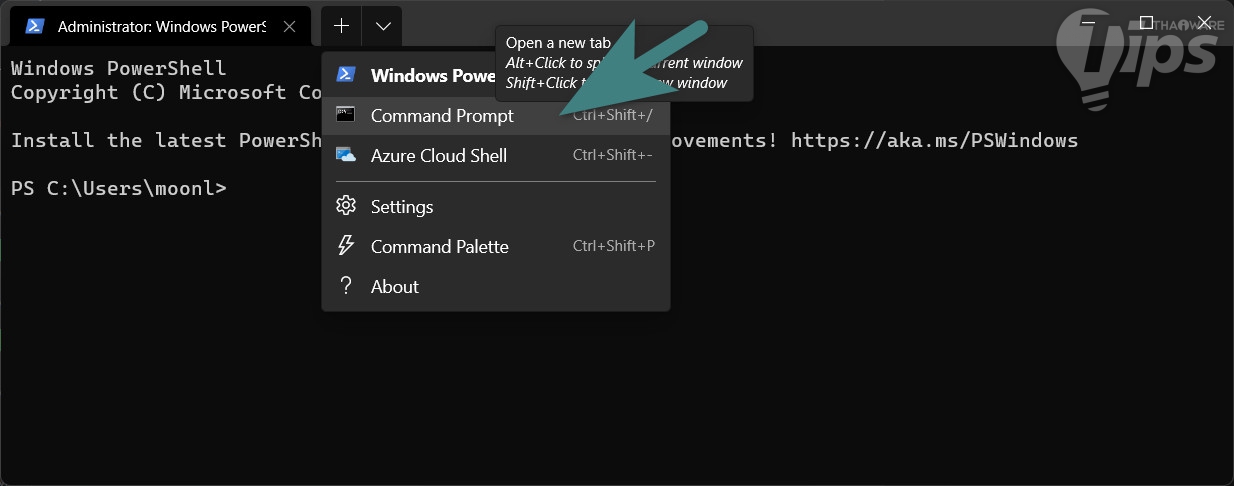
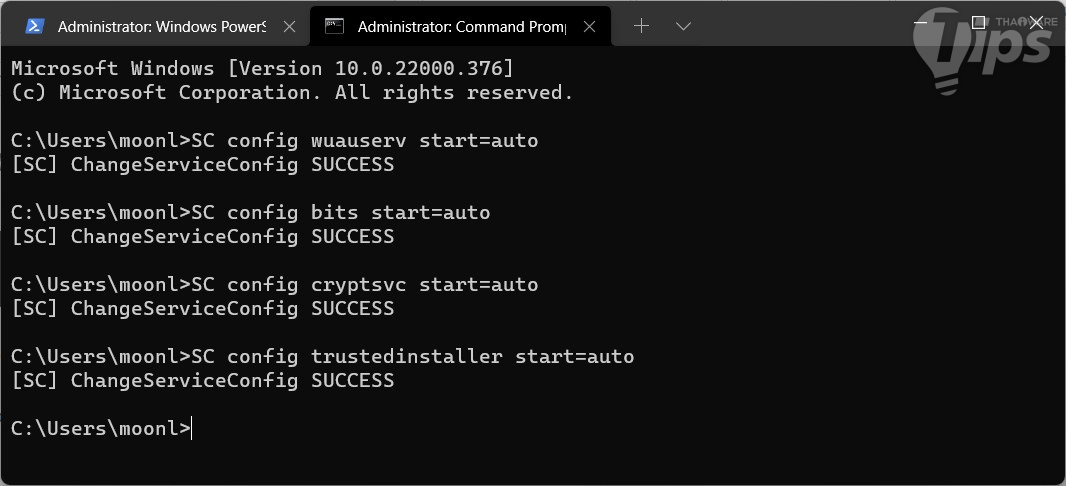
- คลิกที่ "ไอคอน v" เลือก "เมนู Command Prompt"
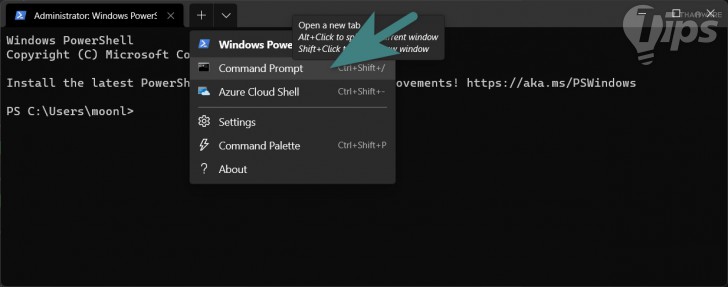
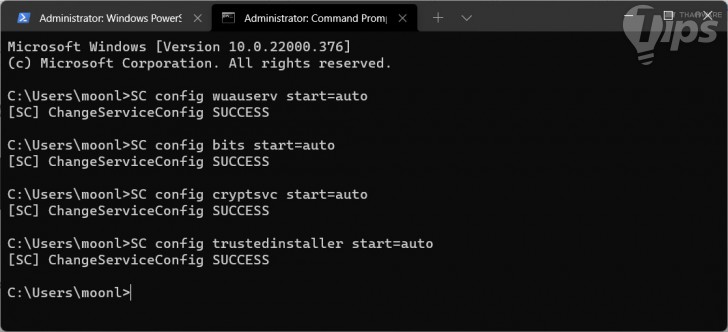
- พิมพ์คำสั่งด้านล่างนี้ลงไป (ใช้คำสั่ง Copy & Paste เพื่อทำการลากแล้ววางได้เลย) ในแท็บ Command Prompt แล้วกด "ปุ่ม Enter"
SC config wuauserv start=auto
SC config bits start=auto
SC config cryptsvc start=auto
SC config trustedinstaller start=auto
4. Reset และ Repair การทำงานของ Microsoft Store
หากตัวแอป Microsoft Store มีความเสียหาย เราสามารถซ่อมแซมด้วยคำสั่ง Reset (ล้างการตั้งค่า) และ Repair (ซ่อม) ได้ ด้วยวิธีการดังต่อไปนี้
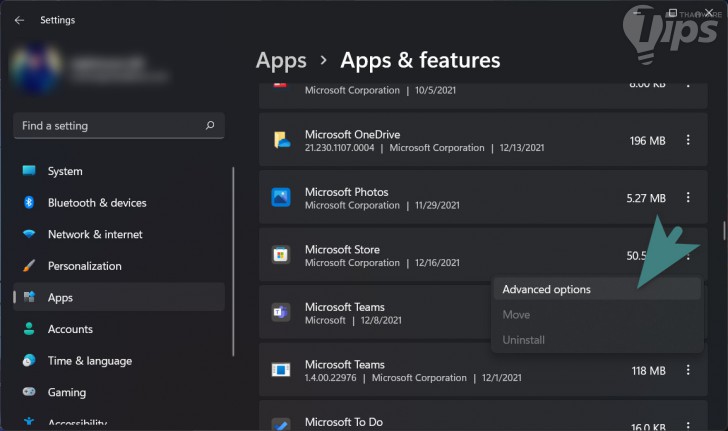
- กด "ปุ่ม Windows + i" เพื่อเปิด "หน้าต่าง Settings" ขึ้นมา
- ในพาเนลด้านซ้าย คลิกที่ "แท็บ Apps"
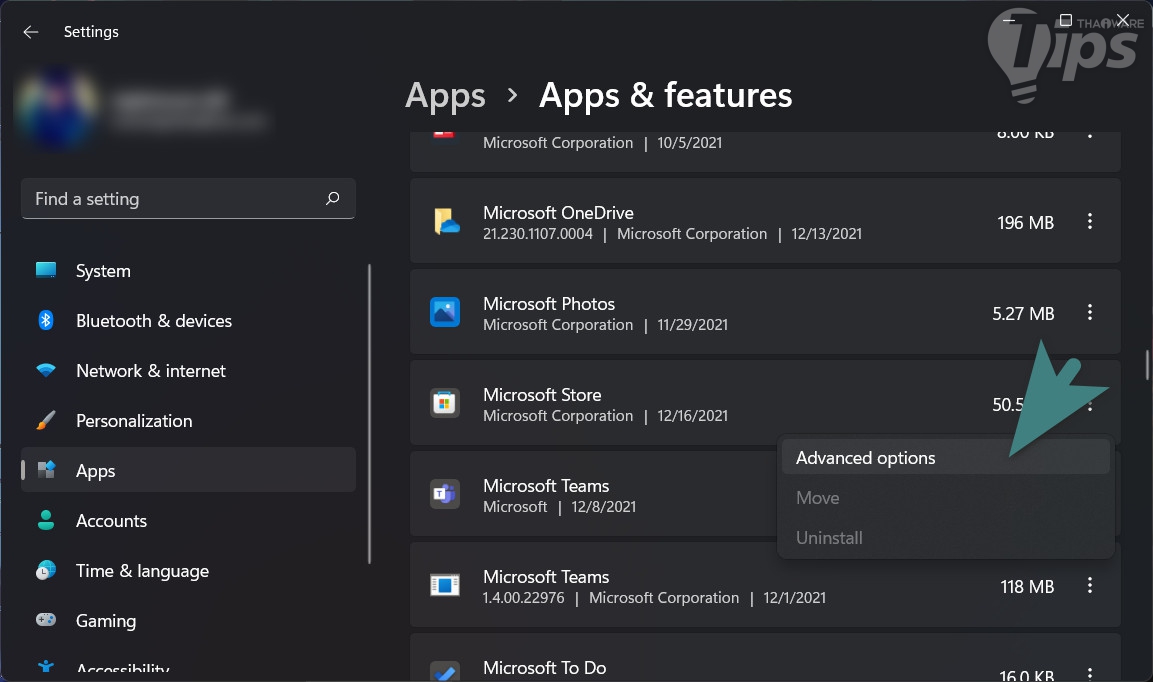
- ในพาเนลด้านขวา คลิกที่ "เมนู Apps & Features"
- เลื่อนหา "แอป Microsoft Store" แล้วคลิกที่ "ปุ่ม ⋮" เลือก "เมนู Advanced Options"
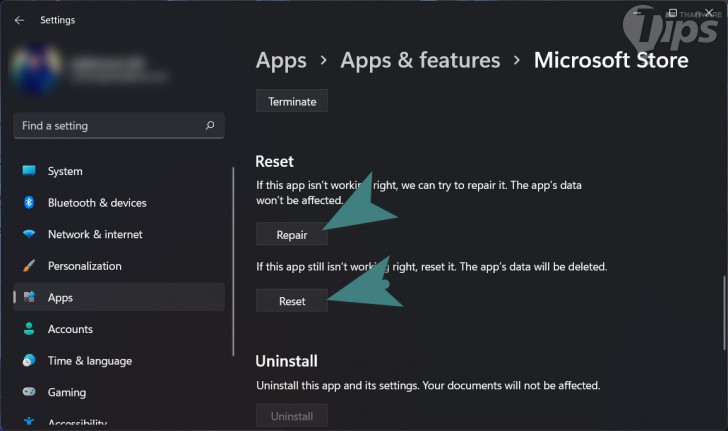
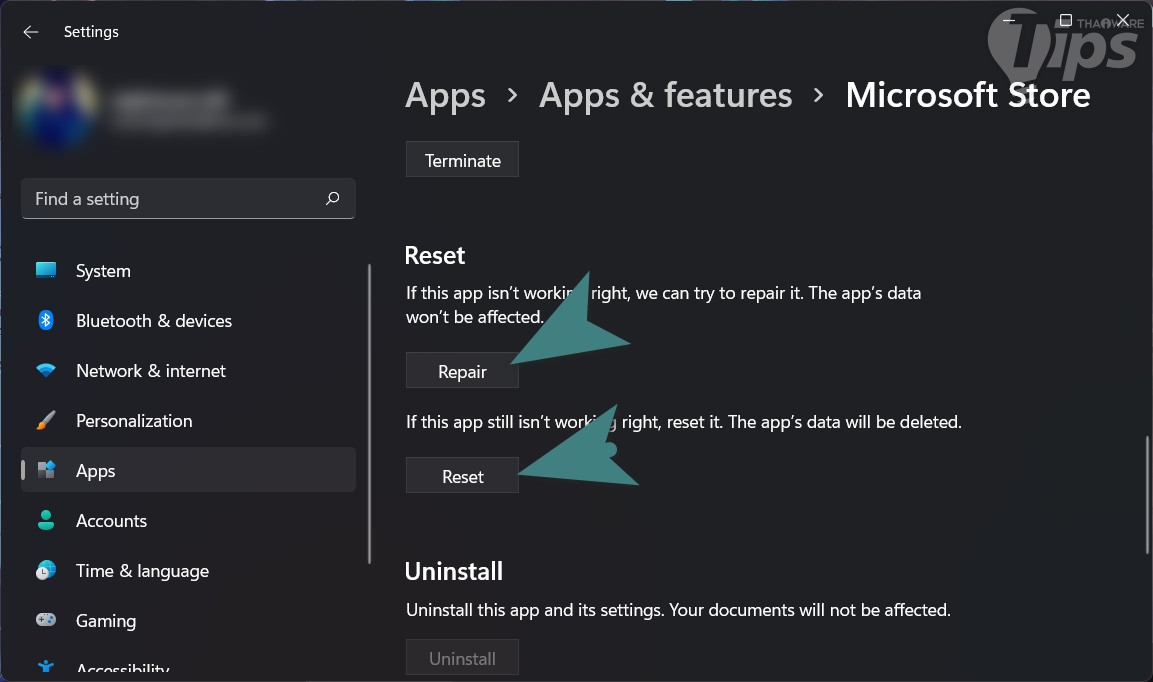
- ใต้หัวข้อ Reset จะมีปุ่มอยู่ 2 ปุ่ม คือ "ปุ่ม Repair" และ "ปุ่ม Reset" ให้เราเริ่มจากการกด "ปุ่ม Repair" ก่อน แล้วทดสอบเข้า Microsoft Store ดู หากยังไม่ได้ก็ค่อยมากด "ปุ่ม Reset" ทั้งนี้ หลังจากกดปุ่มแล้ว ให้เรารีสตาร์ทคอมพิวเตอร์ด้วยนะ
5. ลบ Cache ของ Microsoft Store
การทำงานของ Microsoft Store จะมีการสร้าง Cache ขึ้นมาด้วย ซึ่งบางครั้งปัญหาอาจจะมาจากข้อมูลภายใน Cache ซึ่งสามารถแก้ไขได้ด้วยการรีเซ็ต Microsoft Store เพื่อทำการลบ Cache ออก ด้วยวิธีการดังนี้
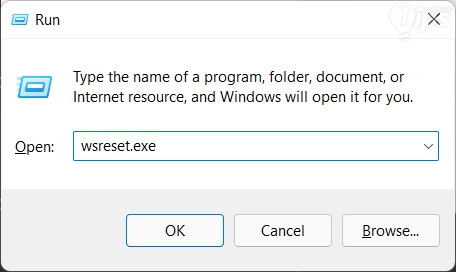
- กด "ปุ่ม Windows + r" เพื่อเปิด "หน้าต่าง Run"
- พิมพ์ลงไปว่า "wsreset.exe"
- แล้วคลิก "ปุ่ม OK"
6. ลบข้อมูลในโฟลเดอร์ DataStore
มีรายงานจากผู้ใช้จำนวนมาก ระบุว่าพวกเขาแก้ปัญหา 0x80004003 ได้ ด้วยการลบข้อมูลในโฟลเดอร์ DataStore ผ่าน File Explorer ถ้าอยากลองวิธีนี้ ก็จัดไป
- กด "ปุ่ม Windows + r" เพื่อเปิด "หน้าต่าง Run"
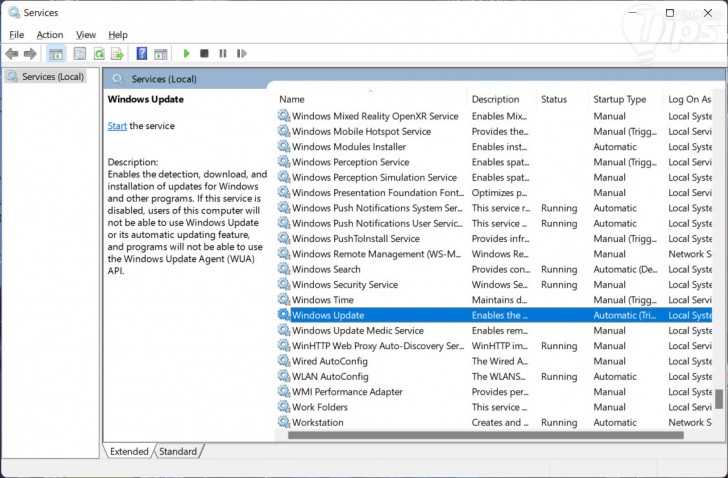
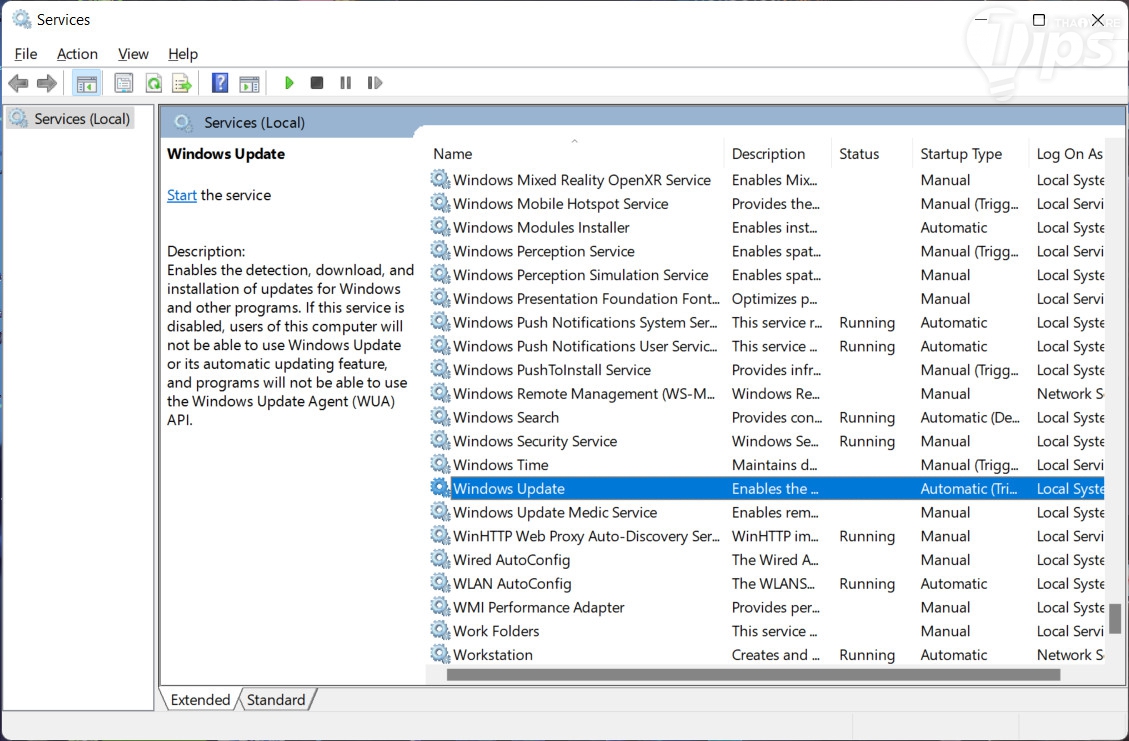
- พิมพ์ลงไปว่า "services.msc"
- แล้วคลิก "ปุ่ม OK"
- ดับเบิลคลิกที่ "Windows Update"
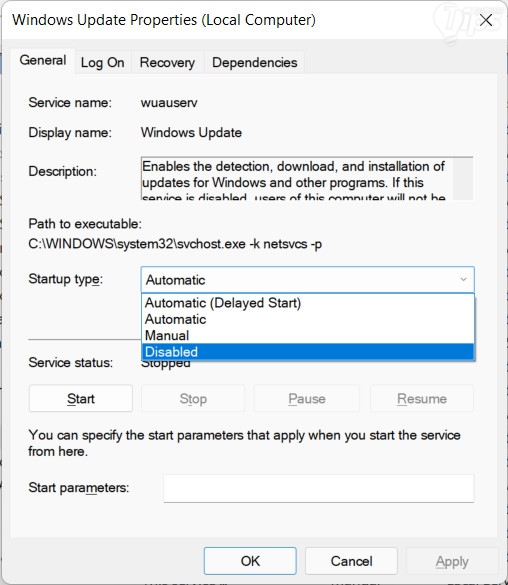
- ตรงหัวข้อ Startup type: ให้เปลี่ยนเป็น "Disable" แล้วคลิก "ปุ่ม Apply" ตามด้วย "ปุ่ม OK"
- กด "ปุ่ม Windows + e" เพื่อเปิด File Explorer
- ไปที่ตำแหน่ง C:\Windows\SoftwareDistribution\DataStore
- ลบไฟล์ทั้งหมดที่อยู่ในโฟลเดอร์ DataStore
- ทำตามขั้นตอนในข้อ 1.-ข้อ 5. อีกครั้ง แต่ครั้งนี้ตรง Startup type: ให้เปลี่ยนเป็น "Automatic" แล้วคลิก "ปุ่ม Apply" ตามด้วย "ปุ่ม OK" เพื่อบันทึกการตั้งค่า
7. ติดตั้งแอป Microsoft Store ใหม่
ท่าไม้ตายสุดท้าย คือ การลบแอป Microsoft Store ตัวเดิมทิ้งไป แล้วติดตั้งใหม่อีกครั้ง ขั้นตอนการทำอาจจะยุ่งยากเล็กน้อย แต่ไม่ต้องกังวล มันไม่ยากอย่างที่คุณคิดหรอก
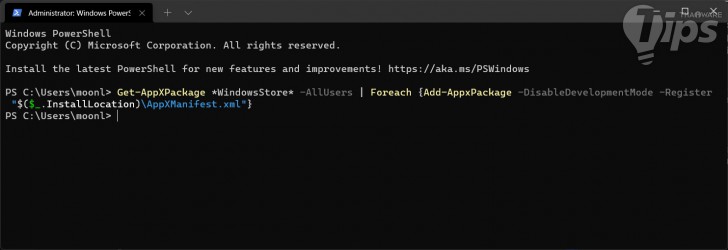
- คลิกขวาที่ "ปุ่ม Start" แล้วเลือก "Windows Terminal (Admin)"
- หากมี "หน้าต่าง User Account Control" แจ้งเตือนขึ้นมา ให้คลิก "ปุ่ม Yes"
- พิมพ์คำสั่งด้านล่างนี้ลงไป (ใช้คำสั่ง Copy & Paste ได้เลย) แล้วกด "ปุ่ม Enter"
Get-AppxPackage *windowsstore* | Remove-AppxPackage&nbs - รีสตาร์ทคอมพิวเตอร์หนึ่งรอบ
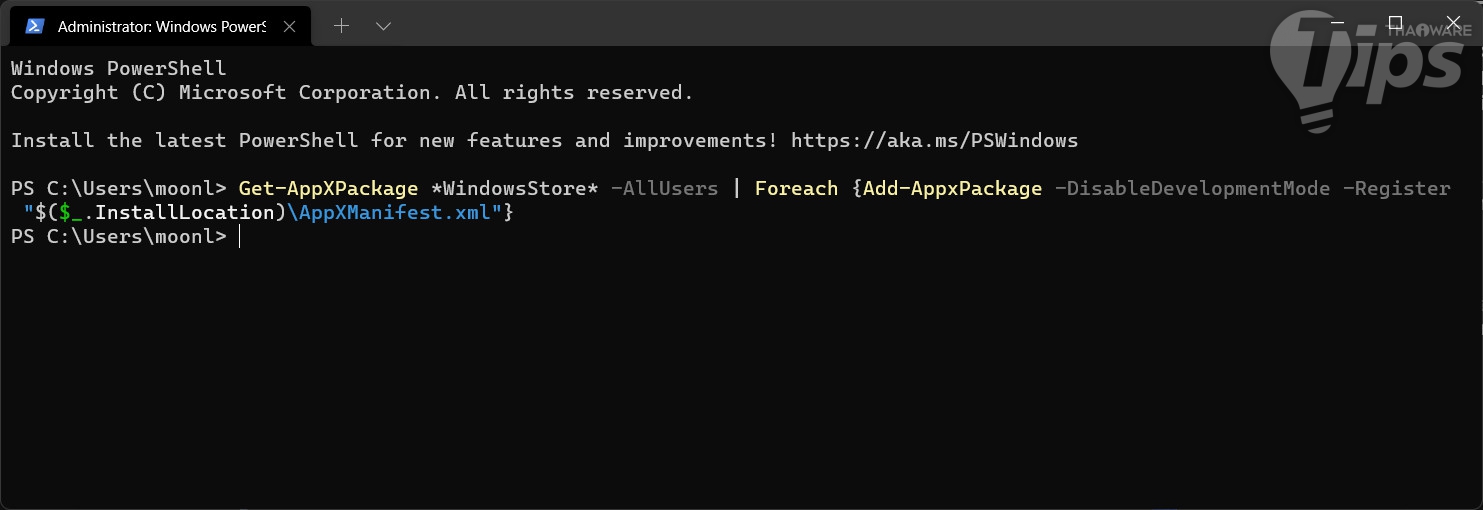
- ทำตามขั้นตอนในข้อ 1. ข้อ 2. อีกครั้ง แต่ใช้คำสั่งด้านล่างนี้แทน
Get-AppXPackage *WindowsStore* -AllUsers | Foreach {Add-AppxPackage -DisableDevelopmentMode -Register "$($_.InstallLocation)\AppXManifest.xml"} - รีสตาร์ทคอมพิวเตอร์หนึ่งรอบ
หวังว่ามาถึงบรรทัดนี้ คุณผู้อ่านน่าจะสามารถใช้งาน Microsoft Store ดาวน์โหลดแอปพลิเคชันที่ต้องการได้ตามปกติแล้วนะ














ความคิดเห็น (0)