







Thaiware Shop
จำหน่าย จัดหา ซอฟต์แวร์ลิขสิทธิ์ สำหรับองค์กร ฯลฯ


System Restore Point เป็นคุณสมบัติหนึ่งที่มีอยู่ในระบบปฏิบัติการ Windows 11 มันมีความสามารถในการย้อนคืนสถานะของระบบไปยังช่วงเวลาที่เคยสร้างจุดบันทึกข้อมูลเอาไว้ได้ ไม่ว่าคุณจะแก้ไขข้อมูลใด ๆ ที่อยู่ในระบบคอมพิวเตอร์ อย่างเช่น แก้ไขค่าของไฟล์รีจิสทรี (Windows Registry), ติดตั้ง Windows Update, เจอปัญหาอะไรก็ตามในระหว่างใช้งาน ฯลฯ คุณสามารถย้อนคืนค่าระบบให้กลับไปเหมือนเดิมเพื่อแก้ไขปัญหาได้ง่าย ๆ ด้วยการใช้ System Restore Point
อย่างไรก็ตาม ในการใช้เครื่องมือ System Restore Point คุณจำเป็นต้องตั้งค่าการทำงานของมันก่อน เพื่อให้ได้จุดย้อนคืนค่าในวันที่ต้องการ หรือใกล้เคียงมากที่สุด โดยในบทความนี้ เราจะมาสอนวิธีใช้งานเครื่องมือ System Restore Point ที่มีอยู่ในระบบปฏิบัติการ Windows 11
System Restore Point บนระบบปฏิบัติการ Windows สามารถบันทึกข้อมูลสำรองเอาไว้ในรูปแบบของ Optical Disc Image หรือที่เรียกว่าไฟล์ "ISO image" เพื่อเก็บไว้ใช้ภายหลังในการกู้คืนข้อมูลให้กับตัวระบบปฏิบัติการได้
ภายในไฟล์ Restore Point จะประกอบไปด้วยข้อมูลหลายอย่าง ทั้งไฟล์ Windows System, โปรแกรมบุคคลที่สาม (3rd-Party Software) ที่เราติดตั้งเอาไว้, รวมไปถึงค่าของไฟล์รีจิสทรี (Registry Value), การตั้งค่าของระบบ (System Setting) และไดร์เวอร์ (Driver) ต่างๆ
อย่างไรก็ตาม มันจะไม่สำรองพวกไฟล์ข้อมูล และโฟลเดอร์ที่เราสร้างขึ้นมาเอง ไฟล์เหล่านั้น เราต้องใช้วิธีการอื่นในการ สำรองข้อมูล (Backup) ด้วยตนเอง
ข้อมูลเพิ่มเติม : การสำรองข้อมูลแบบ Full Backup / Incremental Backup / Differential Backup คืออะไร ? แตกต่างกันอย่างไร ?
หากเราเปิดใช้งานคุณสมบัตินี้เอาไว้ ตัวระบบปฏิบัติการ Windows เอง จะสร้างไฟล์ Restore Point ขึ้นมาให้เราอัตโนมัติ ในเวลาที่มีความเปลี่ยนแปลงสำคัญเกิดขึ้นกับระบบ เช่น เมื่อมีการติดตั้งระบบปฏิบัติการใหม่ หรือติดตั้ง Windows Update นอกจากนั้น ก็จะมีการสร้างไฟล์ Restore Point ให้ทุก ๆ สัปดาห์ โดยไฟล์ใหม่จะถูกสร้างขึ้นมาแทนที่ไฟล์เก่าเป็นแบบนี้ไปเรื่อย ๆ อย่างไรก็ตาม ผู้ใช้สามารถสั่งให้ทางระบบปฏิบัติการ Windows สร้างไฟล์ Restore Point ในเวลาที่ต้องการได้ทันทีเช่นกัน
การมีไฟล์ Restore Point บันทึกเอาไว้หลายช่วงเวลาเป็นเรื่องที่ดี ตัวอย่างเช่น การกู้ข้อมูลด้วยไฟล์ Restore Point อันล่าสุดที่เพิ่งสร้างเมื่อสัปดาห์ที่แล้ว อาจยังไม่สามารถแก้ไขปัญหาให้คุณได้ แต่ไฟล์ Restore Point ของเดือนที่แล้ว อาจจะช่วยแก้ไขปัญหาให้คุณได้ ส่วนข้อเสียของการเก็บไฟล์ Restore Point เอาไว้ก็จะมีแค่เรื่องเปลืองพื้นที่บน ฮาร์ดดิสก์ไดร์ฟ (Hard Disk Drive - HDD) หรือ อุปกรณ์จัดเก็บข้อมูลแบบ SSD เท่านั้นเอง
อย่างที่เราได้อธิบายไปในหัวข้อที่แล้ว ว่าไฟล์ Restore Point จะไม่ได้สำรองข้อมูลพวกไฟล์ส่วนตัวเอาไว้ให้ด้วย แต่ในส่วนของพวกแอปพลิเคชัน, ซอฟต์แวร์, ไดร์เวอร์ และ ข้อมูลการอัปเดตระบบ (System Update) ที่ถูกติดตั้งไปหลังจากวันที่สร้างไฟล์ Restore Point จะถูกถอนการติดตั้งออกทั้งหมด ซึ่งมันรวมไปถึงการตั้งค่าต่าง ๆ ของระบบที่เราได้เปลี่ยนแปลงไปช่วงระหว่างนั้นด้วย
แต่ในทางกลับกันโปรแกรมที่เราเคยติดตั้งไว้ก่อนหน้าจุด Restore Point แต่ลบไปหลังจากนั้น ก็จะย้อนคืนกลับมาให้ด้วย อย่างไรก็ตาม บางแอปพลิเคชันอาจจำเป็นต้องติดตั้งใหม่อีกครั้ง เพื่อให้สามารถเปิดใช้งานได้ตามปกติ
โดยปกติแล้ว ตัวระบบปฏิบัติการ Windows อาจจะเปิดใช้งานคุณสมบัติ System Restore เอาไว้ให้แล้วในไดร์ฟที่เป็นไดร์ฟหลัก (Boot Drive) หรือไดร์ฟ C:\ เว้นเสียแต่ว่าคุณเลือกที่จะติดตั้งระบบปฏิบัติการ Windows ไว้ในไดร์ฟอื่น
สำหรับคนไม่เคยเปิดใช้งานคุณสมบัตินี้เอาไว้ หรือไม่แน่ใจ สามารถตรวจสอบ และเปิดใช้งานได้ด้วยวิธีการดังต่อไปนี้
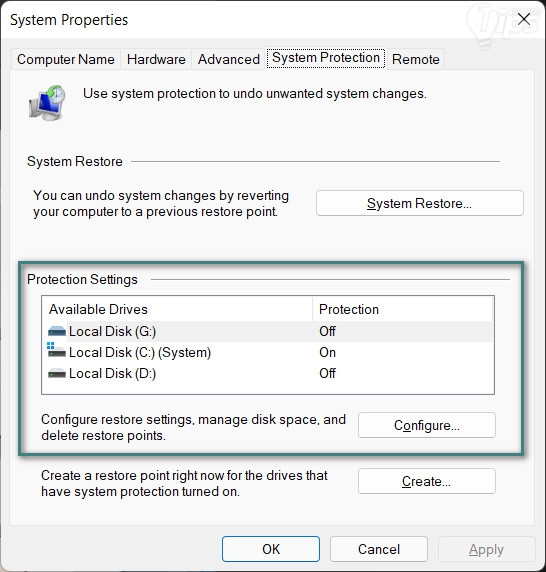
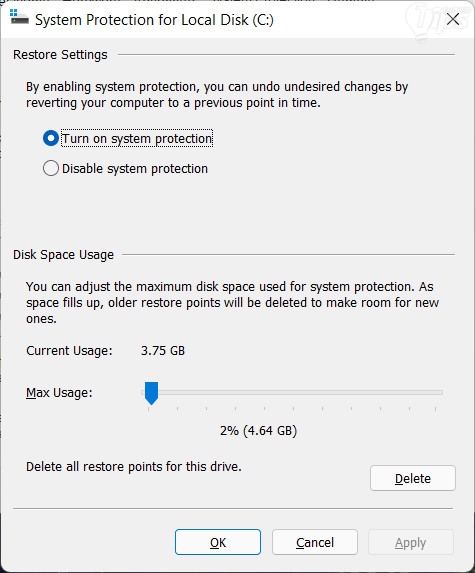
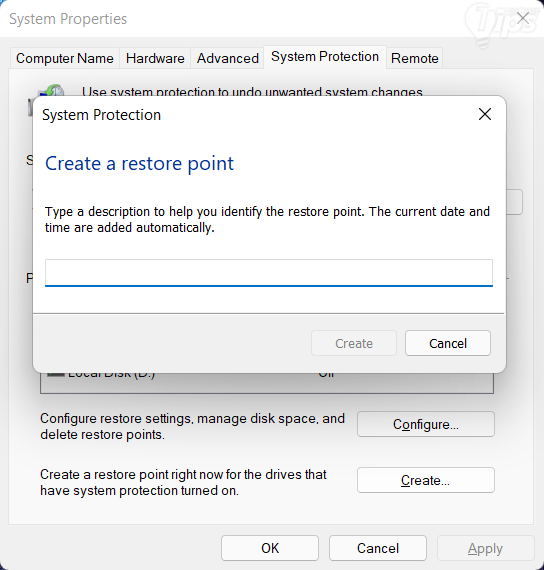
เราได้อธิบายไปแล้วว่า ระบบปฏิบัติการ Windows จะมีการสร้างจุด Restore Point ขึ้นมาให้อัตโนมัติ เมื่อเกิดความเปลี่ยนแปลงที่สำคัญกับระบบ อย่างการติดตั้ง Windows Update อะไรทำนองนี้ แต่ผู้ใช้ก็สามารถสั่งสร้างจุด Restore Point ขึ้นมาเองในเวลาที่ต้องการได้นะ เช่น เมื่อต้องการจะเข้าไปยุ่งกับค่า Registry ที่ไม่มั่นใจว่าเมื่อเปลี่ยนแล้วจะทำให้เกิดข้อผิดพลาดอะไรขึ้นหรือเปล่า เพื่อให้กู้คืนระบบได้ ก็เลยสร้างจุด Restore Point ขึ้นมาก่อนลงมือทำ ด้วยวิธีการดังต่อไปนี้
หลังจากรู้วิธีสร้างจุด Restore Point กันไปแล้ว เราต้องมาเรียนรู้วิธีใช้จุด Restore Point กันต่อ ด้วยวิธีการต่อไปนี้





ความคิดเห็น (0)