วิธีย้ายตำแหน่งของ Taskbar ในระบบปฏิบัติการ Windows 11
ในระบบปฏิบัติการ Windows 11 มีความเปลี่ยนแปลงใหม่ หลายอย่าง ที่ทาง Microsoft ได้ปรับปรุงใส่เข้ามา อย่างไรก็ตาม ไม่ใช่ทุกอย่างที่เมื่อเปลี่ยนแล้ว ทุกคนจะชื่นชอบ หนึ่งในนั้น "แถบงาน หรือ ทาสก์บาร์ (Taskbar)" จะเป็นสิ่งที่ได้รับ "คำบ่น" มากเป็นอันดับแรก ๆ
ตำแหน่งของ Taskbar มีค่าเริ่มต้น คือ อยู่ที่ด้านล่างของหน้าจอ แต่ในอดีต ทาง Microsoft มีตัวเลือกในการตั้งค่าเพื่อย้ายไปไว้ตำแหน่งอื่นอย่างด้านข้าง หรือด้านบนของหน้าจอได้ แต่ใน ระบบปฏิบัติการ Windows 11 มันถูกกำหนดไว้ให้อยู่ที่ด้านล่าง ในส่วนของการตั้งค่า (Settings) ก็มีตัวเลือกแค่ย้ายกลุ่มไอคอนจากตรงกลางไปไว้ที่ด้านซ้ายเหมือนในระบบปฏิบัติการ Windows เวอร์ชันเก่า ๆ เท่านั้น เป็นปัญหาที่น่าจะขัดใจผู้ใช้หลายคนที่เคยชินกันกับการย้ายตำแหน่งของ Taskbar ไปไว้ที่ตำแหน่งอื่น ๆ
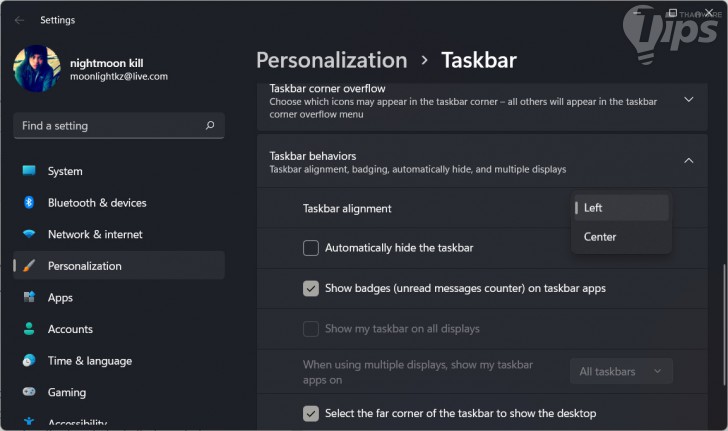
อย่างไรก็ตาม หากต้องการจะโยกย้ายตำแหน่งของ Taskbar จริง ๆ ก็พอจะมีวิธีการทำอยู่นะ เพียงแต่เราจะต้องไปยุ่งเกี่ยวกับการแก้ไขค่าไฟล์รีจิสทรี (Registry) ของ Windows โดยตรง ซึ่งเป็นเรื่องที่มือใหม่อาจจะรู้สึกกังวล เพราะการเปลี่ยนค่าใน Windows Registry หากทำผิดพลาดไป อาจจะทำให้เกิดความเสียหายถึงขั้นต้องลงระบบปฏิบัติการใหม่เลยก็เป็นได้
แต่ไม่ต้องกลัว ในบทความนี้เราจะอธิบายวิธีการแก้ไขค่า Windows Registry อย่างละเอียด ที่สามารถทำตามได้อย่างง่ายดาย หากสนใจแล้วล่ะก็ เชิญอ่านต่อได้เลย
วิธีย้าย Taskbar ไปไว้ด้านบน หรือด้านข้าง ใน Windows 11
- ก่อนอื่นเราก็ต้องเปิดโปรแกรมแก้ไขไฟล์รีจิสทรี (Registry Editor) ขึ้นมาก่อน ด้วยการกด "ปุ่ม Windows + R"
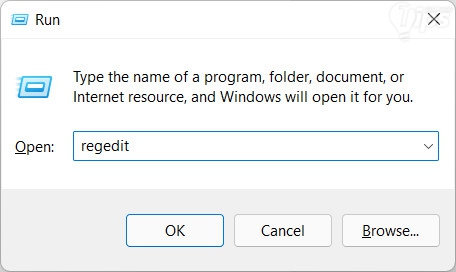
- พิมพ์ลงไปว่า "regedit" แล้วกด "ปุ่ม Enter"
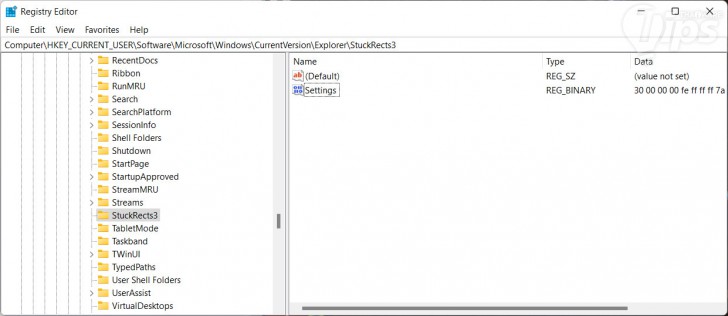
- เมื่อโปรแกรม Registry Editor เปิดขึ้นมาแล้ว ในพาเนลทางด้านซ้ายให้เราไปยังตำแหน่ง
"Computer\HKEY_CURRENT_USER\Software\Microsoft\Windows\CurrentVersion\Explorer\StuckRects3" (หรือ Copy ไปวางในช่องตำแหน่งที่อยู่ด้านบนได้เลย) - เมื่อเราเข้าไปในโฟลเดอร์ "StuckRect3" ในพาเนลด้านขวาจะมีไฟล์ "Settings" อยู่
- ดับเบิลคลิกที่ไฟล์ "Settings" แล้วหน้าต่าง "Edit Binary Value" จะถูกเปิดขึ้นมา ในหน้าต่างนี้นี่แหละ ที่เราสามารถแก้ไขค่าเพื่อย้ายตำแหน่งของ Taskbar ได้
- ค่าที่เราต้องแก้ไข คือ บรรทัดที่ 2 นับจากด้านบน และตำแหน่งที่ 5 นับจากด้านซ้าย โดยค่านี้จะมีค่าเริ่มต้น คือ "03"
- ค่านี้แทนตำแหน่งได้ดังนี้ 00 = ด้านซ้าย, 01 = ด้านบน, 02 = ด้านขวา และ 03 = ด้านล่าง (ซึ่งเป็นค่าเริ่มต้น)
- ต้องการย้าย Taskbar ไปที่ตำแหน่งไหน ก็ให้แก้ไขค่าดังกล่าว
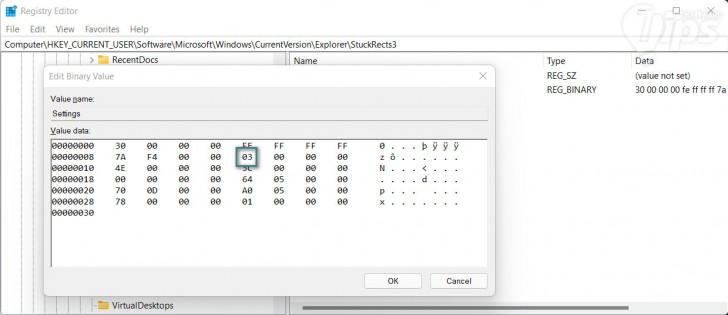
- การแก้ไขตัวเลข ให้เราคลิกที่ด้านขวามือหลังตัวเลข ย้ำอีกทีว่า "ด้านหลัง" สังเกตว่าเคอร์เซอร์จะต้องกะพริบอยู่ที่ด้านหลังของหมายเลข 03
- จากนั้นให้กดลบเลข 03 ด้วยการกด "ปุ่ม Backspace" เพียงครั้งเดียวพอ แม้เลขจะมี 2 หลัก แต่กดทีเดียว มันจะหายไปทั้งสองตัวเลย หากคุณกดลบ 2 ครั้ง เลขจะหายไปมากกว่าที่ต้องการนะ
- หลังจากกด "ปุ่ม Backspace" 1 ทีแล้ว ให้พิมพ์เลขที่ต้องการลงไปเลย สมมติว่าต้องการย้ายไปไว้"ด้านบน" ขั้นตอนจะเป็นดังนี้ "คลิกที่หลังเลข 03 → กด Backspace 1 ที → พิมพ์ 01"
- เมื่อแก้ไขค่าเสร็จสิ้น ให้คลิก "ปุ่ม OK" เพื่อบันทึกการตั้งค่า

- ปิดหน้าต่าง Registry Editor ไปได้เลย
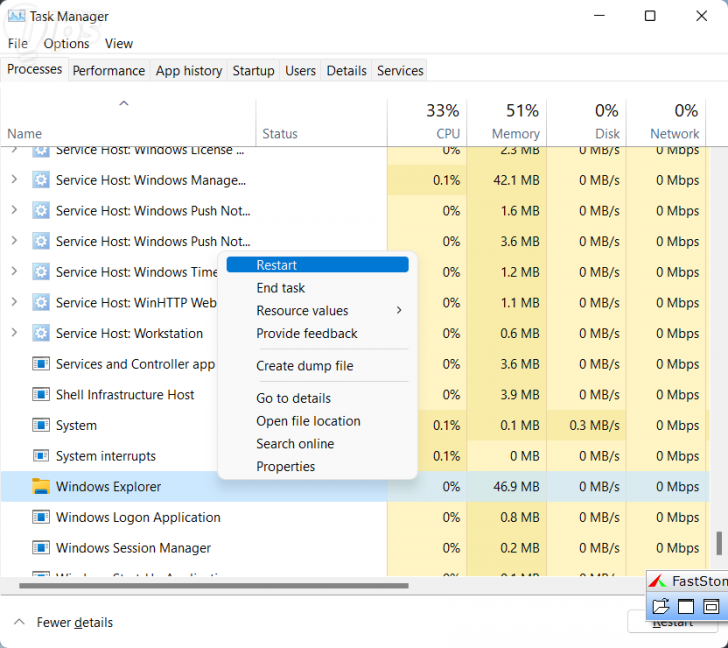
- ทำการรีสตาร์ต Windows Explorer 1 ครั้ง
วิธีรีสตาร์ต Windows Explorer
- กด "ปุ่ม Ctrl + Shift + Esc" เพื่อเปิดหน้าต่าง Task Manager ขึ้นมา
- หากหน้าต่าง Task Manager แสดงผลในโหมดย่ออยู่ ให้คลิกที่ "ปุ่ม More Details" ที่อยู่มุมซ้ายล่าง เพื่อปรับให้แสดงรายละเอียดแบบเต็ม
- คลิกที่แท็บ "Processes"
- เลื่อนหา "Windows Explorer" คลิกขวาที่มัน แล้วเลือก "Restart"
เท่านี้ Taskbar ก็จะย้ายไปยังตำแหน่งที่คุณต้องการแล้ว อย่างผู้เขียน ถนัดด้านบน ก็ย้ายไปที่ตำแหน่ง 01

















ความคิดเห็น (0)