วิธีติดตั้งระบบปฏิบัติการ Windows 11
บนคอมพิวเตอร์ที่ไม่มีชิป TPM 2.0 หรือฮาร์ดแวร์ไม่รองรับ
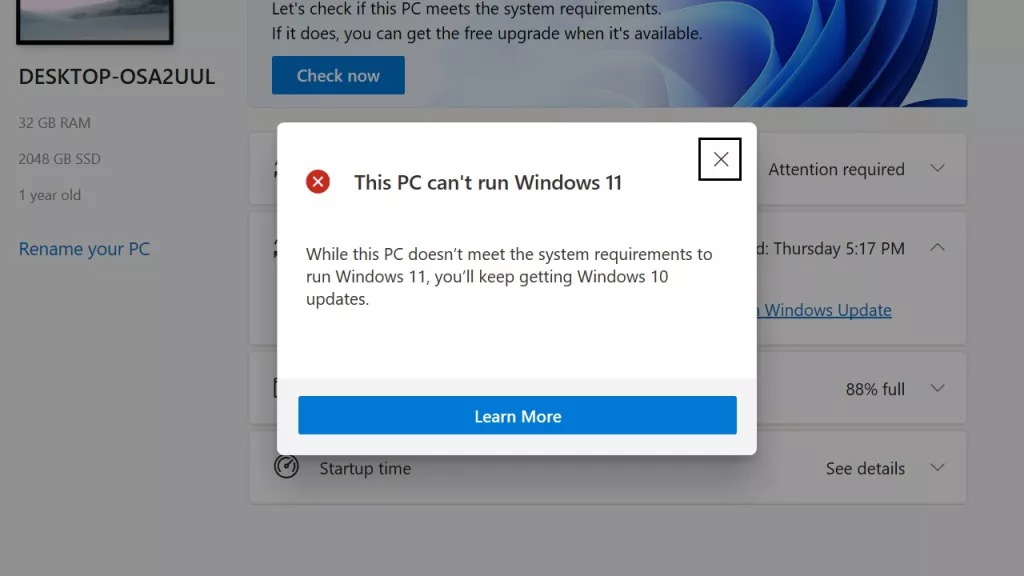
หลังจากที่เราได้นำเสนอบทความ วิธีอัปเดต และติดตั้งระบบปฏิบัติการ Windows 11 ไปแล้ว ก็มีเพื่อน ๆ สมาชิกหลายคนถามกันเข้ามาหลายคนว่า "ตรวจสอบสเปกแล้วไม่ผ่าน ฮาร์ดแวร์ไม่รองรับ ทำให้ติดตั้งไม่ได้ มีวิธีแก้ไขหรือไม่ ?" คำตอบ คือ "มี" นะครับ บนหน้าเว็บไซต์ของ Microsoft เองก็มีบอกวิธีการเอาไว้
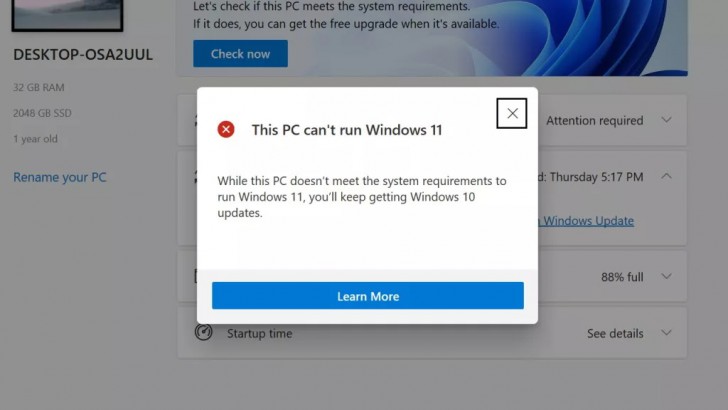
ภาพจาก : https://www.pcgamer.com/au/Windows-11-PC-Health-Check/
อย่างไรก็ตาม เขาก็มีคำเตือนด้วยเช่นกันว่า การฝืนติดตั้งอาจทำให้ระบบไม่มีความเสถียร และอาจได้รับประสบการณ์ในการใช้งานที่ไม่สมบูรณ์แบบ แต่ถ้าคิดว่าสเปกคอมพิวเตอร์ที่ใช้งานอยู่น่าจะไหว อยากใช้งานระบบปฏิบัติการ Windows 11 จริง ๆ ก็ทำได้ครับ อย่างมากหากใช้ไม่ไหวจริง ๆ ก็แค่ถอนการติดตั้งเปลี่ยนกลับไปใช้ระบบปฏิบัติการ Windows 10 เหมือนเดิมก็ได้
สำหรับการติดตั้งระบบปฏิบัติการ Windows 11 ลงบนคอมพิวเตอร์ที่ฮาร์ดแวร์ไม่ผ่านความต้องการของระบบ จะสามารถทำได้อยู่ 2 วิธีนะครับ เลือกวิธีที่ถนัดกันได้เลย
1. ใช้คำสั่ง AllowUpgradesWithUnsupportedTPMOrCPU
วิธีการนี้ ปรากฏอยู่บนหน้าเว็บไซต์แนะนำการติดตั้งระบบปฏิบัติการ Windows 11 ของ Microsoft เลย ถือว่าทำได้ง่ายที่สุด เมื่อเทียบกับวิธีการอื่น ๆ โดยก่อนที่เราจะเริ่ม ติดตั้งระบบปฏิบัติการ Windows 11 ผ่าน Installation Assistant ให้เราทำตามขั้นตอนดังต่อไปนี้
- กด "ปุ่ม Window + r" เพื่อเปิดโปรแกรม Run ขึ้นมา
- พิมพ์ลงไปว่า "regedit" แล้วกด "ปุ่ม Enter"
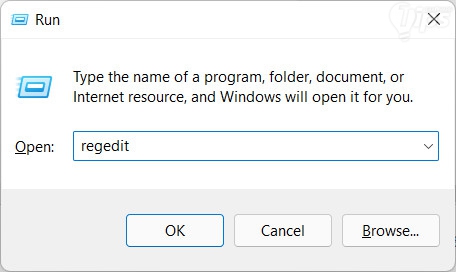
- โปรแกรม Registry Editor จะถูกเปิดขึ้นมา
- ให้เราไปยังตำแหน่ง "HKEY_LOCAL_MACHINE\SYSTEM\Setup\MoSetup"
- คลิกขวาที่ "โฟลเดอร์ MoSetup" ในพาเนลด้านซ้ายมือ เลือก "เมนู New" ตามด้วย "DWORD (32-bit) Value"
- ตั้งชื่อไฟล์ว่า "AllowUpgradesWithUnsupportedTPMOrCPU"
- ดับเบิลคลิกที่ไฟล์ AllowUpgradesWithUnsupportedTPMOrCPU เปลี่ยนค่าในช่อง Value data จาก "0" ให้เป็น "1"
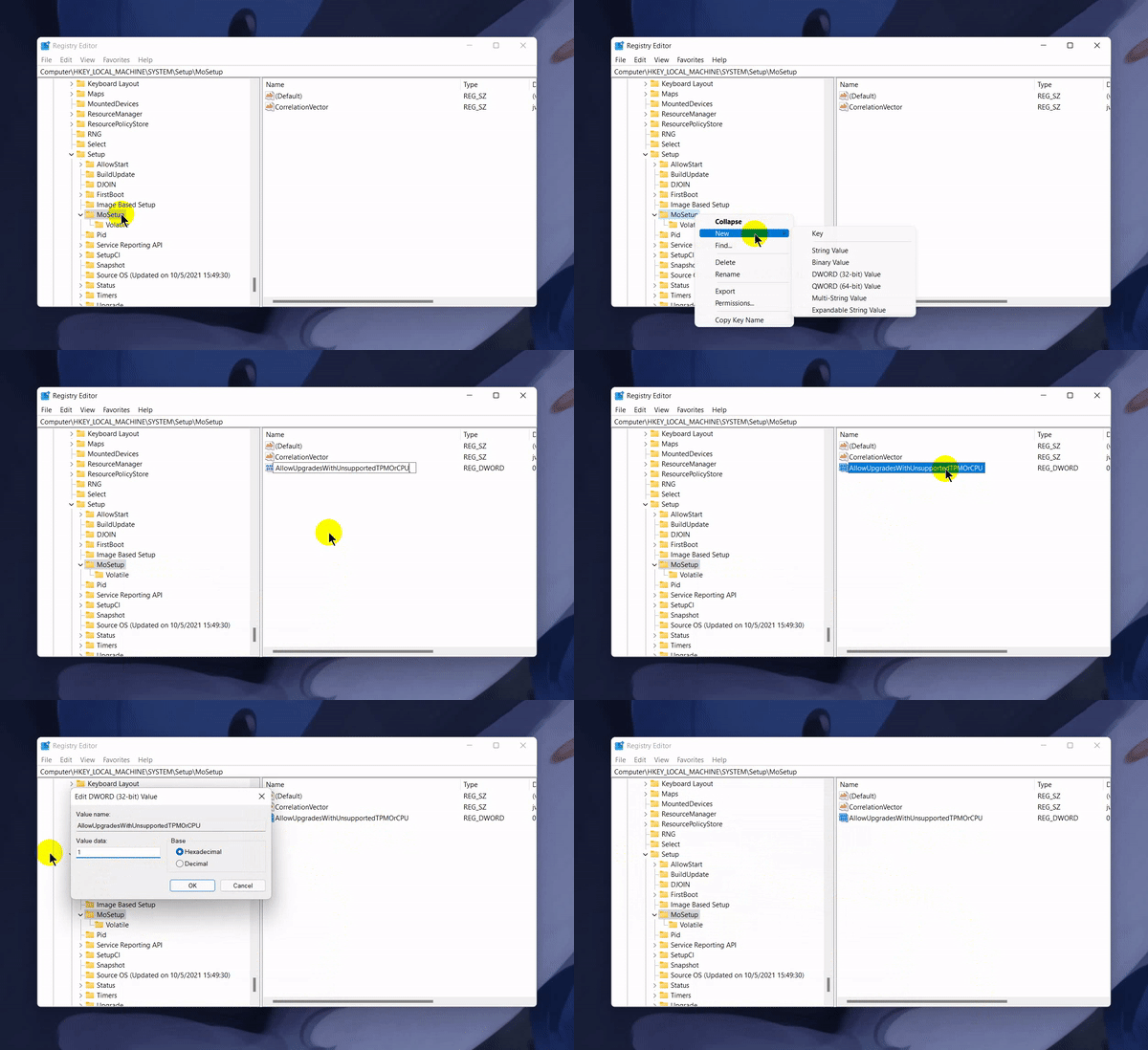
- ปิดหน้าต่างโปรแกรมแก้ไฟล์รีจิสทรี (Registry Editor) แล้วเริ่มการ ติดตั้งระบบปฏิบัติการ Windows 11 ไปตามปกติได้เลย
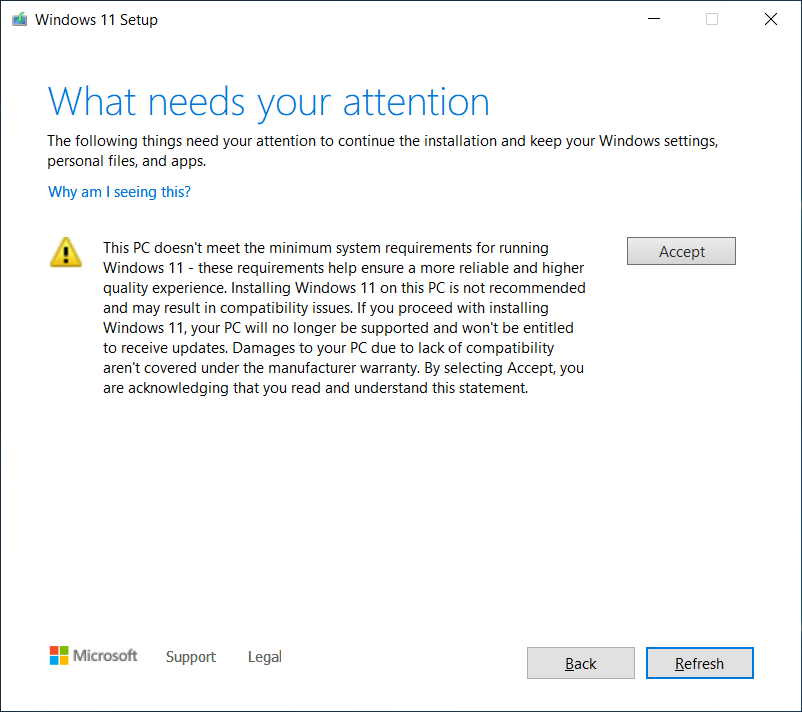
- อย่างไรก็ตาม การติดตั้งระบบปฏิบัติการ Windows 11 ลงบนคอมพิวเตอร์ที่ฮาร์ดแวร์ไม่รองรับ จะพบกับการแจ้งเตือนดังภาพด้านล่างนี้ ให้เราคลิก "ปุ่ม Accept" ไป เพื่อยืนยันการติดตั้ง
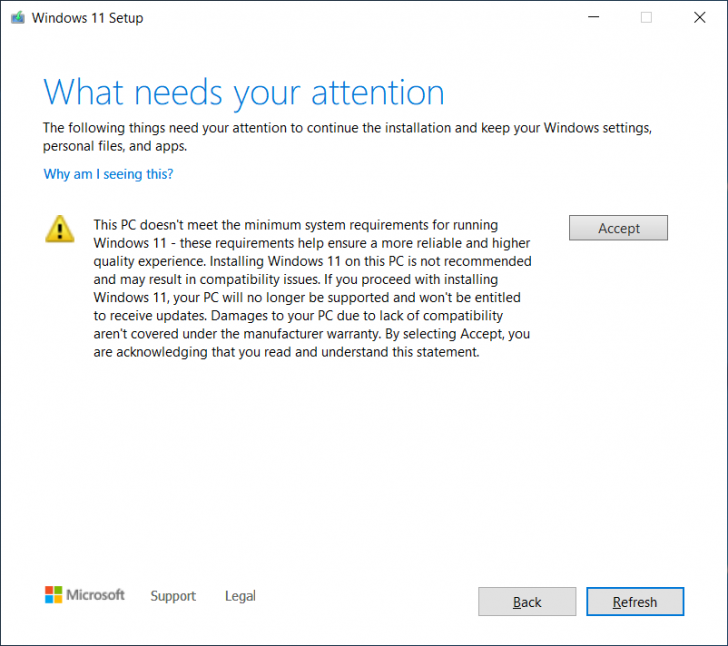
ภาพจาก : https://support.microsoft.com/en-us/windows/installing-windows-11-on-devices-that-don-t-meet-minimum-system-requirements-0b2dc4a2-5933-4ad4-9c09-ef0a331518f1
2. เพิ่มค่า Key ตัวใหม่ในขั้นตอนการติดตั้ง (Setup)
สำหรับวิธีการนี้ จะเป็นการเพิ่มค่า Key ตัวใหม่เข้าไป เพื่อบังคับข้ามการตรวจสอบ (Bypass) คุณสมบัติของคอมพิวเตอร์ในขั้นตอนติดตั้ง โดยจะทำได้เมื่อเราใช้วิธี ติดตั้งระบบปฏิบัติการ Windows 11 ผ่าน Installation Media ซึ่งก็จะมีขั้นตอนการทำดังต่อไปนี้
- หลังที่เราทำ USB เป็น Installation Media แล้วบูตคอมพิวเตอร์ใหม่ผ่านไดร์ฟ USB เพื่อเริ่มติดตั้งระบบปฏิบัติการ Windows 11 ไปตามปกติ
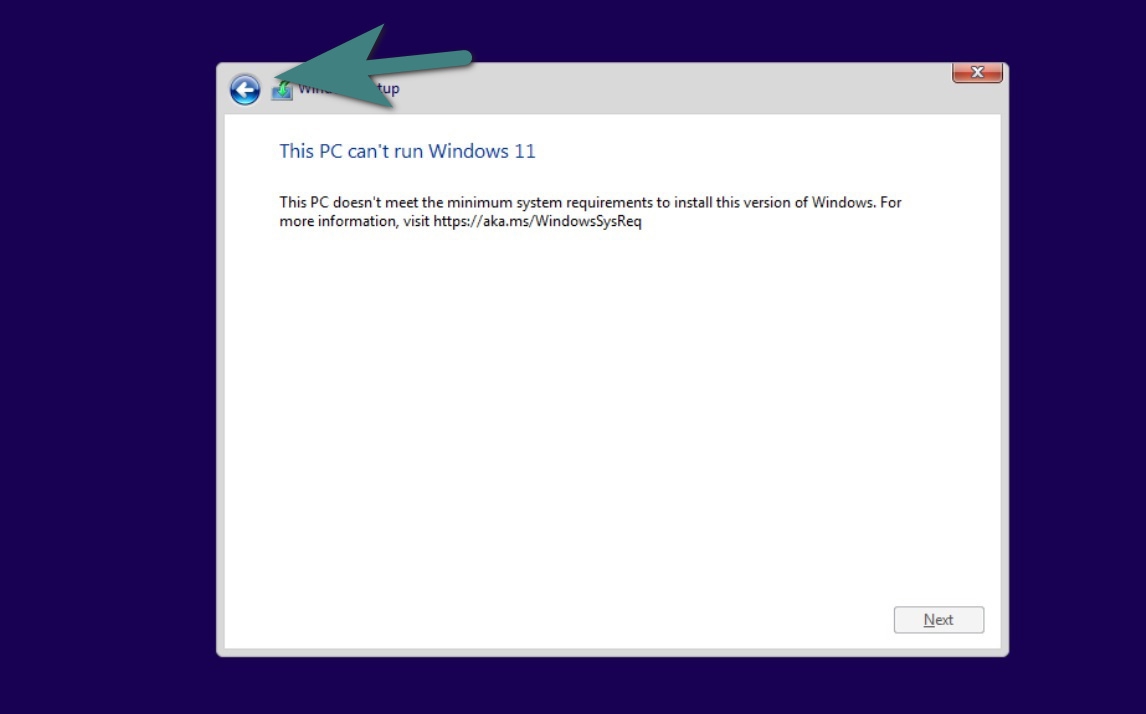
- แน่นอนว่าเมื่อฮาร์ดแวร์เราไม่รองรับ เราก็จะพบกับหน้าต่างแจ้งเตือนว่า "This PC can’t Run Windows 11" ก็กด "ปุ่ม Back" เพื่อย้อนกลับไปที่หน้า Installer
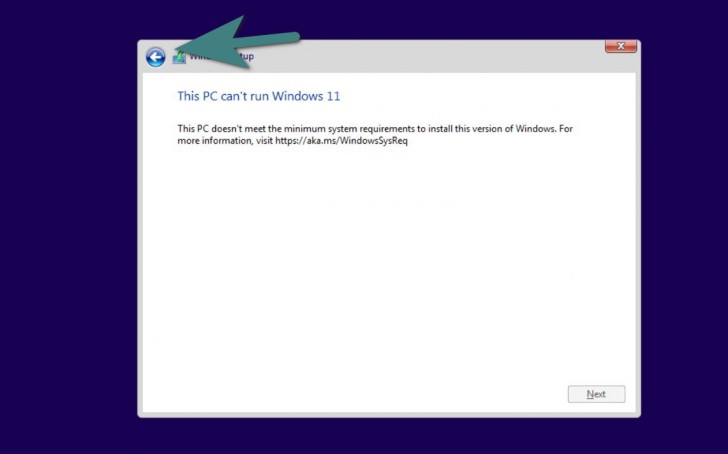
ภาพจาก : https://min.news/en/tech/5ac6205ed0071f883a9e0c4fa99d4bd1.html
- กด "ปุ่ม Shift + F10" เพื่อเปิดหน้าต่าง Command Prompt ขึ้นมา พิมพ์ลงไปว่า "regedit" แล้วกด "ปุ่ม Enter"
- โปรแกรม Registry Editor จะถูกเปิดขึ้นมา
- ให้เราไปยังตำแหน่ง "HKEY_LOCAL_MACHINE\SYSTEM\Setup"
- คลิกขวาที่ "โฟลเดอร์ Setup" ในพาเนลด้านซ้ายมือ เลือก "เมนู New" ตามด้วย "Key"
- ตั้งชื่อ Key ใหม่นี้ว่า "LabConfig"
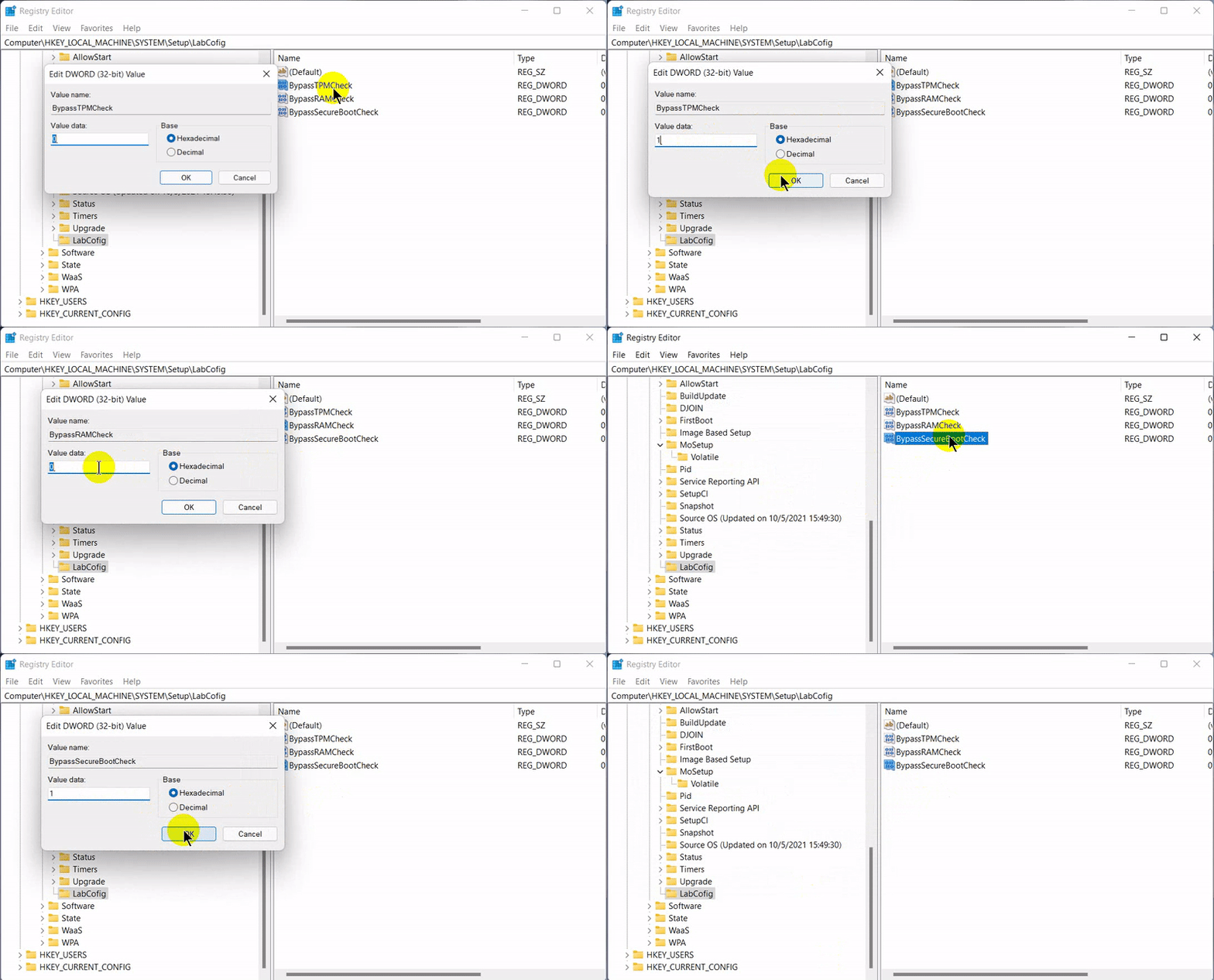
- คลิกขวาที่โฟลเดอร์ LabConfig ในพาเนลด้านซ้ายมือ เลือก "เมนู New" ตามด้วย "DWORD (32-bit) Value"
- ตั้งชื่อไฟล์ว่า "BypassTPMCheck" ทำตามขั้นตอนใน "ข้อ 8." ซ้ำอีกครั้ง เพื่อสร้างไฟล์ "BypassRAMCheck" และ "BypassSecureBootCheck" เราจะได้มาทั้งหมด 3 ไฟล์
- ดับเบิลคลิกที่ไฟล์ เพื่อเปลี่ยนค่าในช่องใส่ค่า (Value Data) จาก "0" ให้เป็น "1" ทำให้ครบทั้ง 3 ไฟล์
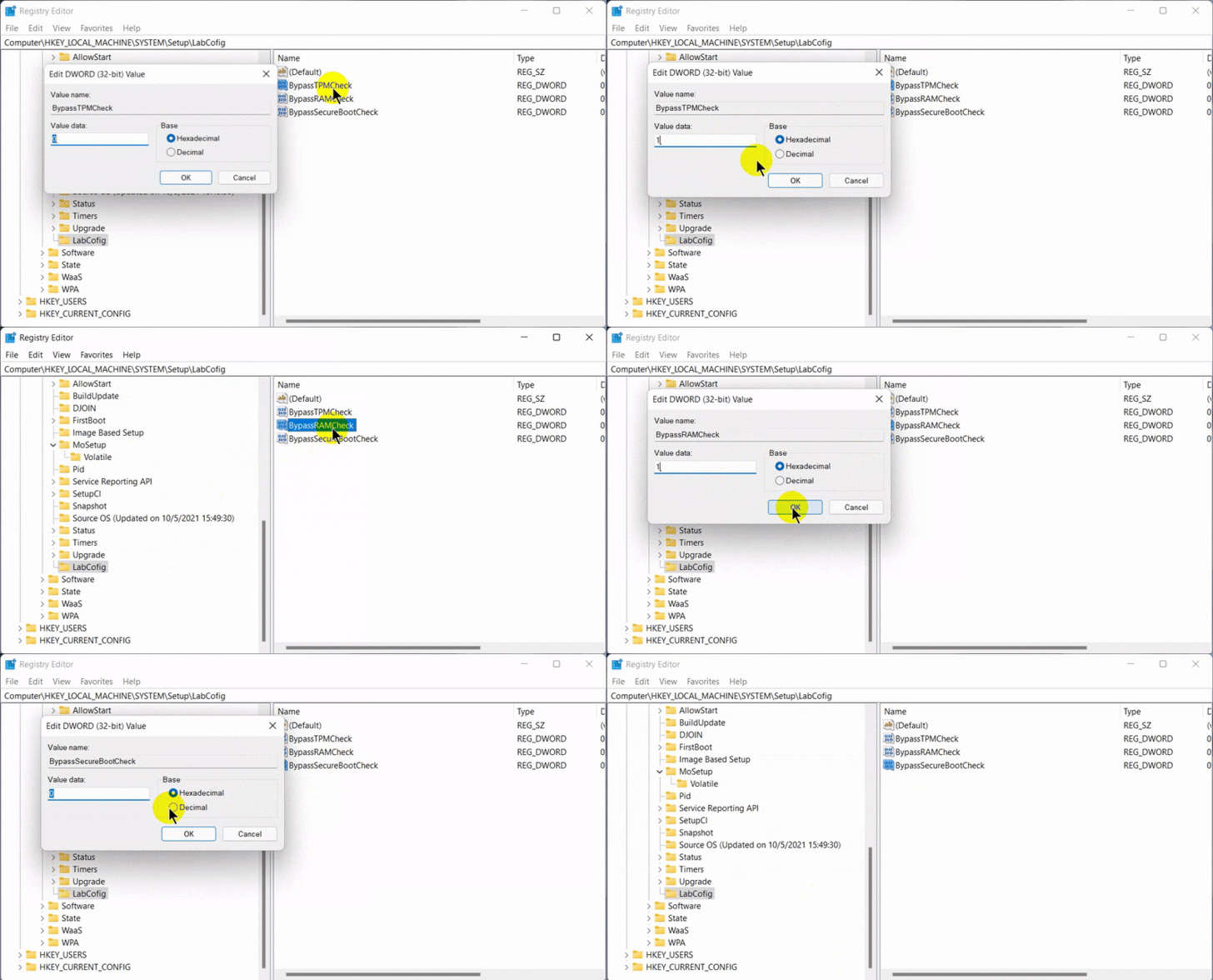
- ปิดหน้าต่างโปรแกรม Registry Editor แล้วเริ่มติดตั้งระบบปฏิบัติการ Windows 11 ต่ออีกครั้งได้ทันที
3. สร้าง Key ด้วยการทำไฟล์กำหนดค่า Registry
วิธีนี้จะคล้ายกับวิธีที่ 2 นะครับ ไม่รู้เหมือนกันว่าง่ายกว่าหรือยากกว่า เพราะมันคล้ายคลึงกัน หากไม่มั่นใจในวิธีแบบที่ 2 ก็ลองทำตามวิธีนี้ดูก็ได้
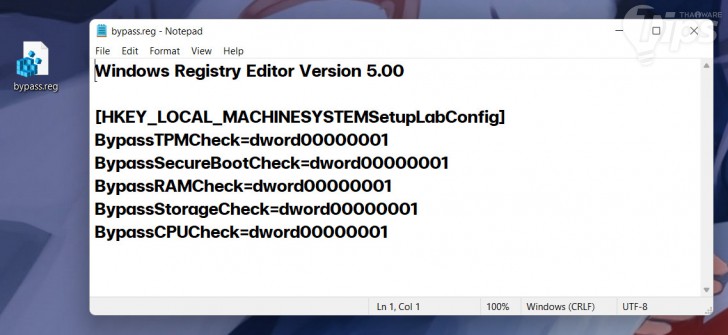
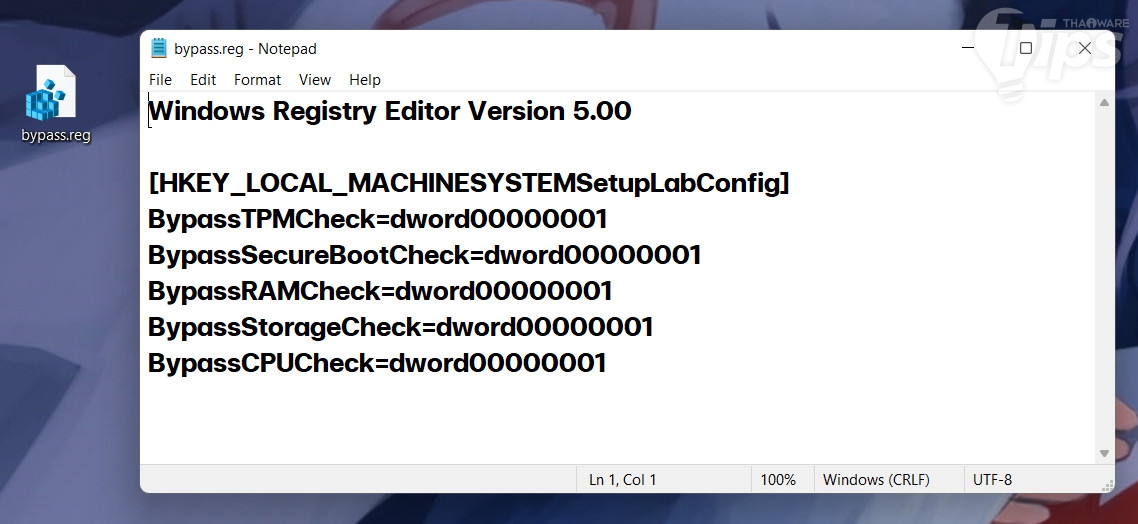
- โดยก่อนที่จะติดตั้ง ให้เราสร้างไฟล์ของ โปรแกรมเขียนโน้ต อย่าง โปรแกรม Notepad ขึ้นมา
(หรือจะใช้คอมพิวเตอร์เครื่องอื่นทำก็ได้) - คัดลอกข้อความด้านล่างนี้ไปวางใน Notepad
Windows Registry Editor Version 5.00 [HKEY_LOCAL_MACHINE\SYSTEM\Setup\LabConfig]
"BypassTPMCheck"=dword:00000001
"BypassSecureBootCheck"=dword:00000001
"BypassRAMCheck"=dword:00000001
"BypassStorageCheck"=dword:00000001
"BypassCPUCheck"=dword:00000001
-
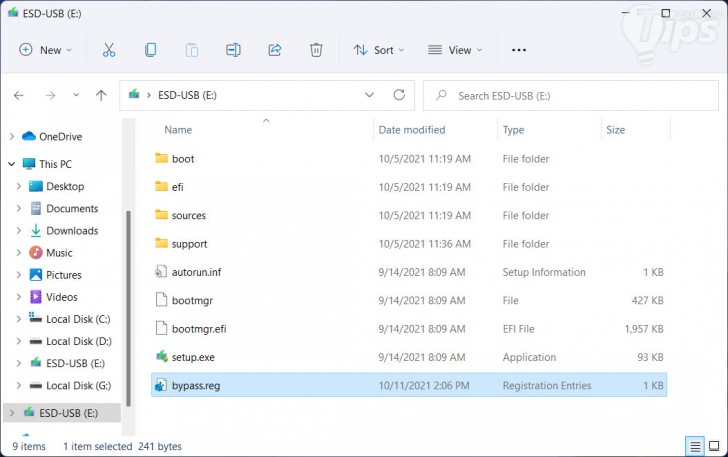
จะได้เป็นแบบดังภาพด้านล่าง แล้วบันทึกไฟล์เป็นชื่อว่า "bypass.reg" จุดนี้สังเกตว่านามสกุลไฟล์ต้องเป็น .reg นะครับ ไม่ใช่บันทึกเป็น "bypass.reg.txt"
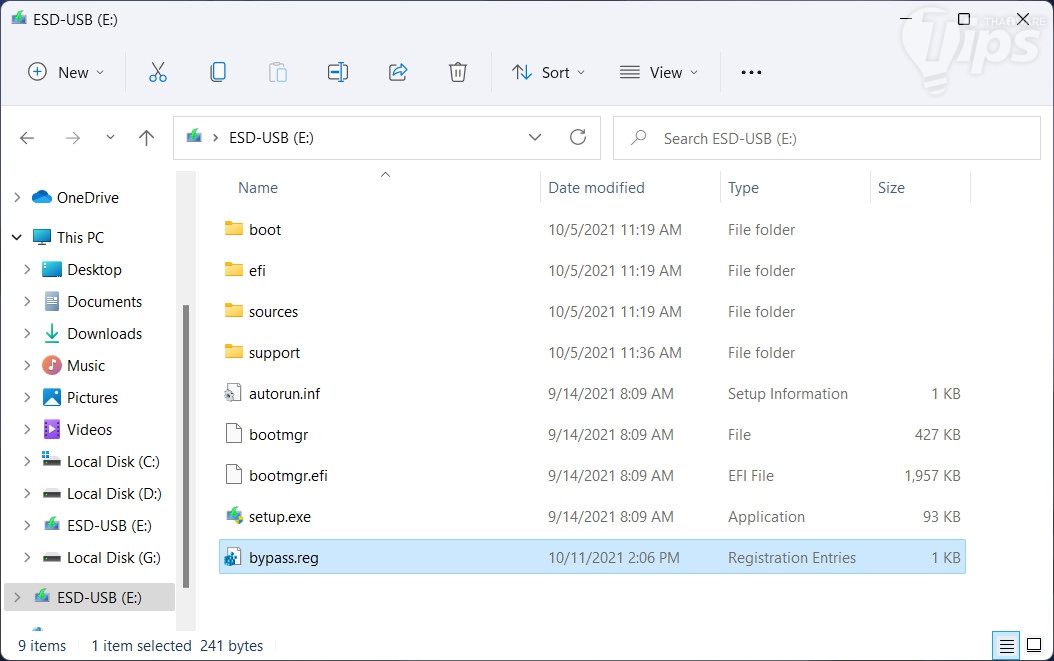
- นำไฟล์ bypass.reg ไปใส่ไว้ใน USB ที่เราทำเป็น Installation Media แล้ว
- จากนั้นก็บูตเข้า USB ไดร์ฟ เพื่อเริ่มติดตั้งระบบปฏิบัติการ Windows 11 เมื่อพบกับหน้าต่างแจ้งเตือนว่า "This PC can’t Run Windows 11" ก็กด "ปุ่ม Back" เพื่อย้อนกลับไปที่หน้า Installer
ภาพจาก : https://min.news/en/tech/5ac6205ed0071f883a9e0c4fa99d4bd1.html
- กด "ปุ่ม Shift+f10" เพื่อเปิดหน้าต่าง Command Prompt ขึ้นมา พิมพ์ลงไปว่า regedit แล้วกด "ปุ่ม Enter"
- โปรแกรม Registry Editor จะถูกเปิดขึ้นมา
- คลิกที่ "เมนู File" แล้วเลือก "Import..."
- เลือกไฟล์ bypass.reg จากนั้นมันจะทำการสร้าง Key ขึ้นมาให้เราทันที (เหมือนกับการใช้วิธีที่ 2)
- ทำการติดตั้งระบบปฏิบัติการ Windows ไปตามปกติ
4. ข้ามระบบตรวจสอบ TPM ภายในระบบปฏิบัติการ Windows
วิธีนี้เหมาะสำหรับคนที่อัปเดตผ่านระบบอัปเดตในตัวระบบปฏิบัติการ Windows แต่อัปเดตไม่ได้เพราะตรวจสอบสเปกไม่ผ่าน หากทำตามวิธีที่ 1 ไม่สำเร็จ อาจจะลองใช้วิธีนี้ดู
- เมื่อสั่งอัปเดตเป็นระบบปฏิบัติการ Windows 11 ผ่านตัว Windows Update ให้เราคลิกที่ "เมนู Change how setup downloads updates" แล้วเลือก "Not right now" จากนั้นก็คลิก "ปุ่ม Next"
- รอสักครู่จนกว่าจะพบหน้าจอแจ้งเตือน "This PC doesn't currently meet Windows 11 system requirements"
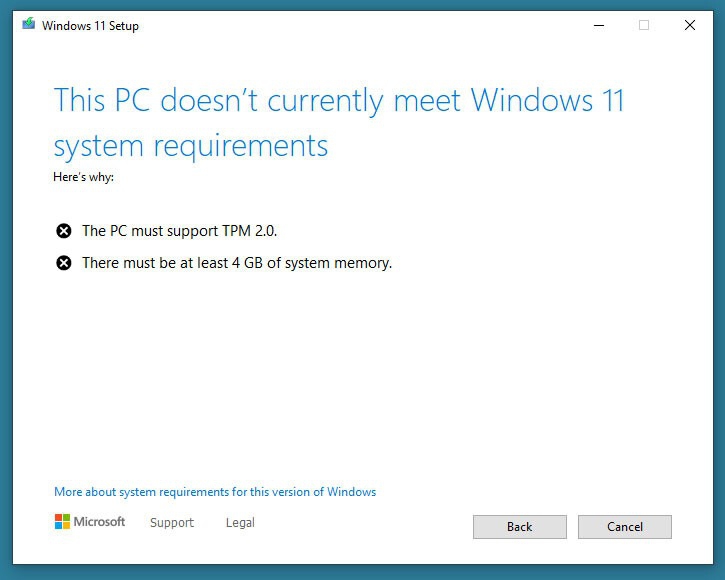
ภาพจาก : https://www.techpowerup.com/287584/windows-11-tpm-requirement-bypass-it-in-5-minutes
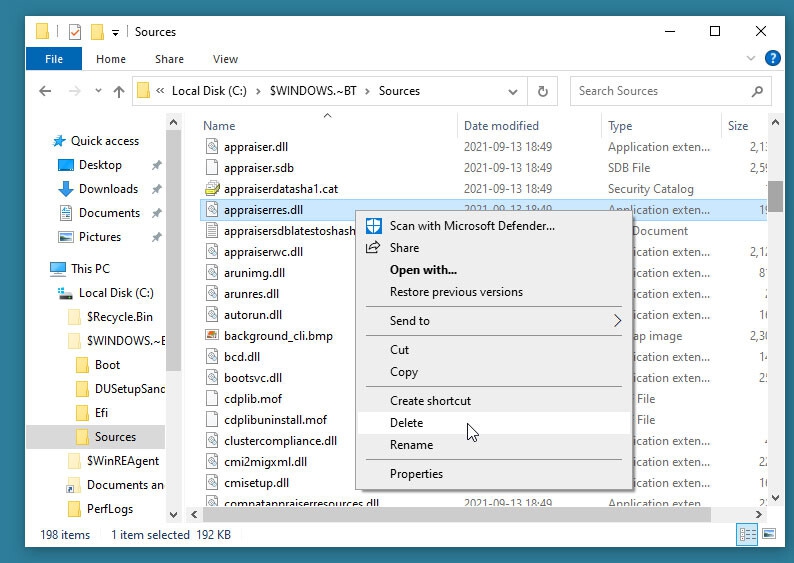
- ไปที่โฟลเดอร์ "C:\$WINDOWS.~BT\Sources" แล้วลบไฟล์ "appraiserres.dll" (อย่าลบผิดไฟล์ล่ะ อ่านชื่อไฟล์ให้รอบคอบ)
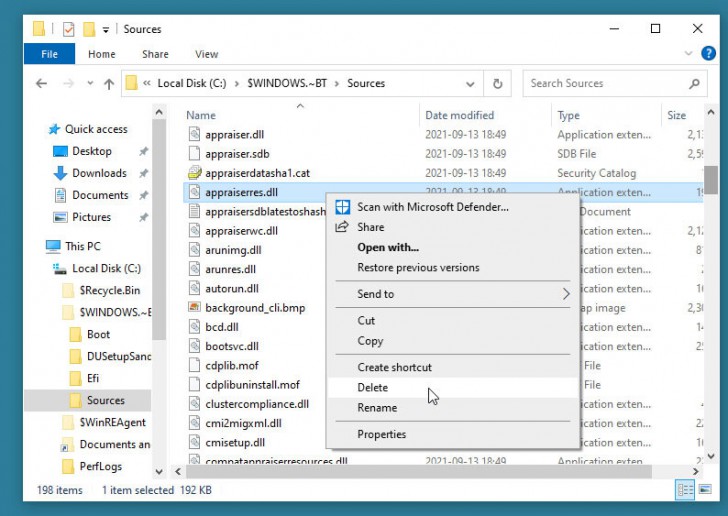
ภาพจาก : https://www.techpowerup.com/287584/windows-11-tpm-requirement-bypass-it-in-5-minutes
- กลับไปที่ตัวอัปเดตระบบปฎิบัติการ Windows 11 อีกครั้งแล้วให้คลิกที่ "ปุ่ม Back" แล้วก็คลิก "ปุ่ม Next" เพื่อเริ่มการติดตั้งใหม่อีกครั้ง
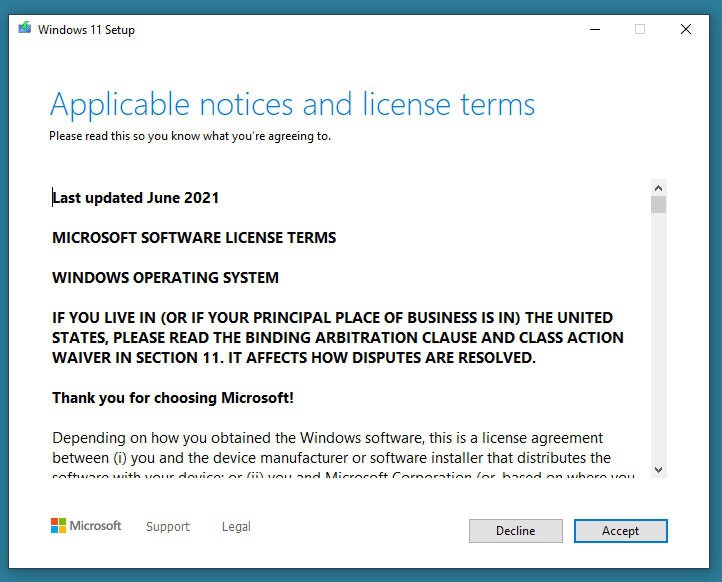
ภาพจาก : https://www.techpowerup.com/287584/windows-11-tpm-requirement-bypass-it-in-5-minutes
วิธีนี้เป็นอีกวิธีที่คล้ายคลึงกับในวิธีที่ 4 แต่ต่างกันตรงที่ อันนี้เราจะเข้าไปลบตัว ติดตั้ง Appraiser ออกจาก Installation Media
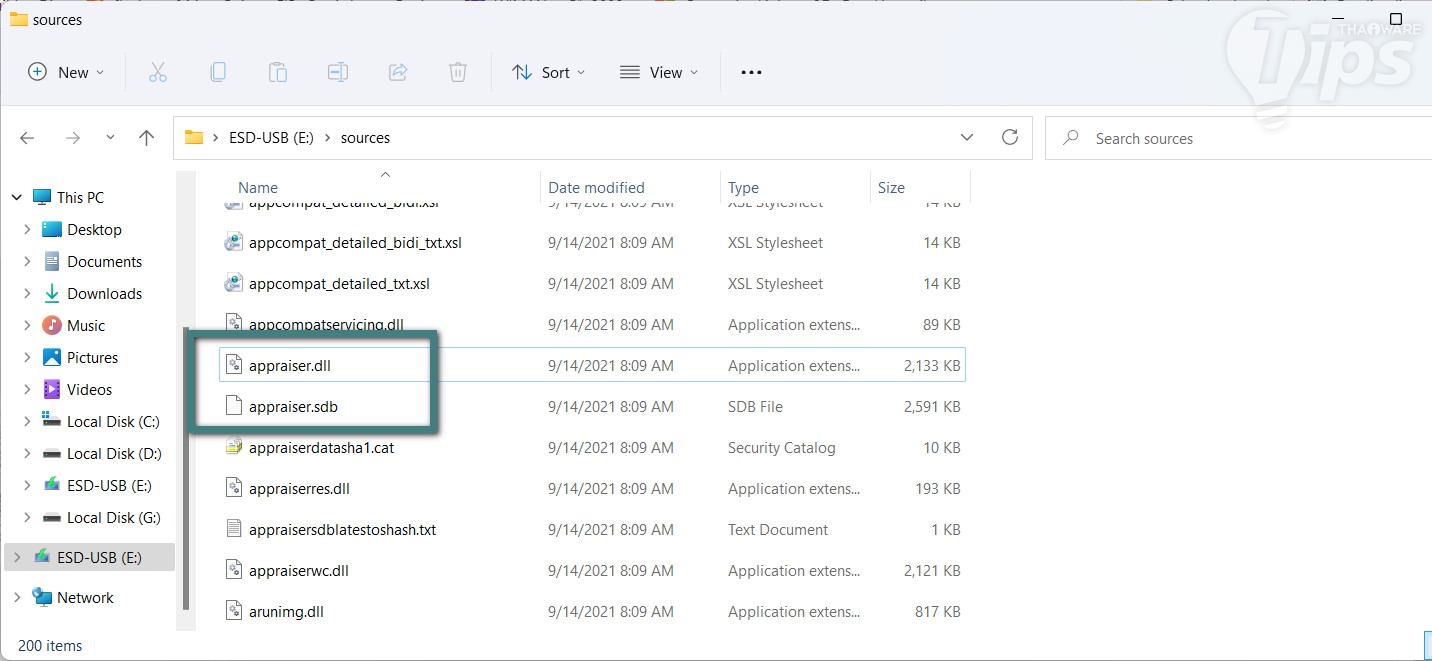
- เปิด "โฟลเดอร์ Sources" ที่อยู่ในตัว USB ไดร์ฟที่เราทำเป็น Installation Media แล้ว
- ลบไฟล์ "appraiser.dll" และ "appraiser.sdb"
- เริ่มติดตั้งระบบปฏิบัติการ Windows 11 ได้ทันที
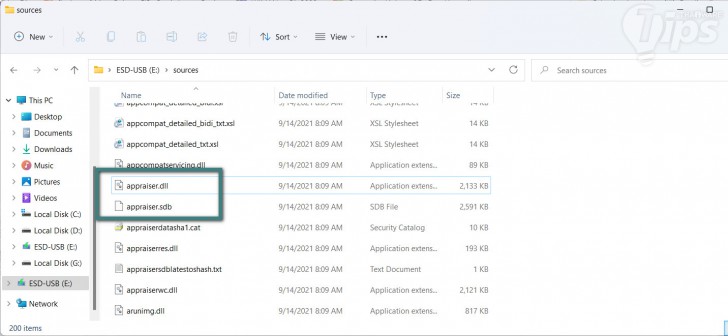
สำหรับวิธีการสุดท้ายที่เราจะมาแนะนำกัน คือ การสร้างตัวติดตั้งที่ไม่มีระบบตรวจสอบฮาร์ดแวร์ขึ้นมาด้วย Universal MediaCreationTool Wrapper สิ่งที่โปรแกรมนี้ทำ คือ การเพิ่มค่า Registry ที่ใช้ข้ามการตรวจสอบให้อัตโนมัติ จึงเป็นหนึ่งในวิธีทำที่ค่อนข้างง่าย สำหรับคนไม่อยากเข้าไปซนใน Registry Editor ด้วยตนเอง
หากสนใจวิธีการนี้ ก็อ่านต่อได้เลย
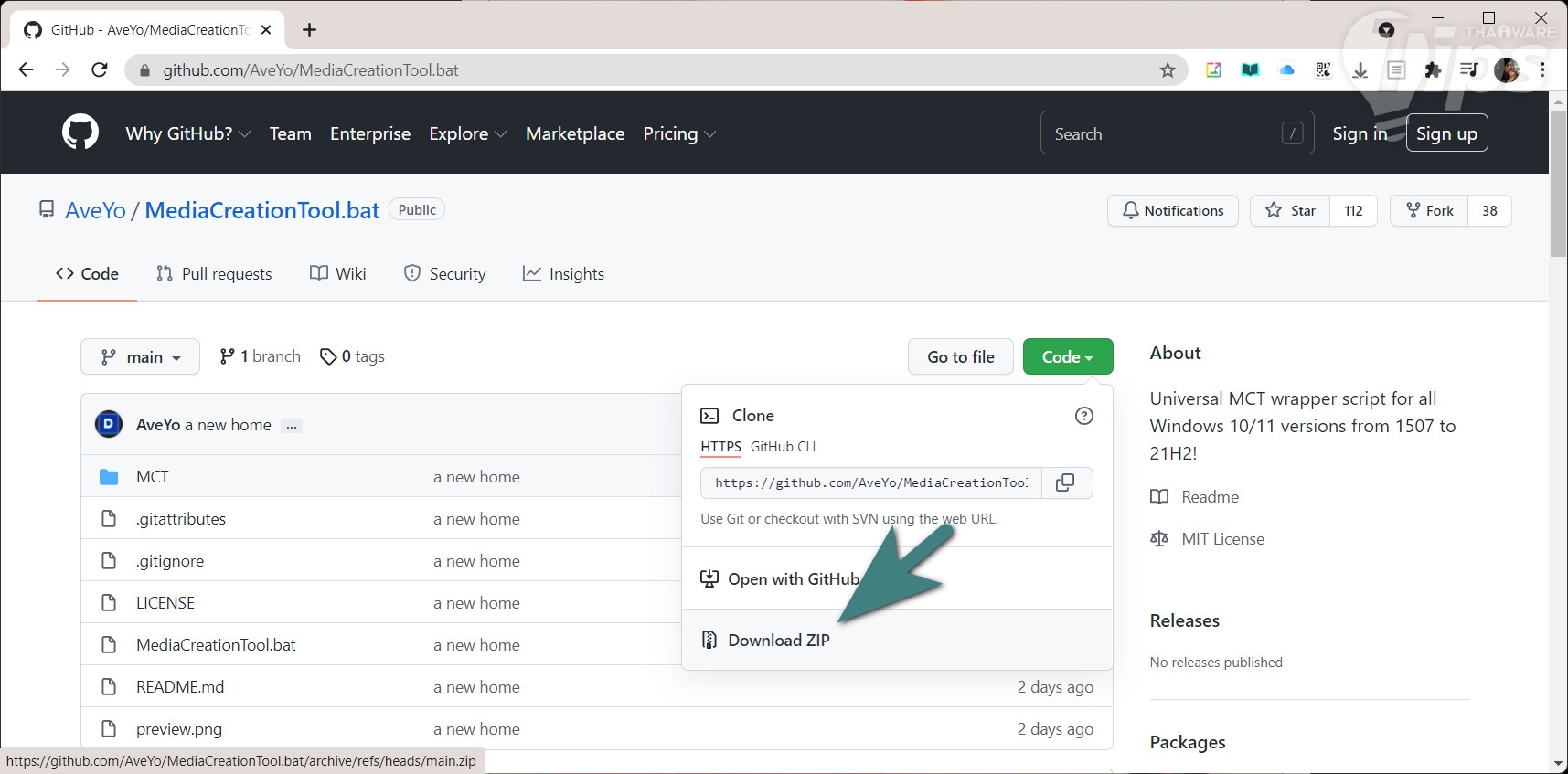
- ไปที่เว็บไซต์ https://github.com/AveYo/MediaCreationTool.bat คลิกที่ "ปุ่ม Code" แล้วเลือก "เมนู Download ZIP"
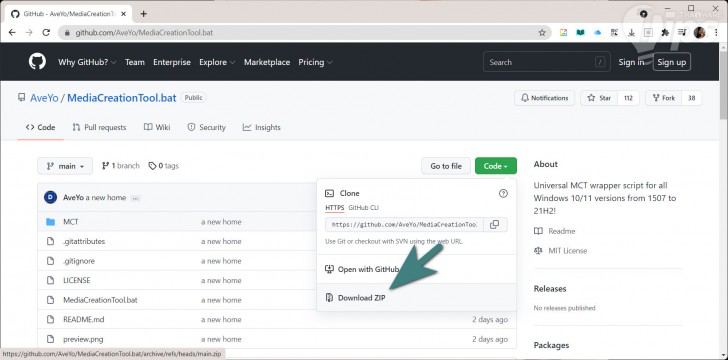
- ทำการแตกไฟล์ที่ดาวน์โหลดมาให้เรียบร้อย จะมีไฟล์ที่ชื่อว่า "MediaCreationTool.bat" อยู่
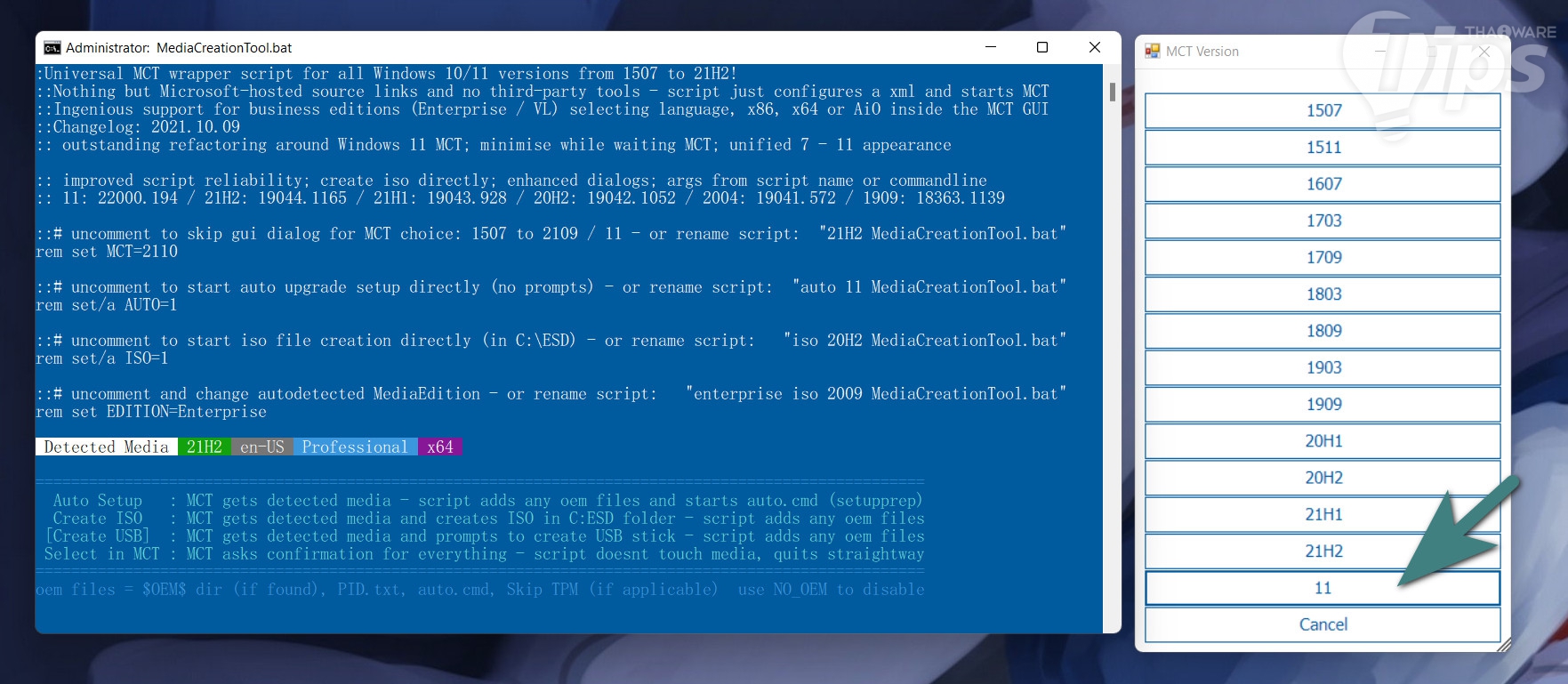
- คลิกขวาที่ไฟล์ "MediaCreationTool.bat" เลือก "เมนู Run as administrator"
- เลือก "11"
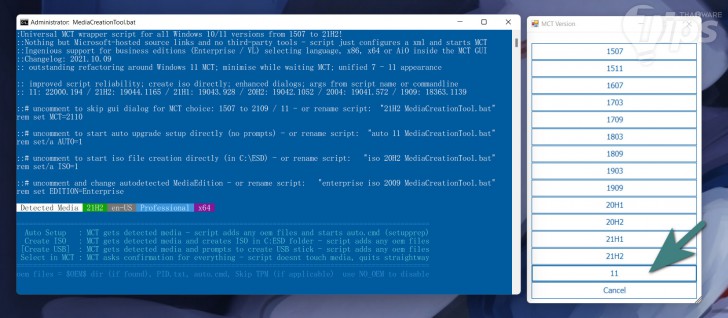
- เลือก "USB"
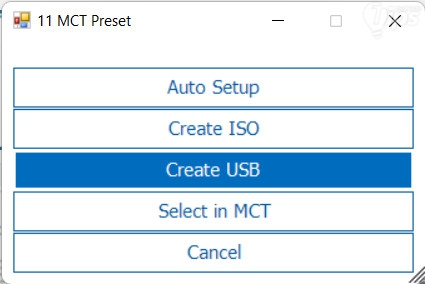
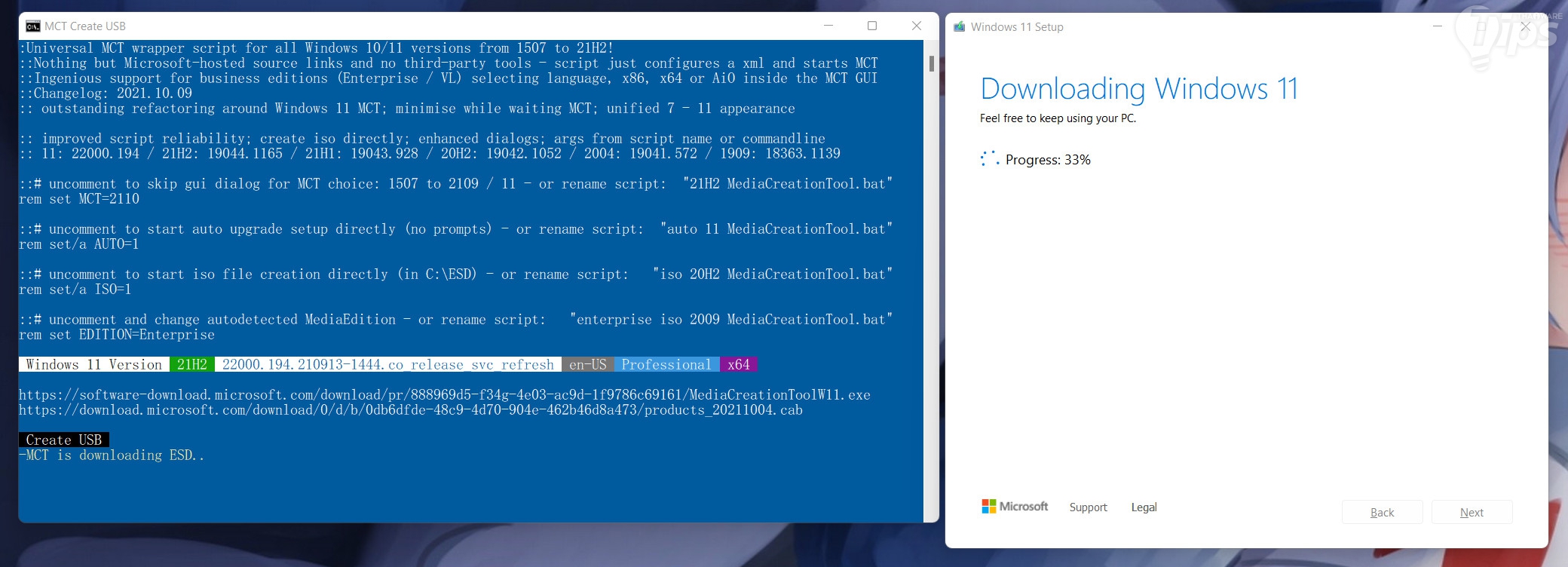
- จากนั้นจะมีหน้าต่าง Windows 11 Setup ปรากฏขึ้นมา ให้เราเลือกแฟลชไดร์ฟตัวที่จะทำเป็น Installation Media แล้วคลิก "ปุ่ม Next" แล้วรอมันดาวน์โหลดไฟล์
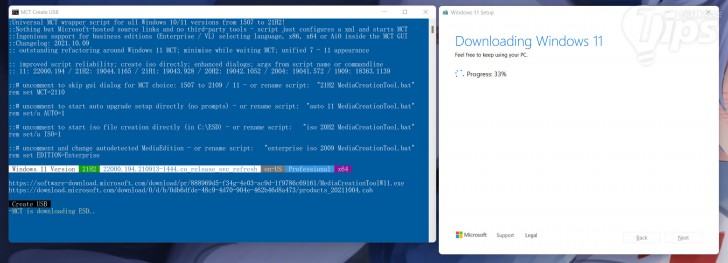
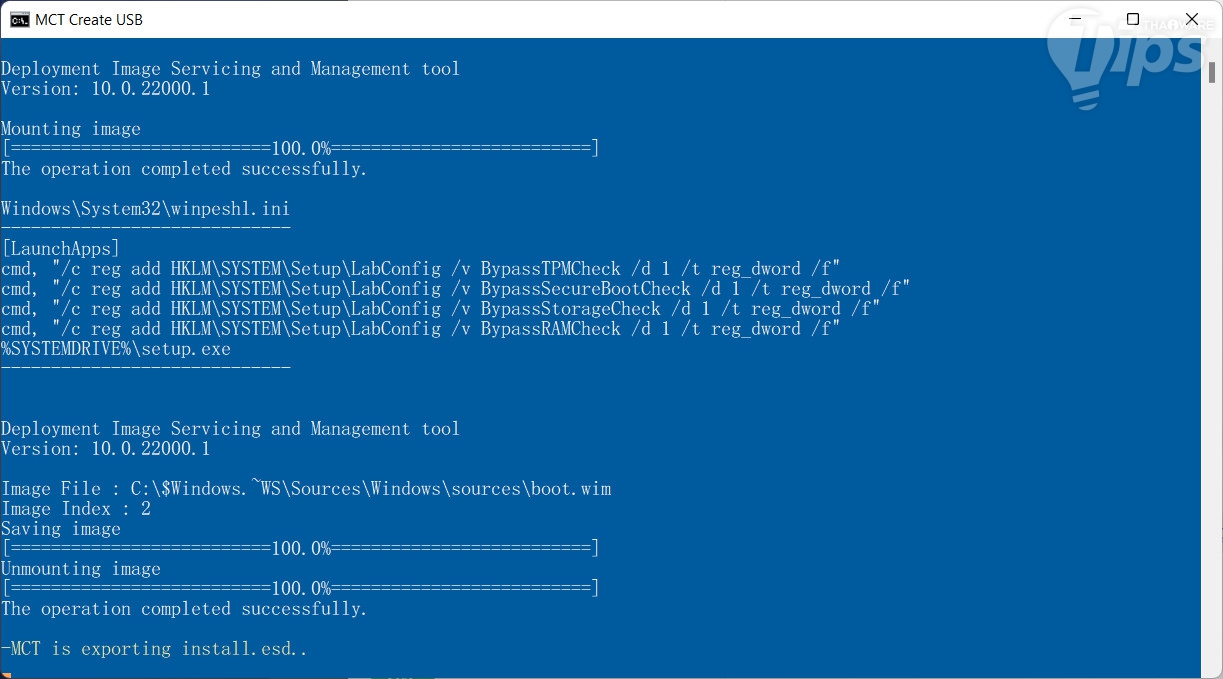
- หากสังเกตที่หน้าต่าง MCT Create USB ก็จะพบว่ามันได้เพิ่ม Registry ลงไปในไฟล์ติดตั้งให้เราแล้ว
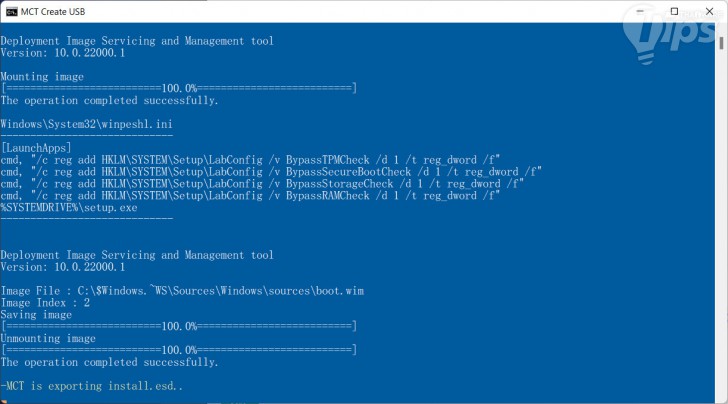
- หากสังเกตที่หน้าต่าง MCT Create USB ก็จะพบว่ามันได้เพิ่ม Registry ลงไปในไฟล์ติดตั้งให้เราแล้ว
- รอจนเสร็จ แล้วคลิก "ปุ่ม Finish" ในหน้าต่าง Windows 11 Setup แล้วสามารถนำ USB ไดร์ฟไปใช้ติดตั้งระบบปฏิบัติการ Windows 11 ได้ทันที
เท่านี้ ก็หวังว่าเพื่อน ๆ จะสามารถติดตั้ง ระบบปฏิบัติการ Windows 11 ได้แล้วนะ แม้จะไม่มีฮาร์ดแวร์ที่ถูกต้องตรงกับความต้องการของตัวระบบก็ตาม














ความคิดเห็น (0)