วิธีแก้ปัญหาแฟลชไดร์ฟ มีปัญหา อาการผิดปกติ ใช้งานไม่ได้
(USB Flash Drive Troubleshooting)
แฟลชไดร์ฟ (Flash USB Drive) เป็นอุปกรณ์เก็บข้อมูลขนาดเล็กที่ช่วยอำนวยความสะดวกในการพกพาไฟล์ติดตัวไปได้ทุกที่ อย่างไรก็ตาม ต้องยอมรับว่า เจ้าอุปกรณ์ประเภทนี้เนี่ย มันค่อนข้างบอบบางนะครับ เกิดความเสียหายได้ง่าย ใช้ไปใช้มา วันดีคืนดี ก็เกิดปัญหาใช้งานไม่ได้ขึ้นมาซะอย่างนั้น โดยปัญหาที่เรามักพบเจอบ่อย ๆ ก็จะแบ่งออกได้หลายอาการ เช่น
- เสียบติด เปิดได้ แต่มองไม่เห็นไฟล์
- พื้นที่ในไดร์ฟเต็ม ทั้งที่จริง ควรจะยังมีพื้นที่เหลือ
- แจ้งให้ฟอร์แมทไดร์ฟก่อนใช้งาน แต่ไม่สามารถฟอร์แมทไดร์ฟได้
- และอื่นๆ อีกมากมาย
อาการที่กล่าวไปข้างต้น ต้องบอกว่ายังมีโอกาสที่จะแก้ไขให้ USB Flash Drive กลับมาใช้งานเหมือนเดิมได้อยู่นะ แต่ถ้าไปทำตกน้ำ, โดนรถทับ หรือได้รับแรงกระทบกระเทือนอย่างรุนแรงจนใช้การไม่ได้ อันนี้เราคงช่วยอะไรไม่ได้ นอกจากแนะนำให้ไปซื้ออุปกรณ์ตัวใหม่มาใช้งาน
แต่ถ้ายังต่อได้ คอมพิวเตอร์มองเห็น แต่แค่ใช้งานไม่ได้ แบบนี้ยังพอมีทางช่วยชีวิตแฟลชไดร์ฟของเราได้อยู่ จะมีวิธีการอะไรบ้าง เชิญอ่านต่อได้เลยครับ
1. ตรวจสอบสุขภาพก่อน ว่าแฟลชไดร์ฟมีปัญหา หรือว่าพังไปแล้ว ?
อย่างที่เราได้บอกไปแล้วนะ มันมีความแตกต่างกันอย่างสิ้นเชิงระหว่าง "ใช้งานไม่ได้" กับ "พัง" ถ้าพังแล้วก็ต้องทำใจ แต่ถ้าแค่ "ใช้งานไม่ได้" เรายังพอทำให้มันกลับมาใช้งานได้อยู่ ซึ่งสามารถตรวจสอบได้ด้วยวิธีการดังต่อไปนี้
วิธีตรวจสอบว่าแฟลชไดร์ฟแค่มีปัญหา หรือว่าพังไปแล้ว
- ขั้นแรกก็นำมันไปต่อกับคอมพิวเตอร์ก่อนเลยครับ
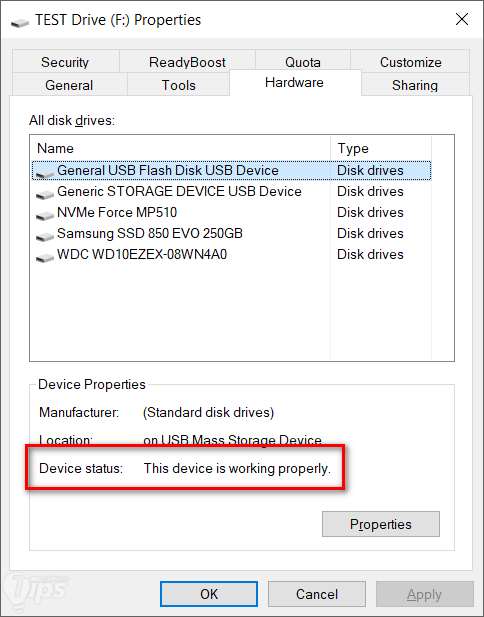
- ไปที่ File Explorer ให้เรา "คลิกขวา" ที่แฟลชไดร์ฟ แล้วเลือก "เมนู Properties"
- ไปที่ "แท็บ Hardware" ตรวจสอบข้อมูลตรง Device Status: ถ้ามันขึ้นว่า "This device is working properly." ก็มีโอกาสแก้ไขให้กลับมาใช้งานได้เหมือนเดิมอยู่ครับ
2. ใช้คำสั่ง Chkdsk
คำสั่ง Chkdsk สามารถตรวจสอบ และแก้ไขปัญหาแฟลชไดร์ฟที่ใช้งานไม่ได้ ให้กลับมาใช้งานได้นะครับ ด้วยวิธีการดังต่อไปนี้
- เชื่อมต่อแฟลชไดร์ฟเข้ากับคอมพิวเตอร์
- คลิกขวาที่ "ปุ่ม Start" เลือก "Windows Powershell"
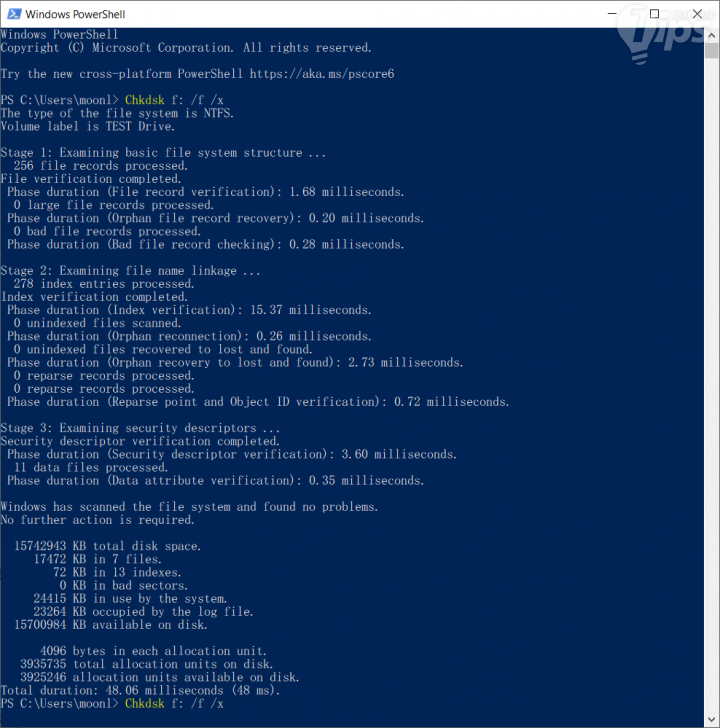
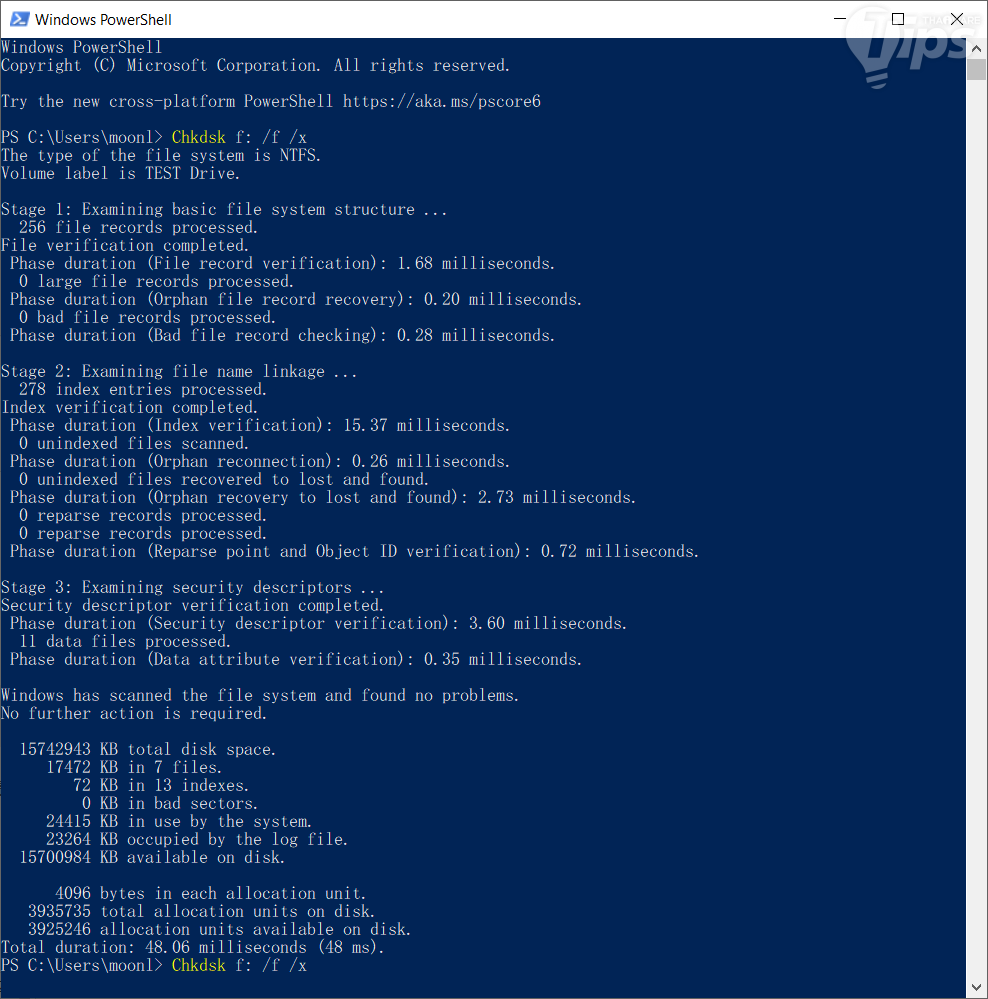
- พิมพ์คำสั่งลงไปว่า "Chkdsk ชื่อไดร์ฟ: /f /x"
อย่างของผู้เขียนไดร์ฟ USB จะเป็นไดร์ฟ F: คำสั่งก็จะพิมพ์ลงไปว่า "Chkdsk f: /f /x" - กด "ปุ่ม Enter" รอมันทำงานจนเสร็จ
โดย "/f" จะเป็นการสั่งให้มันแก้ไขข้อผิดพลาดที่มีอยู่ในพื้นที่เก็บข้อมูลของแฟลชไดร์ฟ ส่วน "/x" เป็นการบังคับให้ถอนการเชื่อมต่อของไดร์ฟก่อนที่จะเริ่มสแกน
อย่างไรก็ตาม หากมองไม่เห็นแฟลชไดร์ฟเลย เชื่อมต่อแล้วไม่ขึ้นอุปกรณ์อะไรเลย อย่าเพิ่งถอดใจ ลองทำตามขั้นตอนถัดไปดูก่อน มันอาจจะช่วยคุณได้
3. ใช้คำสั่ง Diskpart
วิธีนี้เหมาะสำหรับแฟลชไดร์ฟที่ฟอร์แมทไม่ได้ ใช้งานไม่ได้ หรือต่อแล้วมองไม่เห็นไดร์ฟ และไม่มีข้อมูลสำคัญในไดร์ฟที่จำเป็นแล้ว เนื่องจากมันจะล้างข้อมูลทั้งหมดในไดร์ฟเลย
เริ่มทำโดยการใช้คำสั่ง Diskpart ผ่าน Command Line ด้วยวิธีการดังต่อไปนี้
- เชื่อมต่อแฟลชไดร์ฟเข้ากับคอมพิวเตอร์
- คลิกขวาที่ "ปุ่ม Start" เลือก Windows Powershell (Admin)
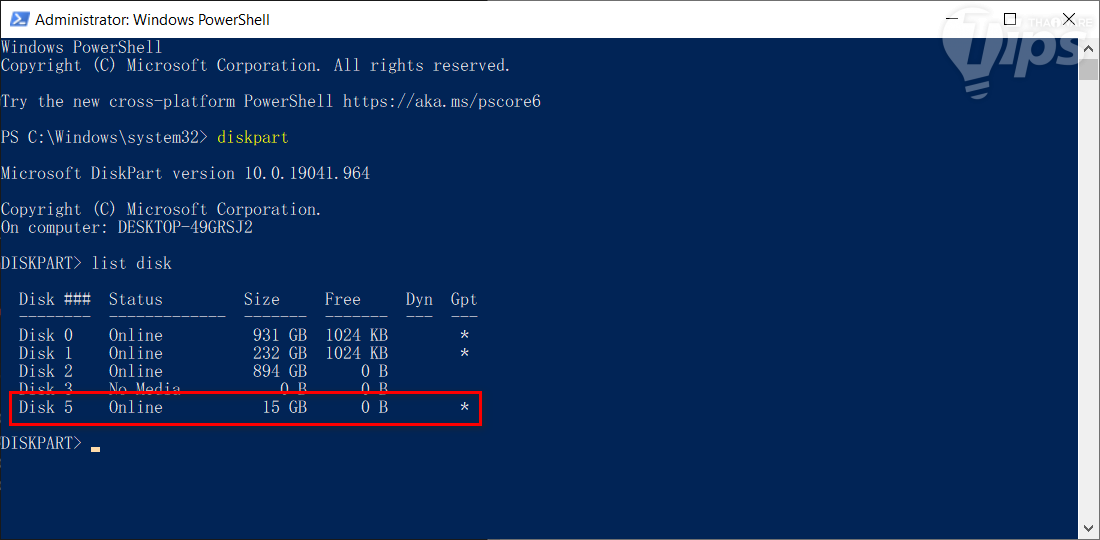
- พิมพ์คำสั่ง "diskpart" แล้วกด "ปุ่ม Enter"
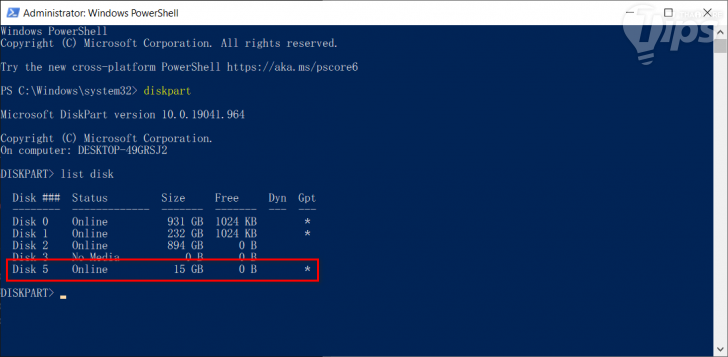
- พิมพ์คำสั่ง "list disk" แล้วกด "ปุ่ม Enter"
- มันจะแสดงรายชื่อไดร์ฟทั้งหมดที่มีอยู่ในระบบ พร้อมกับพื้นที่ไดร์ฟ
- ตรวจสอบดูว่าแฟลชไดร์ฟของเรา คือ Disk หมายเลขที่เท่าไหร่ โดยดูจากความจุด้านหลัง ก็น่าจะคาดเดาได้ไม่ยาก (ในภาพด้านล่างนี้ ของผู้เขียน คือ Disk 5)
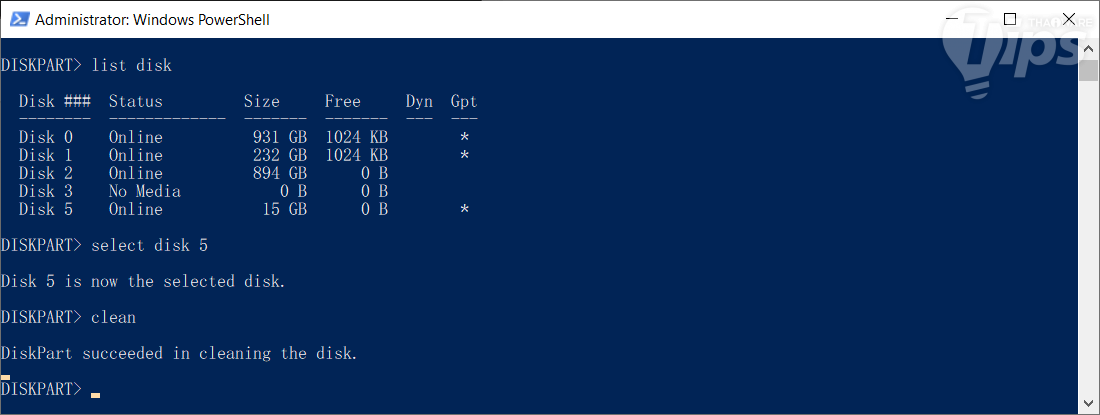
- พิมพ์คำสั่ง "Select disk หมายเลข Disk" ของผู้เขียนเป็นหมายเลข 5 ก็จะเป็น "Select disk 5"
แล้วกด "ปุ่ม Enter"
ตรงจุดนี้ต้องระวังเป็นพิเศษนะครับ อย่าพิมพ์เลขผิด โดยเฉพาะอย่างยิ่งเลข 0 ที่ส่วนใหญ่จะใช้ติดตั้งระบบปฏิบัติการ Windows เลือกผิดชีวิตเปลี่ยนเลยนะครับ - เราจะเห็นข้อความปรากฏว่า "Disk 5 is now the selected disk"
- พิมพ์คำสั่ง "clean" แล้วกด "ปุ่ม Enter"
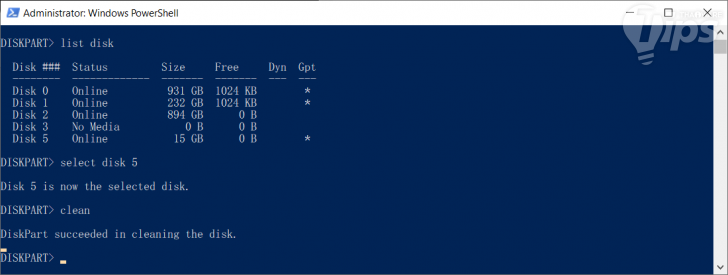
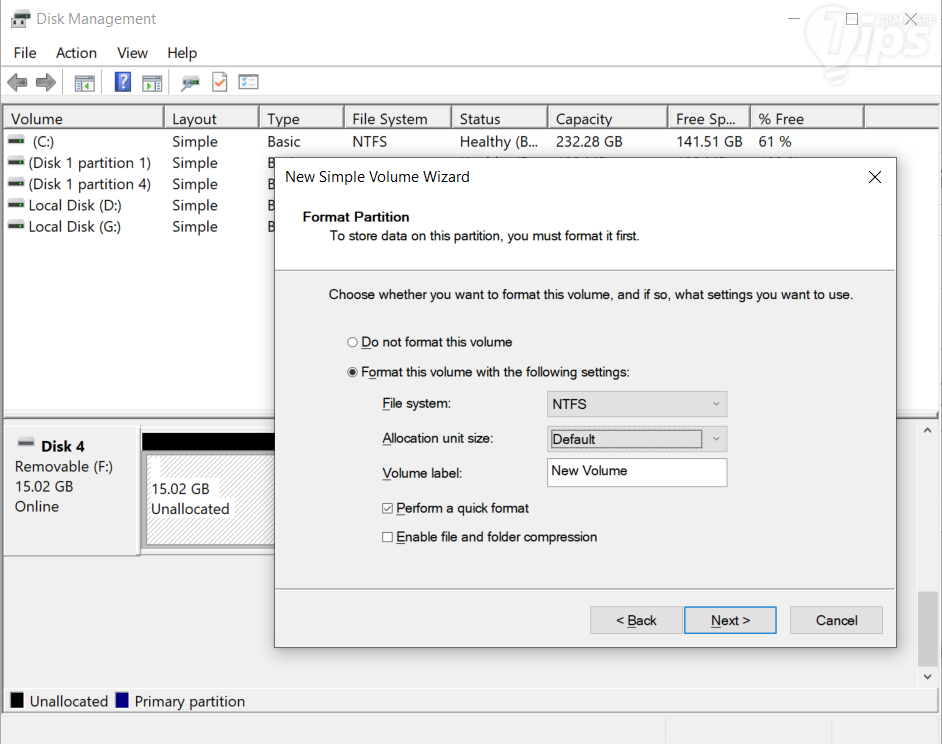
หลังจากที่ใช้ "คำสั่ง Diskpart" ในการล้างข้อมูลที่เสียหายในแฟลชไดร์ฟไปเป็นที่เรียบร้อยแล้ว คอมพิวเตอร์จะไม่สามารถเข้าใช้งานแฟลชไดร์ฟได้ในทันทีนะครับ ต้องไปจัดการมันในเครื่องมือจัดการดิสก์ (Disk Management Tool) ที่ติดมากับ ระบบปฏิบัติการ Windows เสียก่อน ด้วยวิธีการดังต่อไปนี้
- คลิกขวาที่ "ปุ่ม Start" เลือก "Disk Management"
- ที่พาเนลด้านล่างจะมีรายชื่อ Disk อยู่ Disk 1, Disk 2,...
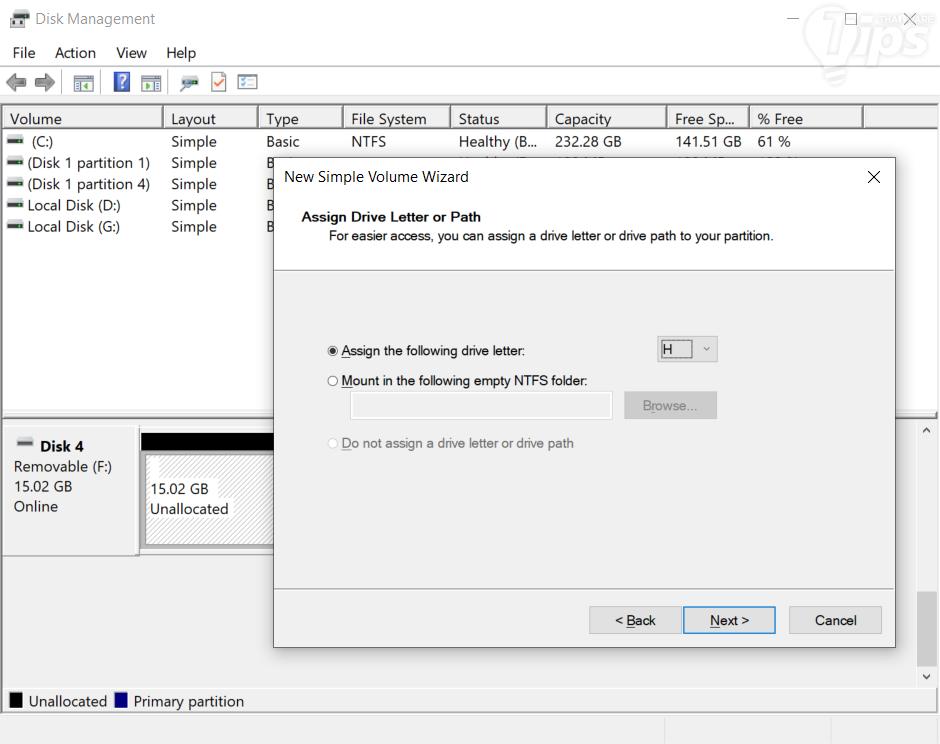
- ให้เราเลื่อนหา Disk ที่เป็นแฟลชไดร์ฟของเรา สังเกตง่าย ๆ ว่ามันจะระบุเอาไว้ว่า "Unallocate" อยู่
- คลิกขวาที่ Disk ดังกล่าว เลือก "เมนู New Simple Volume..." จะมี "หน้าต่าง New Simple Volume" ปรากฏขึ้นมา คลิก "ปุ่ม Next"
- ในหน้าต่างถัดมาจะเป็นการตั้งค่า Specify Volume Size สำหรับแฟลชไดร์ฟไม่ต้องแก้ไขอะไรเลยก็ได้ครับ คลิก "ปุ่ม Next"
- เลือกชื่อไดร์ฟที่ต้องการ แล้วคลิก "ปุ่ม Next"
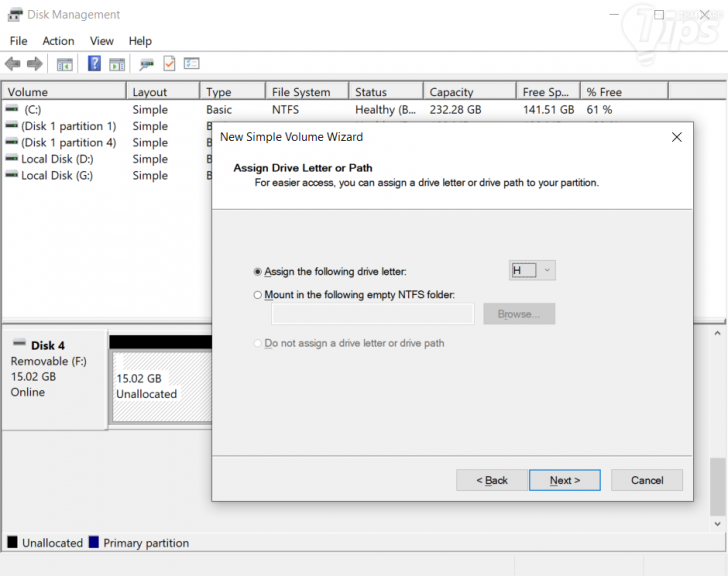
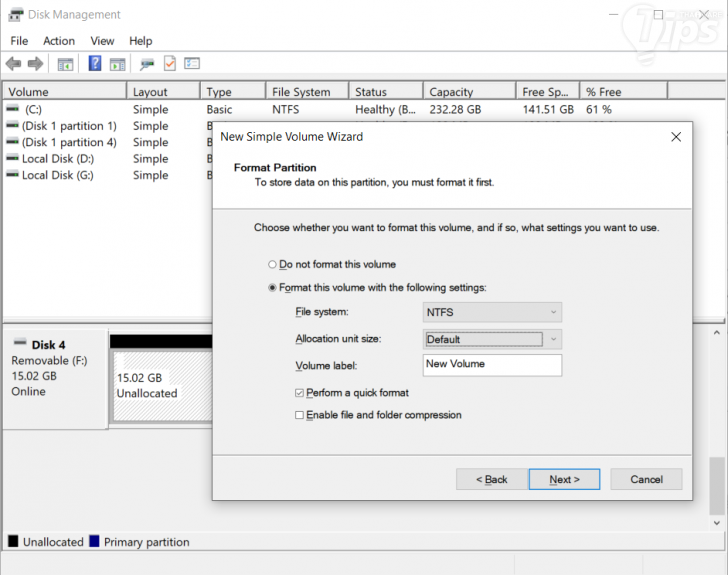
- เลือก ระบบไฟล์ (File System) ที่ต้องการใช้ แล้วคลิก "ปุ่ม Next"
- ตรวจสอบการตั้งค่า หากไม่ต้องการแก้ไขอะไรแล้ว ให้คลิก "ปุ่ม Finish"
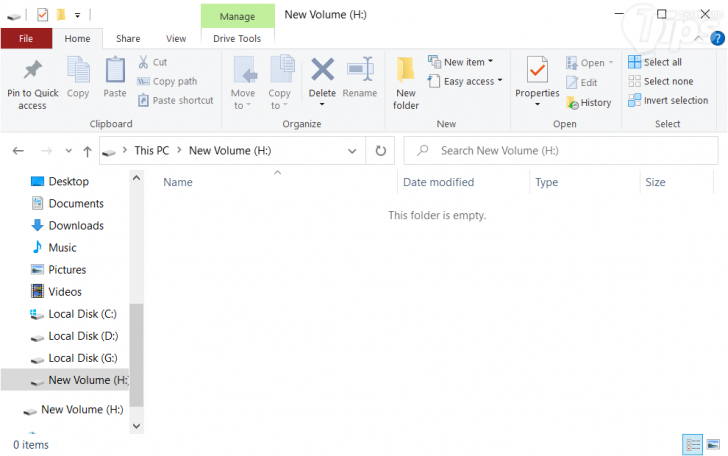
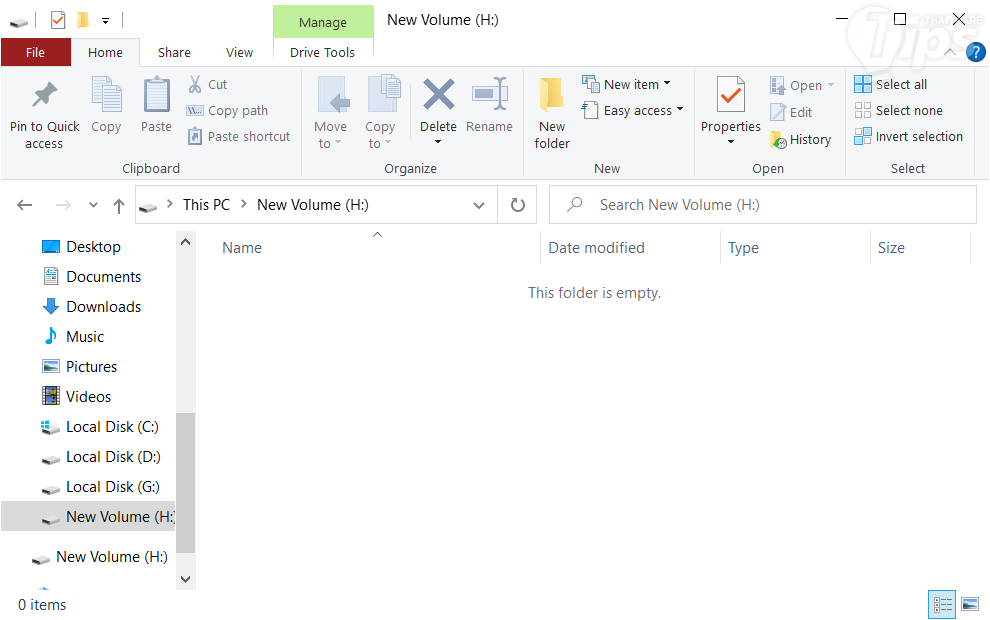
หากไม่มีอะไรผิดพลาด และแฟลชไดร์ฟใช้ไม่ได้เนื่องจากไฟล์เสียหาย หลังจากทำตามคำแนะนำด้านบนเสร็จสิ้น แฟลชไดร์ฟของเราก็น่าจะกลับมาใช้งานได้ดังเดิมแล้วครับ













ความคิดเห็น (0)