วิธีแก้ปัญหาอุปกรณ์ USB หลุดจากการเชื่อมต่อ หรือ เชื่อมต่อใหม่
บนระบบปฏิบัติการ Windows 10
พอร์ต USB หรือที่ย่อมาจาก Universal Serial Bus เป็นพอร์ตการเชื่อมต่ออเนกประสงค์ ที่ใช้งานได้ครอบจักรวาล เพราะมันทั้งสามารถจ่ายพลังงานไฟฟ้า และเชื่อมต่อแลกเปลี่ยนข้อมูลได้ จึงไม่น่าแปลกใจที่อุปกรณ์อิเล็กทรอนิกส์เกือบทุกชนิดชนิดในปัจจุบันนิยมเลือกใช้พอร์ต USB เป็นหลัก
คอมพิวเตอร์เองก็เป็นอุปกรณ์ชนิดหนึ่ง ที่มีอุปกรณ์ USB ให้เลือกใช้เพื่อเสริมความสามารถ อย่างเช่น กล้องเว็บแคม (Webcam), ไมโครโฟน (Microphone), เมาส์ปากกา (Pen Mouse), ไดร์ฟหน่วยความจำเสริมแบบภายนอก, การ์ดเสียง (Sound Card) ฯลฯ
อย่างไรก็ตาม ผู้ใช้บางคนประสบปัญหาอุปกรณ์ USB หลุดจากการเชื่อมต่อขณะกำลังใช้งาน บางครั้งมันก็เชื่อมต่อใหม่เองให้ทันที แต่บางครั้งมันก็หลุดแล้วต่อใหม่ซ้ำไปซ้ำมาอย่างต่อเนื่อง ซึ่งเหตุการณ์เหล่านี้บ่อยครั้งที่เกิดขึ้นโดยไม่สามารถคาดการณ์เหตุการณ์ล่วงหน้าได้ ทำให้ประสบการณ์ในการใช้งานของผู้ใช้เป็นไปอย่างไม่ราบรื่น และอาจทำให้อุปกรณ์ USB เหล่านี้เกิดความเสียหายได้อีกด้วย
ปัญหาเหล่านี้สามารถแก้ไขได้อย่างไร มาอ่านวิธีการกัน ...
1. แก้ปัญหาเบื้องต้นกันก่อน (General Troubleshooting)
มาเริ่มต้นกันที่วิธีแก้ปัญหาแบบพื้นฐาน ทำได้ง่าย ๆ กันก่อน
- รีสตาร์ทคอมพิวเตอร์ใหม่ วิธีสุดพื้นฐานที่แก้ปัญหายาก ๆ มานักต่อนัก
- ลองเปลี่ยนพอร์ต USB ที่ใช้เชื่อมต่ออุปกรณ์ เพื่อทดสอบว่าปัญหาเกิดจากพอร์ต USB ช่องที่ใช้งานอยู่หรือเปล่า
- นำอุปกรณ์ที่ประสบปัญหาไปลองเสียบเชื่อมต่อกับคอมพิวเตอร์เครื่องอื่น เพื่อตรวจสอบว่าสาเหตุไม่ได้มาจากตัวอุปกรณ์
- เปลี่ยนสาย USB ที่ใช้งาน เพราะอาจมีปัญหาสายสัญญาณข้างในขาด
- ปิดการทำงานของคุณสมบัติ Fast Startup (อ่านขั้นตอนการทำได้ในบทความนี้ คลิกที่นี่เพื่ออ่าน) แล้วรีสตาร์ทคอมพิวเตอร์
2. ติดตั้งไดร์เวอร์ของ USB ใหม่
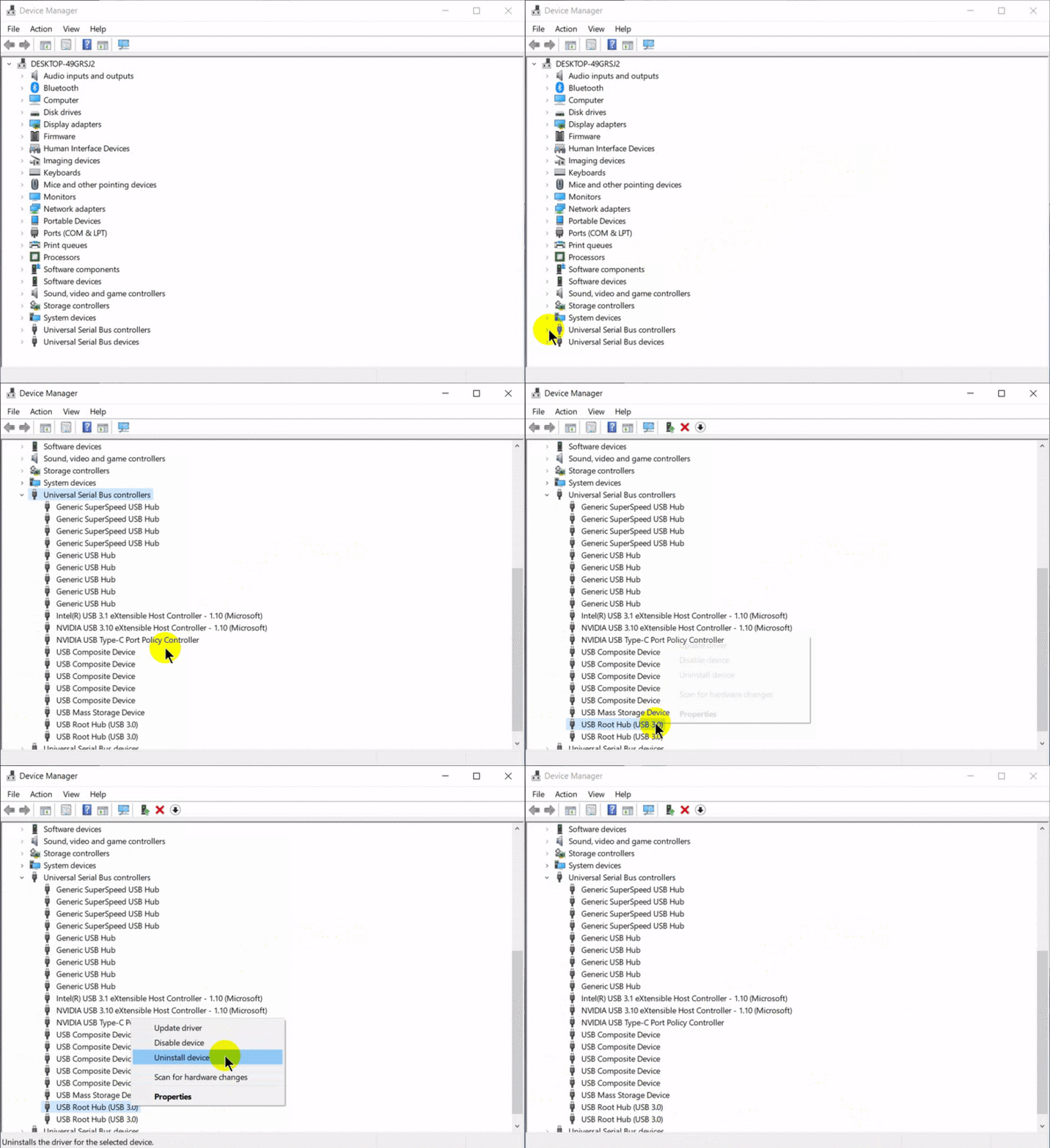
เมื่อพอร์ต USB มีปัญหาสาเหตุส่วนใหญ่ก็มักจะมาจากไดร์เวอร์ การลบไดร์เวอร์เดิมออก แล้วติดตั้งไดร์เวอร์ใหม่ จึงสามารถช่วยแก้ปัญหาให้คุณได้ ด้วยวิธีการดังต่อไปนี้
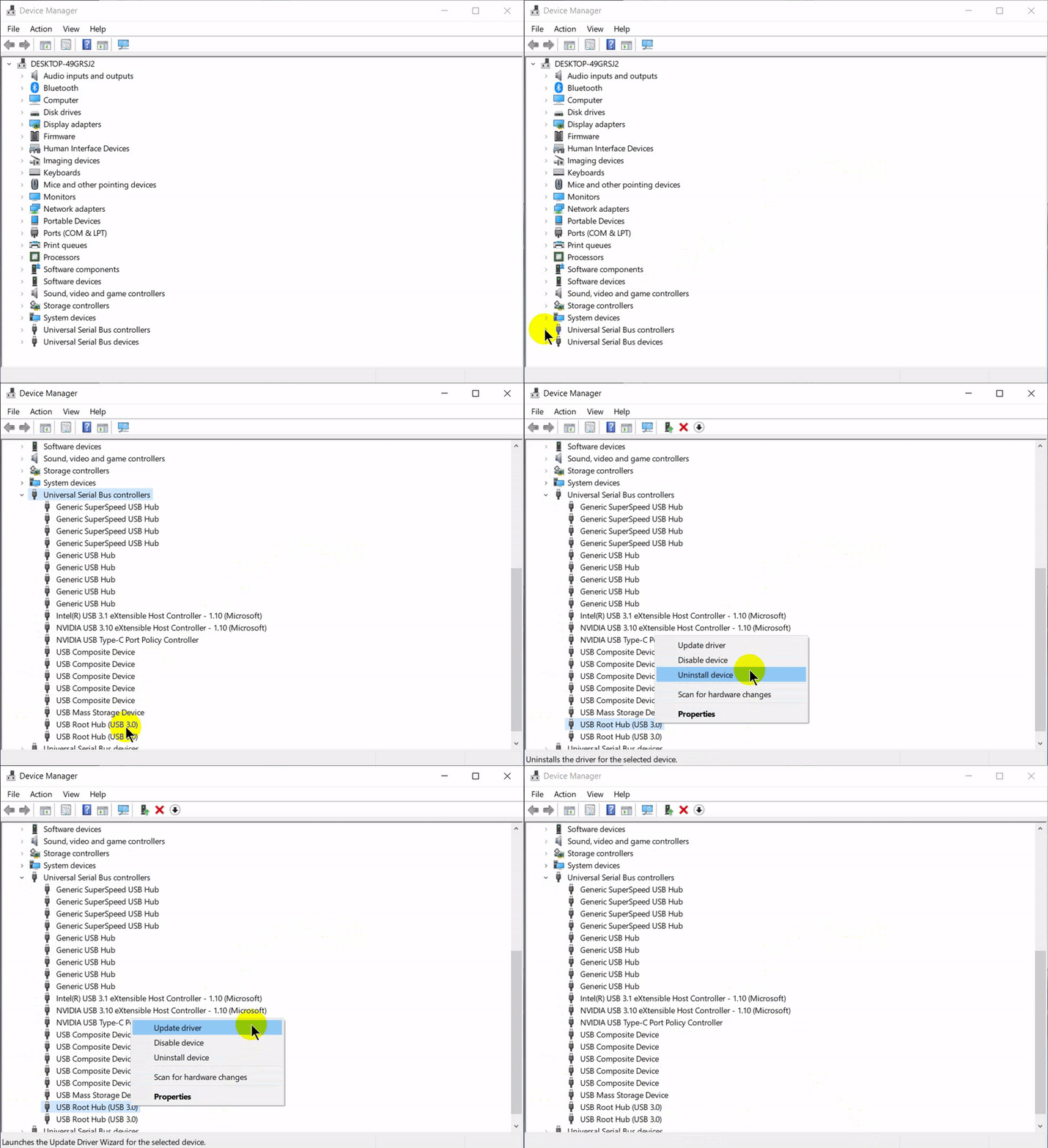
- คลิกขวาที่ "ปุ่ม Start" แล้วเลือก "เมนู Device Manager"
- คลิก "เมนู Universal Serial Bus Controllers"
- สังเกตดูว่าพอร์ตไหนที่มีปัญหา อาจจะยากหน่อย ลองเสียบอุปกรณ์ แล้วสังเกตดูว่าชื่อพอร์ตอันไหนที่เปลี่ยนไป
- "คลิกขวา" ที่พอร์ตดังกล่าว แล้วเลือก "เมนู Uninstall Device"
- จากนั้นให้รีสตาร์ทคอมพิวเตอร์ ระบบจะทำการติดตั้งไดร์เวอร์ใหม่ให้เราโดยอัตโนมัติ
3. ตั้งค่าแผนจัดการพลังงาน (Power Management)
การตั้งค่า แผนจัดการพลังงาน (Power Management) ที่ผิดพลาด ก็อาจเป็นสาเหตุของให้พอร์ต USB มีปัญหาได้เช่นกัน ลองตรวจสอบตามขั้นตอนดังต่อไปนี้ดูสักหน่อย ว่าเราตั้งค่าไว้อย่างที่มันควรจะเป็นหรือเปล่า
- คลิกขวาที่ "ปุ่ม Start" แล้วเลือก "เมนู Device Manager"
- คลิก "เมนู Universal Serial Bus Controllers"
- สังเกตดูว่าพอร์ตไหนที่มีปัญหา อาจจะยากหน่อย ลองเสียบอุปกรณ์ แล้วสังเกตดูว่าชื่อพอร์ตอันไหนที่เปลี่ยนไป
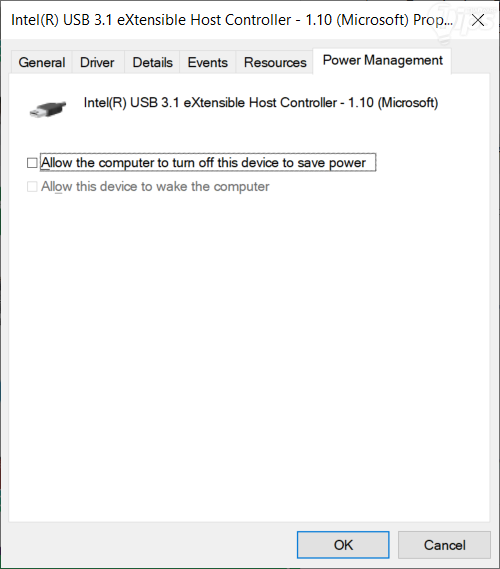
- "คลิกขวา" ที่พอร์ตดังกล่าว แล้วเลือก "เมนู Properties"
- ไปที่ "เมนู Power Management"
- ติ๊กเอาเครื่องหมาย ✓ ออกจากเมนู "☑ Allow the computer to turn off this device to save power"
- คลิก "ปุ่ม OK"
4. ปิดการทำงานของ USB Selective Suspend Settings
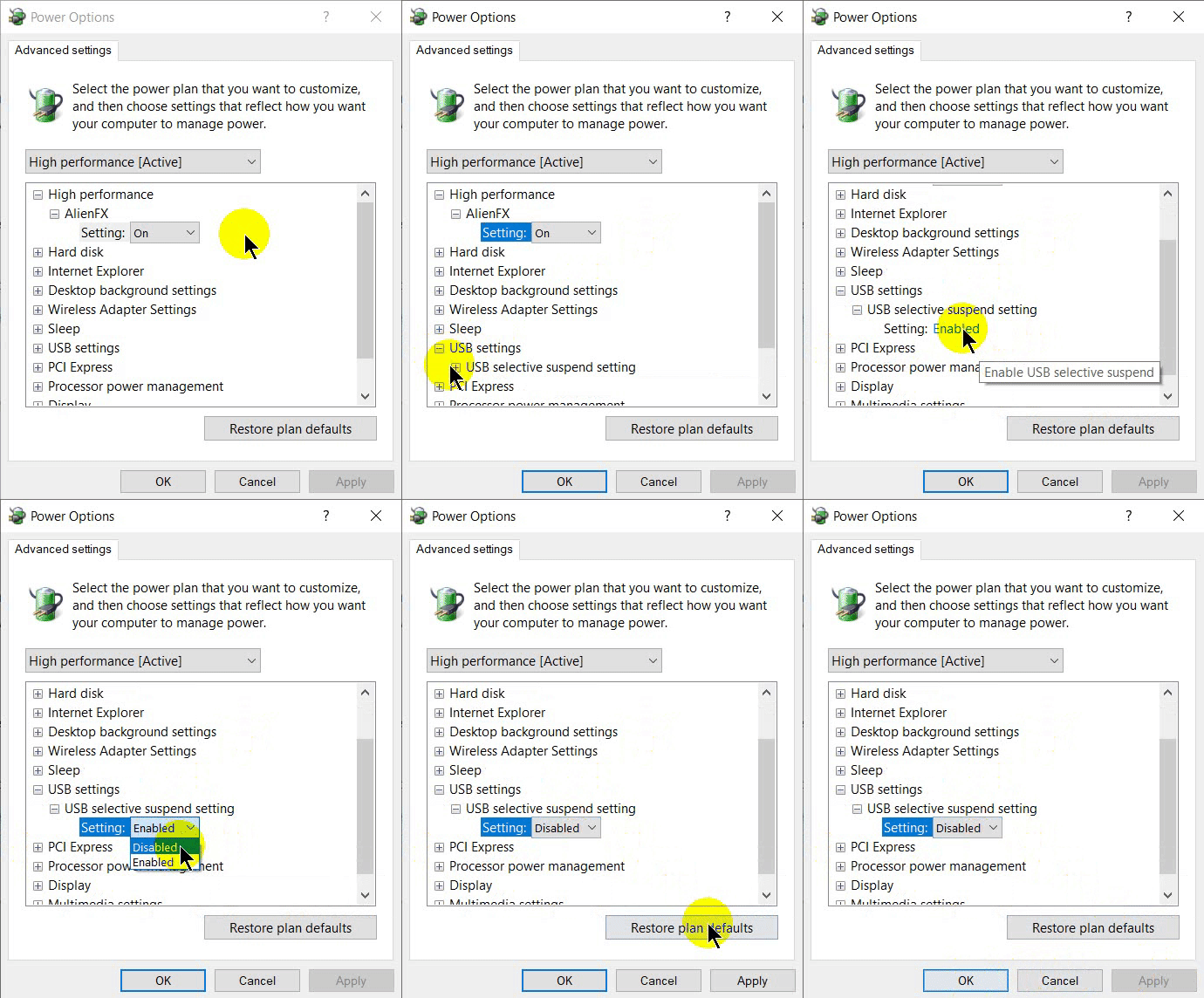
ปัญหา USB หลุด มีโอกาสเกิดจากการตั้งค่าเปิดใช้งาน "คุณสมบัติ USB Selective Suspend Settings" เอาไว้ การปิดคุณสมบัติดังกล่าว ด้วยขั้นตอนดังต่อไปนี้
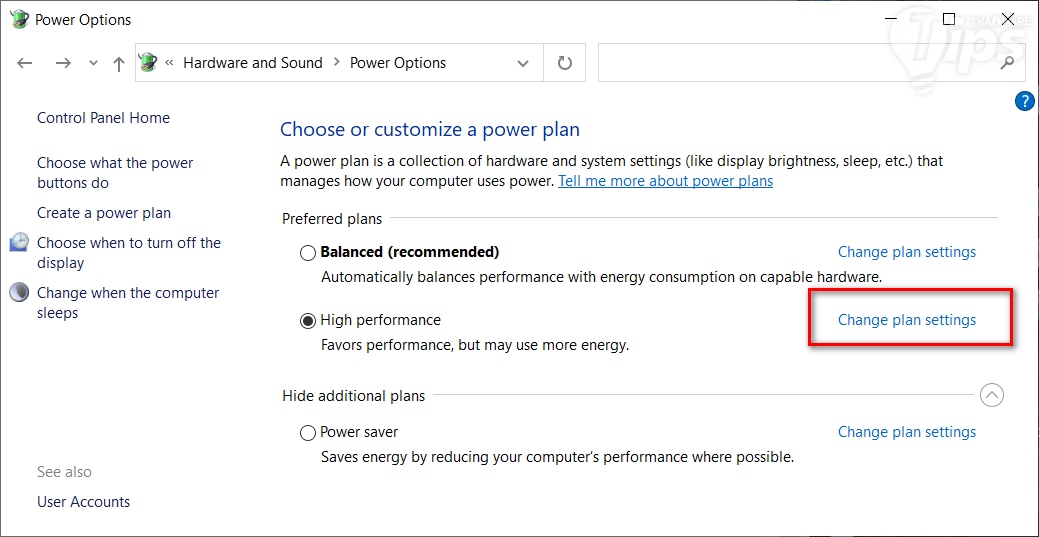
- "คลิกขวา" ที่ "ปุ่ม Start" แล้วเลือก "เมนู Power Options"
- คลิก "เมนู Additional Power Settings" ที่อยู่ในพาเนลด้านขวามือ"
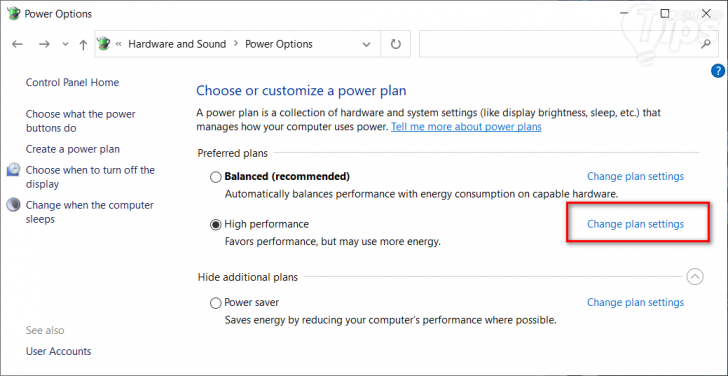
- คลิก "Change Plan Settings" ที่อยู่ด้านหลังของแผนจัดการพลังงานที่เราใช้งานอยู่
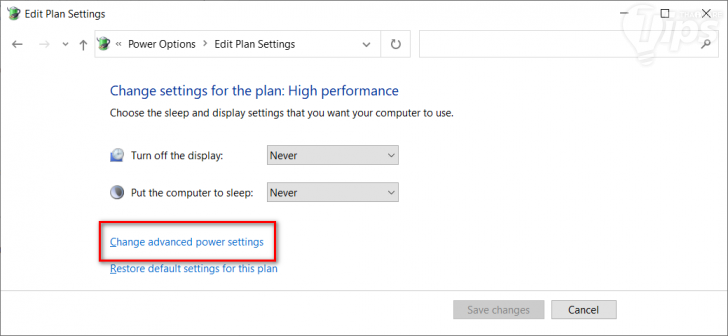
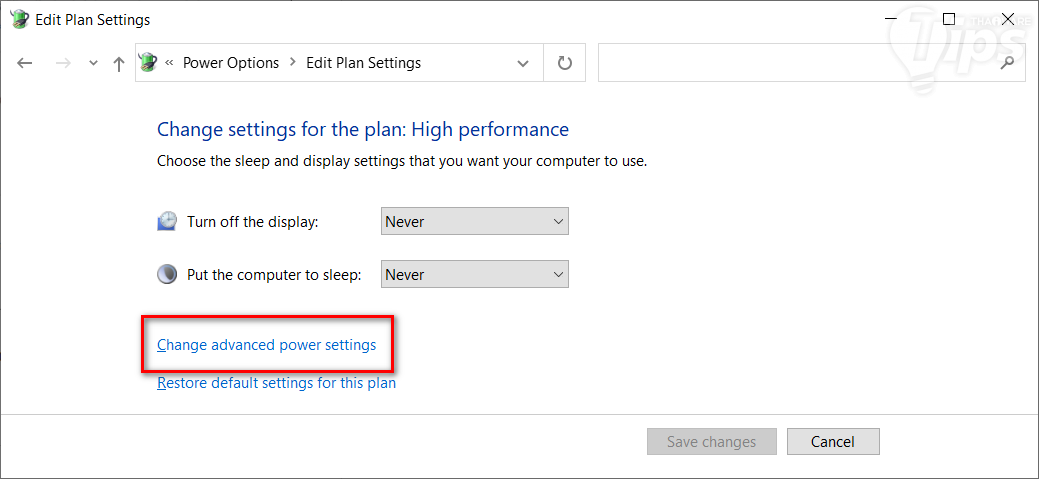
- ในหน้าต่างใหม่ที่ปรากฏขึ้นมา ให้เราคลิกที่ "เมนู Change Advanced Power Settings"
- "หน้าต่าง Power Options" จะปรากฏขึ้นมา
- ให้เราคลิกที่ "เมนู USB Settings" เพื่อขยายเมนูที่ถูกซ่อนไว้ออกมา
- คลิกที่ "เมนู USB Selective Suspend Settings" ปรับการตั้งค่าให้เป็น "Disabled"
- จากนั้นให้เราคลิก "ปุ่ม Apply" ตามด้วย "ปุ่ม OK"
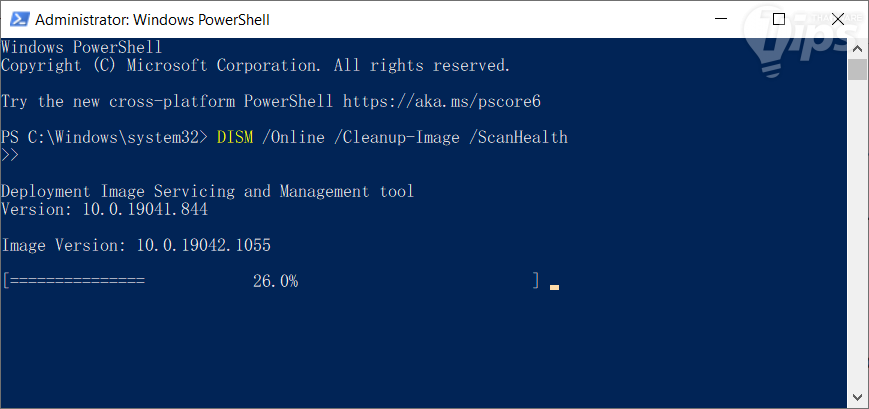
ปัญหาเรื่องการเชื่อมต่อของพอร์ต USB อาจเกิดจากไฟล์ระบบมีความเสียหาย ซึ่งเราสามารถซ่อมแซมได้ด้วยการใช้คำสั่ง DISM และ SFC Tools ด้วยขั้นตอนดังต่อไปนี้
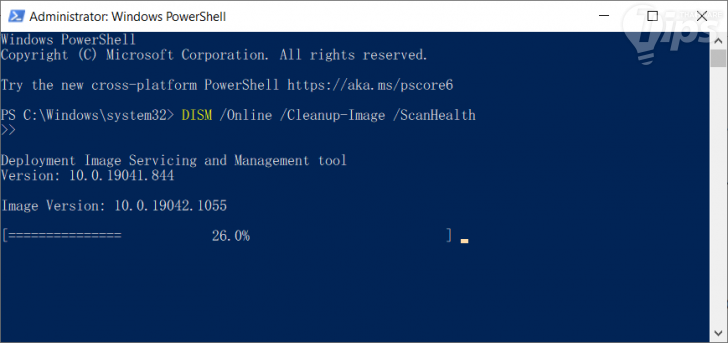
- คลิกขวาที่ "ปุ่ม Start" เลือก "เมนู Windows Powershell (Admin)"
- พิมพ์คำสั่งด้านล่างนี้ลงไป แล้วกด "ปุ่ม Enter"
DISM /Online /Cleanup-Image /ScanHealth - แล้วรอจนมันสแกนข้อมูลจนเสร็จ
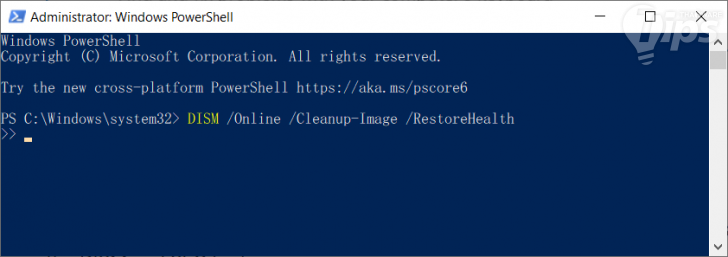
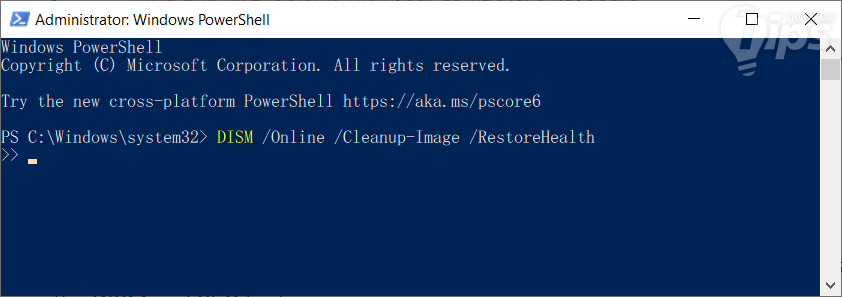
- เมื่อระบบสแกนข้อมูลเสร็จแล้วให้พิมพ์คำสั่งด้านล่างนี้ลงไปต่อได้เลยครับ
DISM /Online /Cleanup-Image /RestoreHealth
- เมื่อเสร็จแล้ว ให้เราทำการรีสตาร์ทคอมพิวเตอร์ครับ
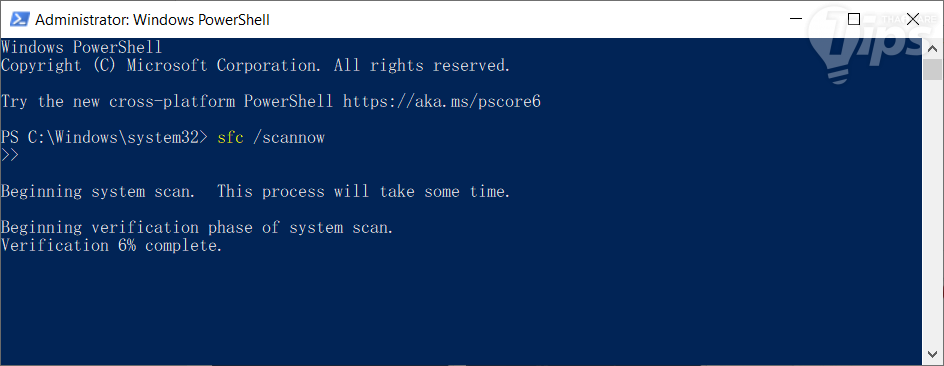
- คลิกขวาที่ "ปุ่ม Start" แล้วเลือก "เมนู Windows Powershell (admin)"
- พิมพ์คำสั่งด้านล่างนี้ลงไป แล้วกด "ปุ่ม Enter"
sfc /scannow
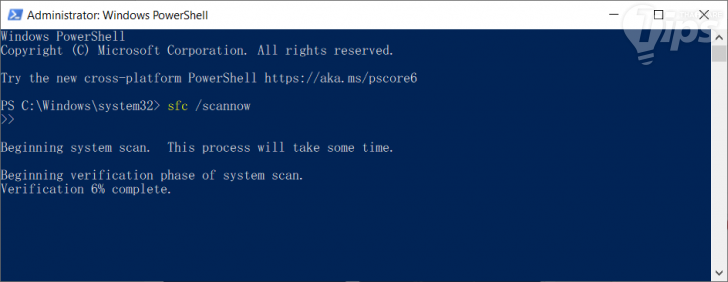
- เมื่อสแกนเสร็จแล้ว ให้เราทำการรีสตาร์ทคอมพิวเตอร์ครับ
ถึงบรรทัดนี้ คิดว่าปัญหาเรื่องพอร์ต USB หลุดแล้วต่อใหม่ซ้ำไปซ้ำมาอย่างต่อเนื่อง ก็น่าจะหายแล้วนะครับ













ความคิดเห็น (0)