







Thaiware Shop
จำหน่าย จัดหา ซอฟต์แวร์ลิขสิทธิ์ สำหรับองค์กร ฯลฯ


บทความนี้จะมาแนะนำเทคนิคน่าสนใจสำหรับผู้ใช้งาน เว็บเบราว์เซอร์ ของ Google Chrome จาก Google กันครับ เคยไหมครับที่เปิดแท็บเอาไว้หลายหน้าต่าง แล้วต้องการที่จะคัดลอก (Copy) เว็บ URL ทั้งหมดของทุกแท็บที่เปิดเอาไว้อยู่ ถ้ามีแค่ 2-3 แท็บ มันก็พอทน แต่ถ้าเราเปิดค้างไว้อยู่สัก 20 แท็บ การที่มาไล่คัดลอกทีละแท็บเป็นเรื่องที่ค่อนข้างเสียเวลามาก ในบทความนี้ เราจึงเอาเคล็ดลับการคัดลอกทุกแท็บอย่างรวดเร็วมาฝาก
ดาวน์โหลดเว็บเบราว์เซอร์ Chrome ได้จาก
เงื่อนไขในการใช้งาน
- ใช้งานได้ฟรี (Freeware) โดยไม่มีเงื่อนไขใดๆ
ก่อนหน้านี้ เราเคยแนะนำเทคนิคแบบเดียวกันนี้ แต่เป็นการทำบน เว็บเบราว์เซอร์ Firefox (สามารถคลิกอ่านวิธีของ Firefox ได้ที่นี่) ทั้งคู่มีความเหมือนกันอยู่ตรงที่ อันที่จริงในเว็บเบราว์เซอร์ Google Chrome ก็ไม่มีเครื่องมือสำหรับงานนี้โดยเฉพาะ แต่ด้วยการใช้ประโยชน์จากเมนู Bookmarks ทำให้เราสามารถที่จะคัดลอก URL ของแท็บทั้งหมดบนเว็บเบราว์เซอร์ Google Chrome ที่กำลังเปิดอยู่ได้อย่างรวดเร็ว
ในเว็บเบราว์เซอร์ Google Chrome บนแป้นคีย์บอร์ดให้เรากด "ปุ่ม Ctrl + Shift + D" จะปรากฏ "หน้าต่าง Bookmark all Tabs" ขึ้นมา ตั้งชื่อโฟลเดอร์สำหรับเก็บ Bookmark ใหม่ที่เรากำลังจะบันทึก แล้ว "คลิกปุ่ม Save" ให้เรียบร้อยครับ
จากนั้น บนแป้นคีย์บอร์ดให้เรากด "ปุ่ม Ctrl + Shift + O" เพื่อเปิดหน้าต่าง การจัดการบุ๊คมาร์ค (Bookmark Manager) ขึ้นมา คลิกที่โฟลเดอร์ที่เราเพิ่งสร้างขึ้นมาในขั้นตอนก่อนหน้านี้ จะเห็นว่ามี URL ของแท็บทั้งหมดที่เรากำลังเปิดเอาไว้อยู่
ให้เรา "คลิก URL" ใดก็ได้ ที่อยู่หน้าต่างทางด้านซ้ายมือ หลังคลิกเลือกได้แล้ว บนแป้นคีย์บอร์ดให้เรากด "ปุ่ม Ctrl + A" เพื่อเลือกข้อมูลทั้งหมด แล้วตามด้วยการกด "ปุ่ม Ctrl + C" เพื่อคัดลอกข้อมูล
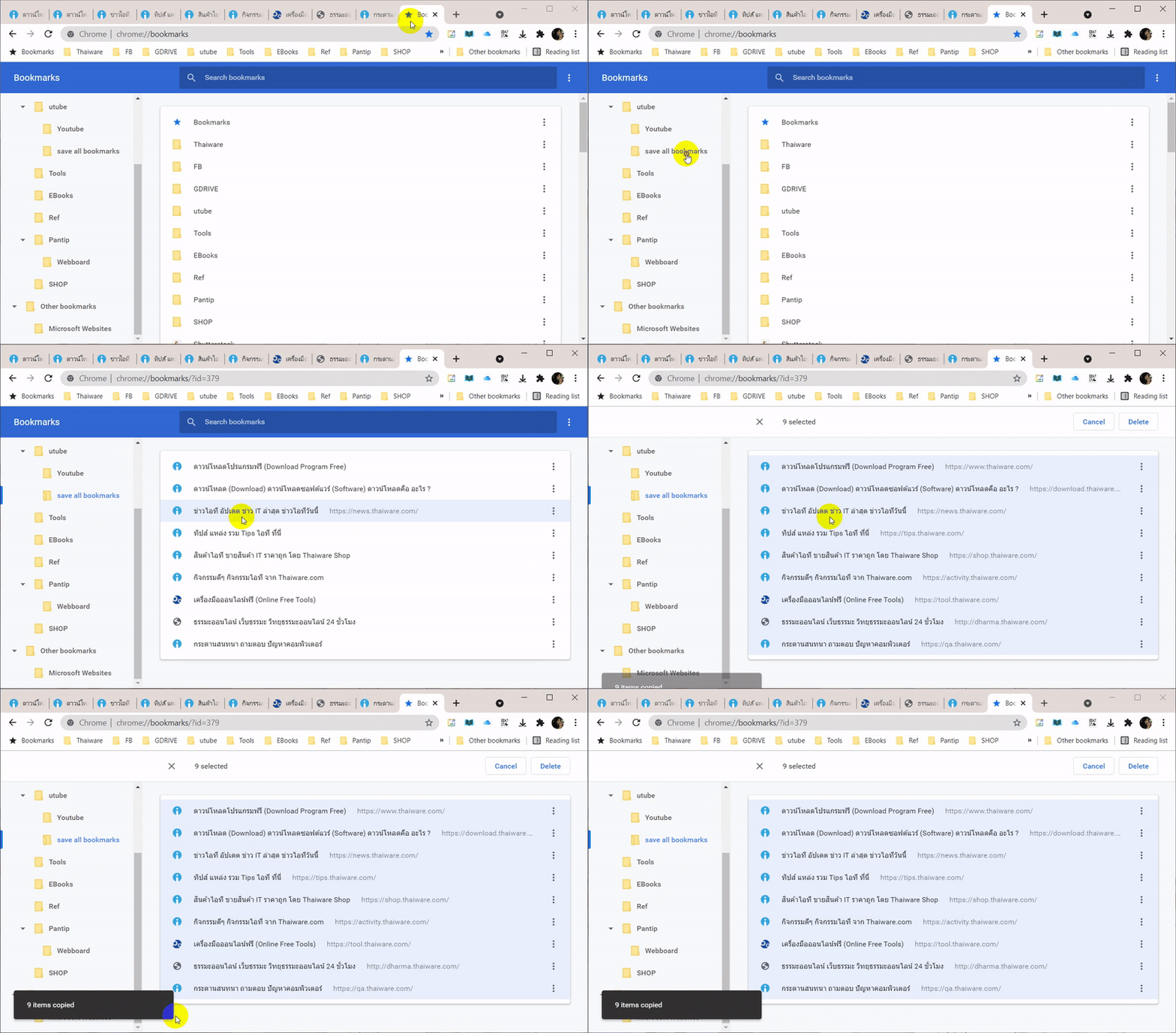
หลังจากนั้นเราก็สามารถเอาไปวาง (คำสั่ง Paste) ด้วยการ "กดปุ่ม Ctrl+V" ในโปรแกรมข้อความตัวไหนก็ได้ครับ เช่น โปรแกรมจดบันทึก (Note Taking Software) อย่าง โปรแกรม Notepad เราก็จะได้ลิสต์รายการข้อมูล URL มาอย่างรวดเร็ว สะดวกกว่ามานั่งคัดลอกทีละแท็บเยอะเลย
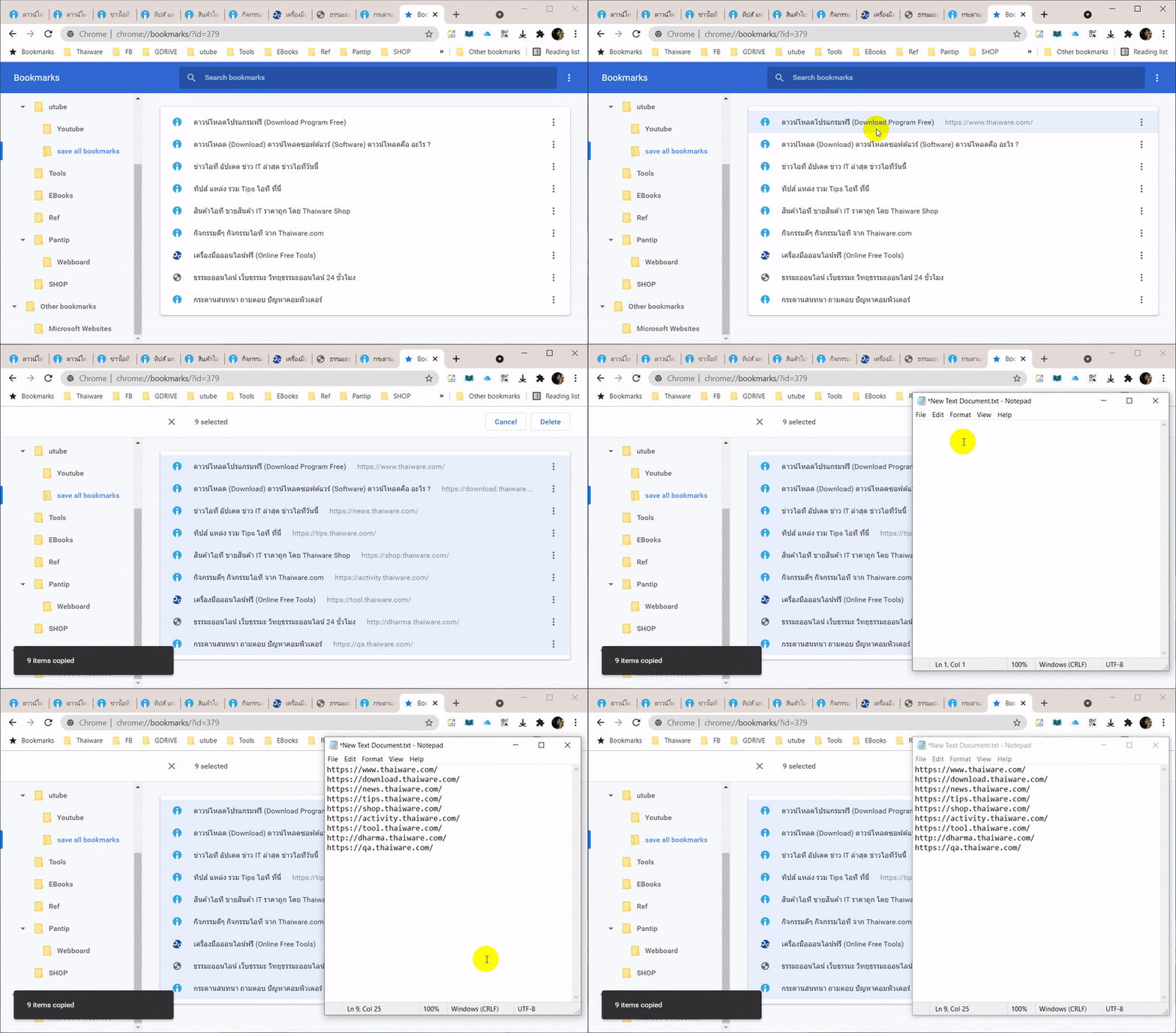
เทคนิคในบทความนี้ใช้ได้เฉพาะกับเว็บเบราว์เซอร์ Google Chrome เท่านั้นนะครับ ถ้าใช้เว็บเบราว์เซอร์ Mozilla Firefox สามารถอ่านวิธีการทำได้ที่ลิงก์ https://tips.thaiware.com/1587.html
ในขณะที่ เว็บเบราว์เซอร์ Microsoft Edge Chromium ถึงแม้ว่าจะคล้ายกับ Google Chrome เพราะมีเอนจิ้นเดียวกันคือ Chromium แต่ว่าในขณะที่เขียนบทความอยู่นี้ ก็พบว่า วิธีการนี้ยังไม่สามารถใช้วิธีการนี้ได้ครับ นอกจากจะใช้ ส่วนขยาย TabCopy ช่วย
ดาวน์โหลดส่วนขยาย TabCopy ได้ที่ลิงก์ด้านล่างนี้
- https://chrome.google.com/webstore/detail/tabcopy/micdllihgoppmejpecmkilggmaagfdmb
เงื่อนไขในการใช้งาน
- ใช้งานได้ฟรี โดยไม่มีเงื่อนไขใดๆ





ความคิดเห็น (0)