







Thaiware Shop
จำหน่าย จัดหา ซอฟต์แวร์ลิขสิทธิ์ สำหรับองค์กร ฯลฯ


บทความนี้จะมาแนะนำเทคนิคน่าสนใจสำหรับผู้ใช้งาน เว็บเบราว์เซอร์ ฉายา "หมาไฟ" หรือ "Firefox (ชื่อเต็มๆ คือ Mozilla Firefox)" กันครับ เคยไหมครับที่เปิดแท็บเอาไว้หลายหน้าต่าง แล้วต้องการที่จะคัดลอก (Copy) เว็บ URL ทั้งหมดของทุกแท็บที่เปิดเอาไว้อยู่ ถ้ามีแค่ 2-3 แท็บ มันก็พอทน แต่ถ้าเราเปิดค้างไว้อยู่สัก 20 แท็บ การที่มาไล่คัดลอกทีละแท็บเป็นเรื่องที่ค่อนข้างเสียเวลามาก ในบทความนี้ เราจึงเอาเคล็ดลับการคัดลอกทุกแท็บอย่างรวดเร็วมาฝาก
ดาวน์โหลดเว็บเบราว์เซอร์ Firefox ได้จาก
- https://software.thaiware.com/5809-Mozilla-Firefox-Thai-Download.html
- https://software.thaiware.com/10333-Mozilla-Firefox-English-Download.html
เงื่อนไขในการใช้งาน
- ใช้งานได้ฟรี (Freeware) โดยไม่มีเงื่อนไขใดๆ
ต้องบอกก่อนเลยว่า ความจริงใน เว็บเบราว์เซอร์ Firefox ไม่มีเครื่องมือสำหรับงานนี้โดยเฉพาะ แต่ด้วยการหยิบยืมเครื่องมืออื่นมาใช้ ผลลัพธ์ที่ได้ก็ออกมาเหมือนกันแหละ
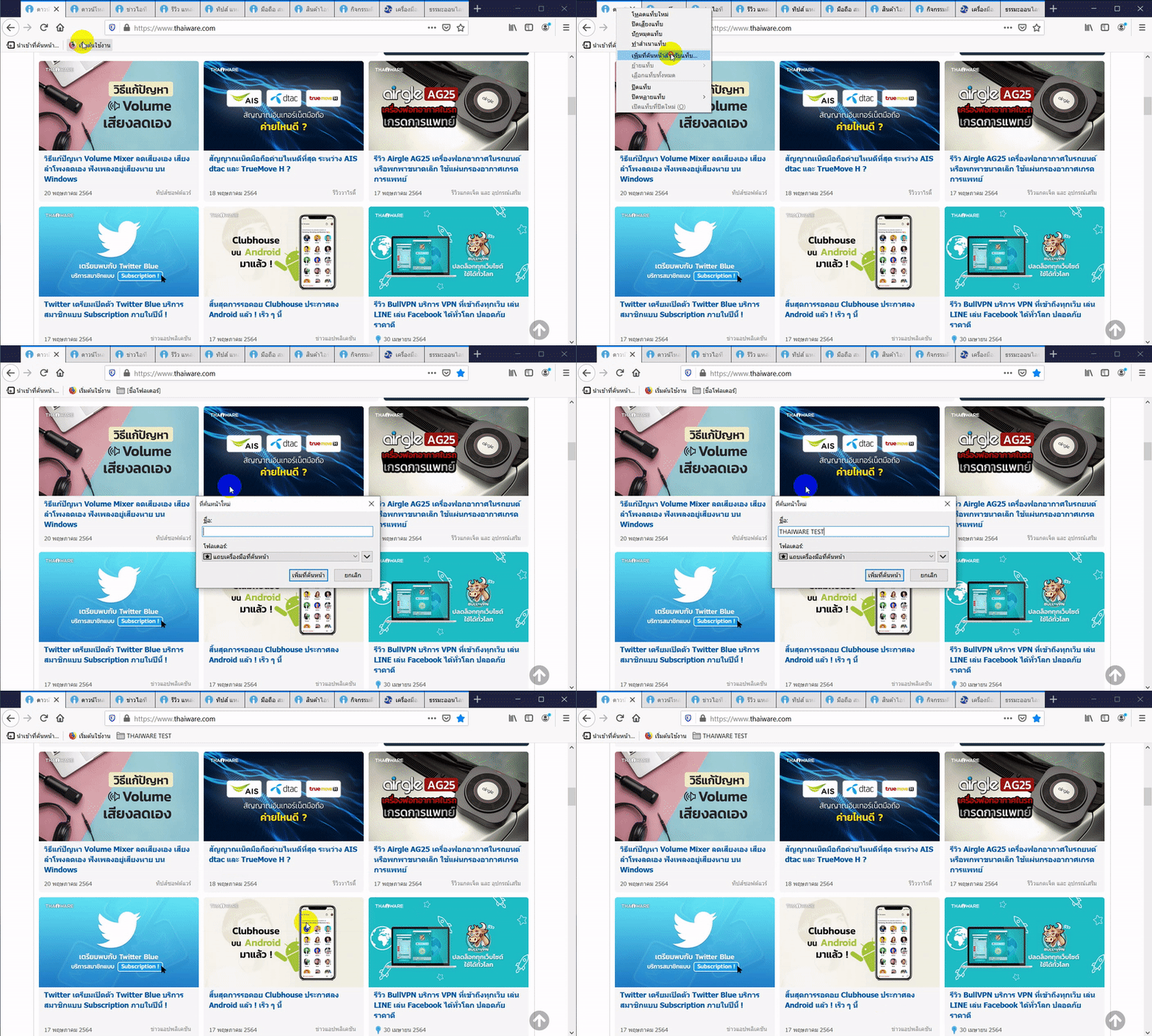
ในเว็บเบราว์เซอร์ Firefox ให้เรา "คลิกขวา" ที่แท็บด้านบน โดยเลือกแท็บไหนก็ได้นะครับ จากนั้นให้ "คลิก" ที่ "เมนูเลือกแท็บทั้งหมด" (Select All Tabs) สังเกตว่าแท็บทั้งหมดจะเปลี่ยนสีไป แสดงให้เห็นว่าเราได้ทำการเลือกแท็บทั้งหมดเป็นที่เรียบร้อยแล้ว

จากนั้นให้ "คลิกขวา" ที่แท็บอีกครั้ง แล้วคลิกที่ "เมนูเพิ่มที่คั่นหน้าสำหรับแท็บ (Bookmark Tabs)" จะปรากฏหน้าต่างให้ตั้งชื่อที่คั่นหน้า ก็พิมพ์ชื่อที่เราต้องการลงไปได้เลย แล้วกดคลิกที่ "ปุ่มเพิ่มที่คั่นหน้า (Add Bookmarks)"
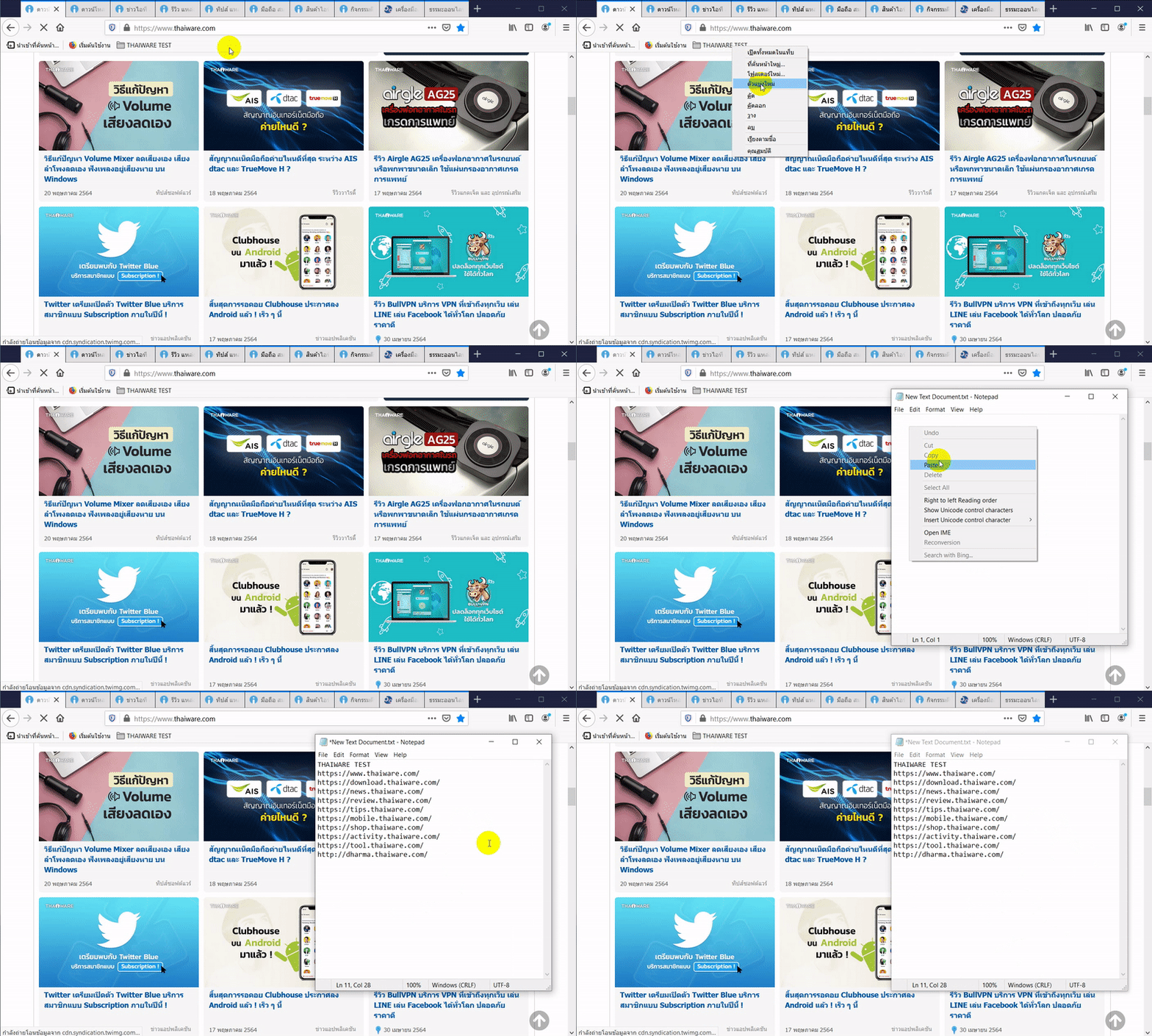
สังเกตว่าจะมีที่คั่นหน้าที่เราเพิ่งสร้างเสร็จปรากฏขึ้นมาใต้ "ช่อง URL address" ให้เรา "คลิกขวา" ตรง "ที่คั่นหน้า" ดังกล่าว แล้วเลือก "คัดลอก (Copy)" แล้วหลังจากนั้นก็เอาไป "วาง (Paste)" ที่ไหนก็ได้ครับ เช่น โปรแกรมจดบันทึก อย่าง โปรแกรม Notepad เราก็จะได้ลิสต์ข้อมูล URL มาอย่างรวดเร็ว สะดวกกว่ามานั่งคัดลอกทีละแท็บเยอะเลย
ในกรณีที่เรามีที่คั่นหน้าเยอะ แล้วหาโฟลเดอร์ที่คั่นหน้าที่ต้องการคัดลอก URL ไม่เจอ ให้เราเข้าเมนูที่คั่นหน้าโดยตรง ด้วยการกด "ปุ่ม Ctrl+B" หากใช้ macOS ก็กด "ปุ่ม Command+B"
จากนั้น "คลิกแถบเครื่องมือที่คั่นหน้า" เพื่อขยายแถบเมนู ในนั้นจะมีลิสก์โฟลเดอร์ที่คั่นหน้าทั้งหมดอยู่ ก็ให้เรามองหาอันที่เราต้องการนะครับ แล้ว "คลิกขวา" เลือก "คัดลอก" (Copy) ได้เหมือนกัน

เทคนิคในบทความนี้ใช้ได้กับเว็บเบราว์เซอร์ Mozilla Firefox เท่านั้นนะครับ สำหรับผู้ที่ใช้เว็บเบราว์เซอร์ Chrome สามารถอ่านวิธีการทำได้ในลิงก์ด้านล่างนี้
วิธีคัดลอก URL หรือ ก๊อบปี้ URL ของแท็บทั้งหมด ที่เปิดอยู่บนเว็บเบราว์เซอร์ Chrome





ความคิดเห็น (0)