







Thaiware Shop
จำหน่าย จัดหา ซอฟต์แวร์ลิขสิทธิ์ สำหรับองค์กร ฯลฯ


ระบบปฏิบัติการ Windows นั้น ถือว่ามีตัวเลือกสำหรับแผนการใช้พลังงานให้เลือกใช้อยู่หลายแบบ ทั้งนี้ก็ขึ้นอยู่กับความต้องการของผู้ใช้ ว่าต้องการดึงประสิทธิภาพสูงสุดของฮาร์ดแวร์ออกมา หรือว่าจะยอมลดมันลงเพื่อประหยัดไฟ และยืดอายุการใช้งานแบตเตอรี่ให้ยาวขึ้น
ข้อมูลเพิ่มเติม : ความแตกต่างของแผนการใช้พลังงาน Balanced, Power Saver, High Performance และ Ultimate Performance
อย่างไรก็ตาม ผู้ใช้งานบางคนพบว่า ระบบคอมพิวเตอร์ที่ใช้งานอยู่ มีแผนการใช้พลังงาน (Power Plan) ให้เลือกอยู่แค่ Balanced กับ Power Saver เท่านั้น แต่ถ้าเกิดอยากใช้ แผนการใช้พลังงานในระดับสูง และสูงสุด อย่าง High Performance และ Ultimate Performance บ้าง จะต้องทำอย่างไร ? มาอ่านวิธีกัน
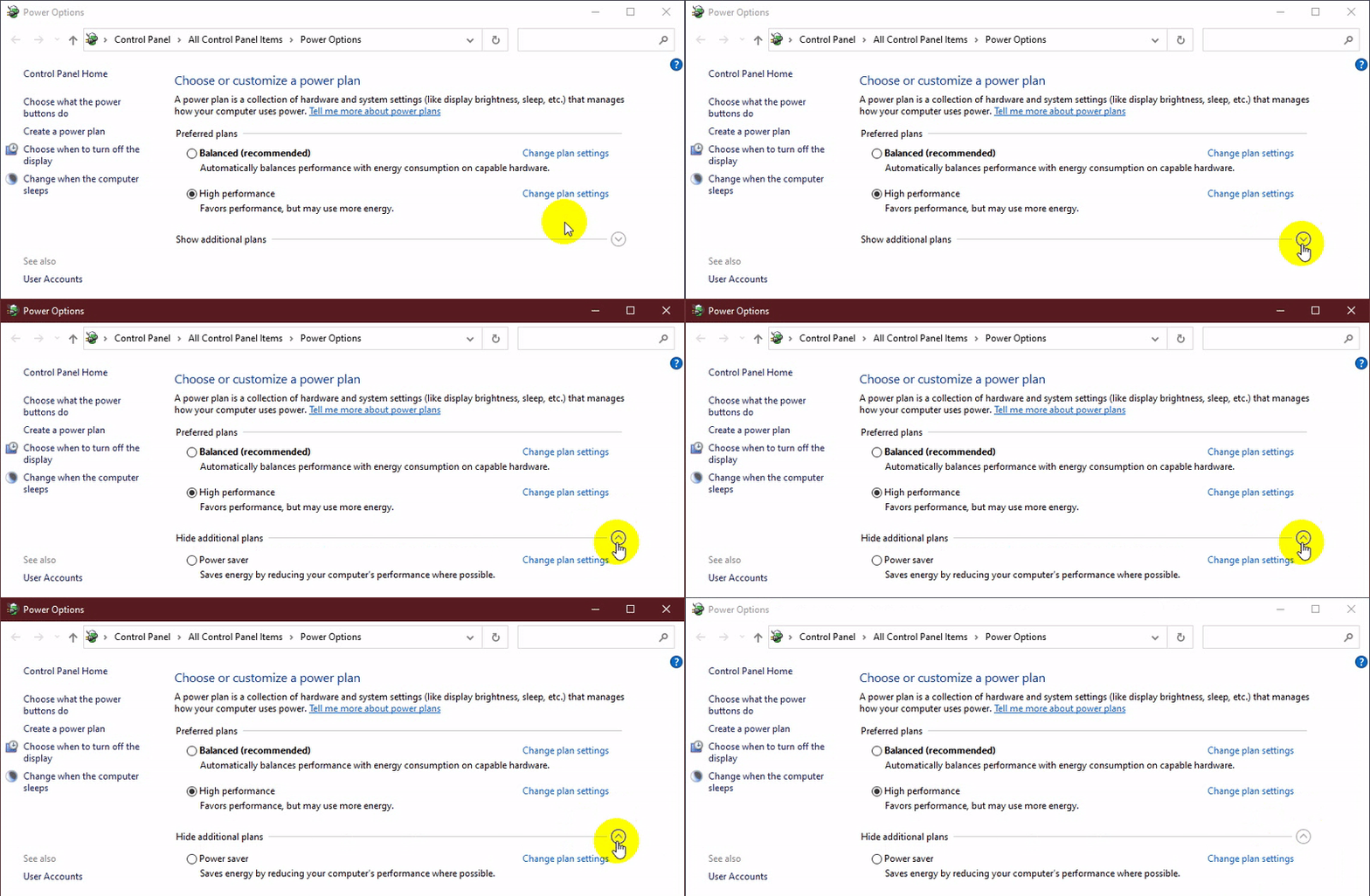
ก่อนอื่นให้เราเข้าไปตรวจสอบแผนการใช้พลังงาน (Power Plan) ให้เรียบร้อยเสียก่อนนะครับ ว่าความจริงมันมีอยู่แล้ว แต่ว่าถูกซ่อนเอาไว้อยู่หรือเปล่า โดยให้เราคลิกที่ "ปุ่ม Start" พิมพ์ลงไปว่า Power คลิกที่ "เมนู Choose a power plan"

ลองคลิกตรง "เมนู Show Additional Plans" เพื่อแสดงแผนทั้งหมดดูก่อน บางทีคอมพิวเตอร์ของคุณอาจจะซ่อนตัวเลือก High Performance เอาไว้ในนั้น (ในภาพด้านล่าง เครื่องของผู้เขียนเลือกใช้ High Performance อยู่แล้ว Power Saver เลยถูกซ่อนเอาไว้แทน)
แต่ถ้าไม่มีก็ไม่เป็นไร ให้ทำตามขั้นตอนถัดไปได้เลยครับ ...
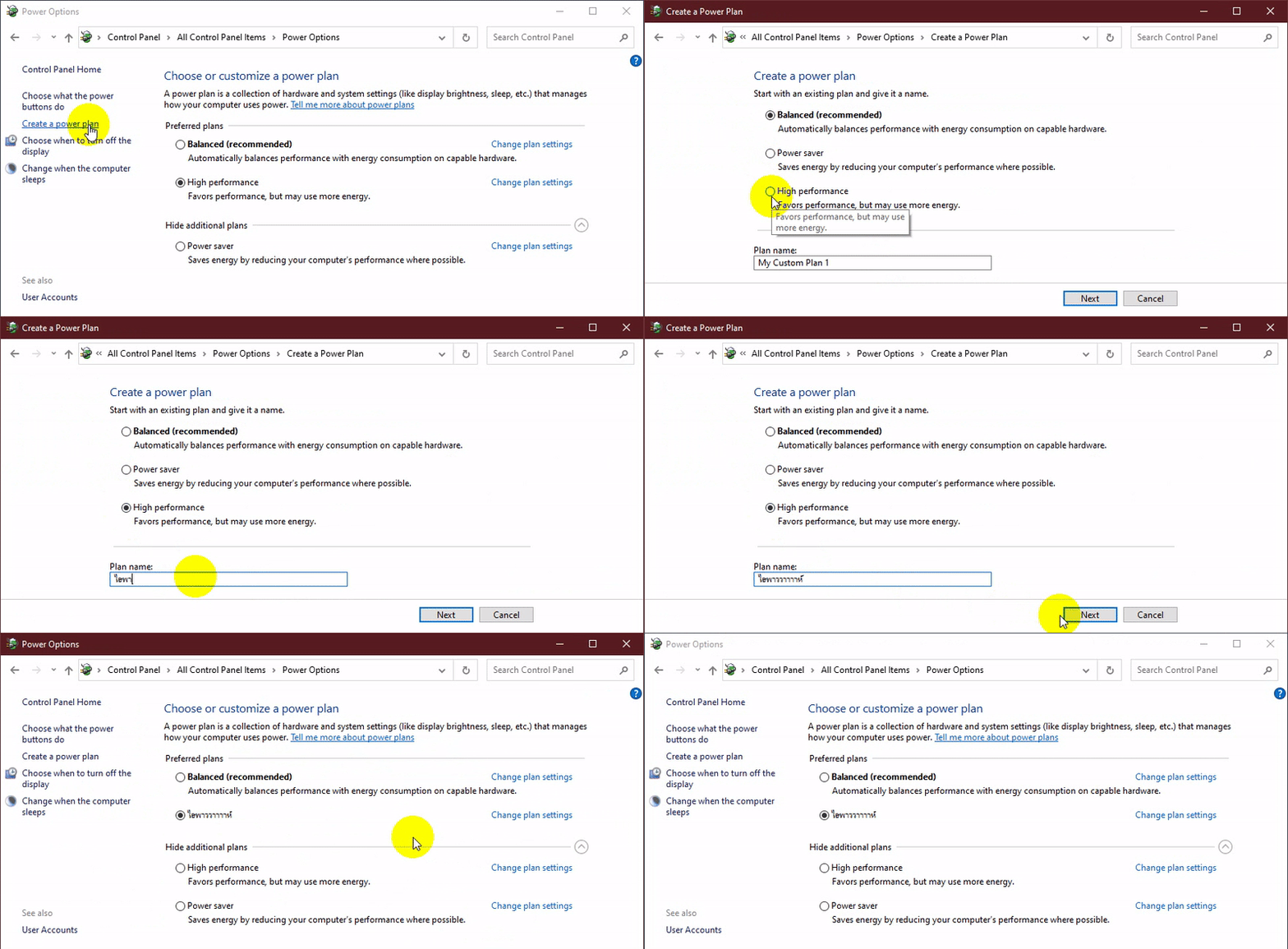
ให้เราคลิกที่ "เมนู Create a power plan" ทางด้านซ้ายมือ เลือก "เมนูย่อย High performance" ด้านล่างตรง Plan Name สามารถตั้งชื่อแผนการใช้พลังงานตามใจชอบได้ด้วย จากนั้นให้คลิกที่ "ปุ่ม Next" แล้วมันจะถามเราว่าต้องการให้ปิดหน้าจอ และเข้าโหมด Sleep เมื่อถึงเวลาที่กำหนดหรือเปล่า หากไม่ต้องการก็ให้เลือก "ตัวเลือก Never" ครับ
เมื่อตั้งค่าทุกอย่างเรียบร้อยแล้ว ให้คลิก Create เป็นอันเรียบร้อย ...
แผนการใช้พลังงาน Ultimate Performance นี้ ออกจะค่อนข้างลึกลับหน่อย บางคนอาจไม่รู้มาก่อนว่ามีโหมดนี้ด้วยซ้ำไป และวิธีการเปิดใช้งานมันก็จะท่ายากนิดหน่อย โดยเราจะต้องเปิดผ่านการใส่คำสั่งในส่วนของการพิมพ์คำสั่งเอง (Command Prompt) หรือ PowerShell ด้วยวิธีการดังต่อไปนี้ครับ
หมายเหตุ : ในบทความนี้เราจะทำผ่าน PowerShell นะครับ แต่หากใครจะทำใน Cmd ก็ได้ ด้วยการใช้คำสั่งเดียวกัน
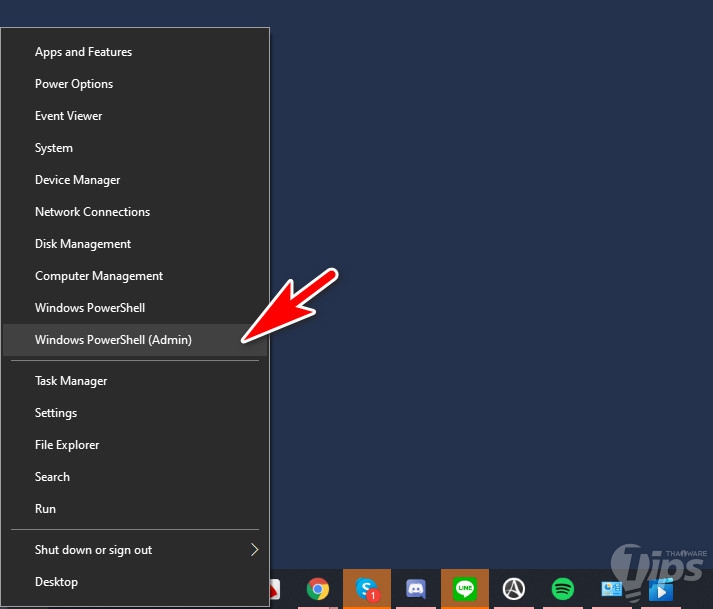
คลิกขวาที่ "ปุ่ม Start" แล้วเลือก Windows PowerShell (Admin)
พิมพ์คำสั่งด้านล่างนี้ลงไปครับ (ใช้การคัดลอกแล้ววาง - Copy & Paste) เอาก็ได้ แล้วกด "ปุ่ม Enter"
| powercfg -duplicatescheme e9a42b02-d5df-448d-aa00-03f14749eb61 |
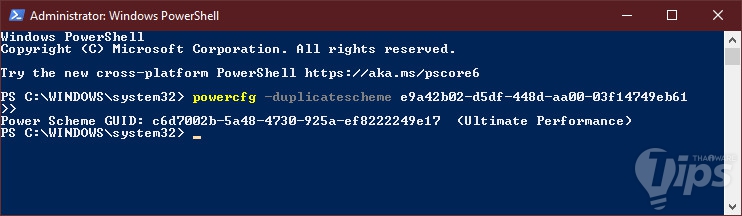
ถ้าเปิดหน้าต่าง Choose a power plan ทิ้งไว้อยู่ ให้ปิด แล้วเปิดใหม่อีกครั้งนะครับ เมื่อกลับไปที่หน้า Choose a power plan ก็จะเห็นว่ามีจะมี "เมนู Ultimate Performance" ปรากฏมาให้เลือกใช้งานแล้ว ...





ความคิดเห็น (0)