วิธีแก้ปัญหา Gmail ตกลงถังขยะ (Trash) เอง
ตามปกติแล้ว อีเมลทุกฉบับของ จีเมล (Gmail) มักส่งตรงเข้ามาหาเราใน กล่องขาเข้า (Inbox) อย่างสม่ำเสมอ แต่เมื่อทาง Google ได้พัฒนาระบบอัลกอริทึมให้ Gmail สามารถทำงานได้ฉลาดขึ้น และเรียนรู้ว่า อีเมลไหนสำคัญ อีเมลไหนคือสแปมหรือหลอกลวง ก็จะจัดการโยกออกไปลงถังขยะ (Trash) ทันทีให้พ้นหูพ้นตาเรา ทำให้ประหยัดเวลา ไม่ต้องมาลงมือจัดการเอง แต่ถ้าอยู่ ๆ มันกรองผิดแล้วเอาเมลสำคัญของเราไปอยู่ในถังขยะแทนโดยที่เราไม่รู้เรื่องล่ะ ?
หากคุณค้นพบว่าเมลสำคัญของคุณถูกโยกไปถังขยะซ้ำ ๆ หลาย ๆ รอบแล้วล่ะก็ เรามาแก้ปัญหาในเรื่องนี้กันดีกว่า ก่อนที่จะเกิดความเสียหายที่ (อาจ) ร้ายแรงขึ้นในอนาคต
วิธีที่ 1 : หมั่นเช็คกล่องจดหมายขยะ (Spam Folder)
ในหลาย ๆ ครั้ง ก่อนหน้าที่อีเมลจะไปอยู่ถังขยะได้ พวกมันมักจะไปอยู่ที่กล่องจดหมายขยะ (Spam) ก่อนเป็นอันดับแรก ซึ่งเมื่ออีเมลอยู่ในกล่องจดหมายขยะครบ 30 วัน ก็จะถูกส่งไปยังถังขยะต่อโดยอัตโนมัติตามระบบของ Gmail ดังนั้น นอกจากจะเช็คกล่องอีเมลขาเข้าแล้ว ควรหมั่นแวะเวียนไปเช็คกล่องจดหมายขยะด้วย วิธีการก็คือ
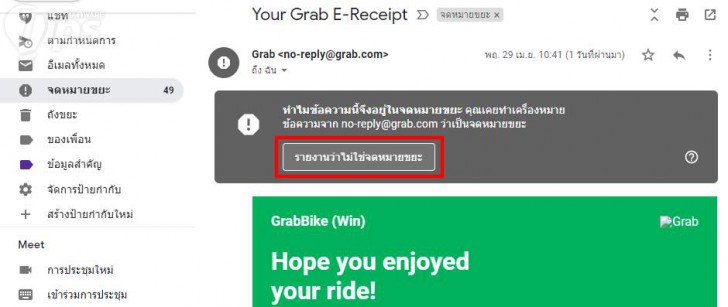
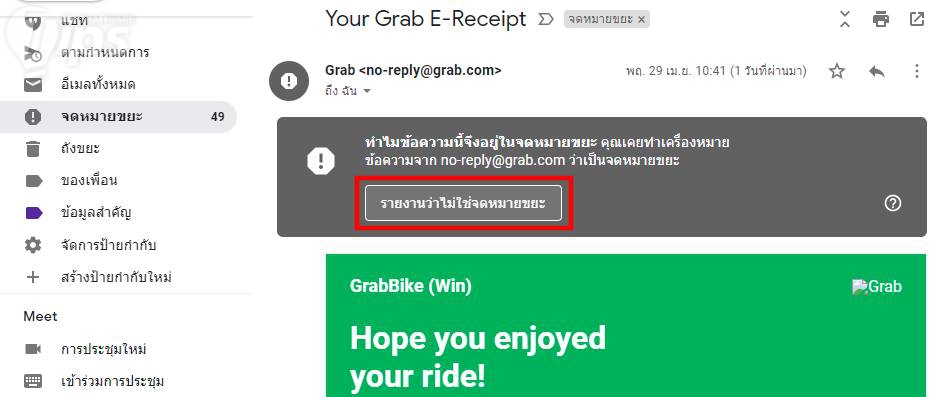
- เมื่อเข้ามาใน Gmail ไปที่เมนูทางด้านซ้าย คลิกที่ "เมนูเพิ่มเติม (More)" แล้วเลือก "เมนูจดหมายขยะ (Spam)"
- ถ้าคุณเจออีเมลฉบับไหนไม่ใช่สแปม ก็ให้คลิกที่ "ปุ่มรายงานว่าไม่ใช่จดหมายขยะ (Report not Spam)" อีเมลฉบับนั้นก็จะกลับไปอยู่ที่กล่องขาเข้าตามเดิม
ถึงแม้ว่าเราจะจัดการรายงานไปเรียบร้อยแล้ว ก็อาจจะยังคงมีอีเมลหลงเข้ามาอยู่ ฉะนั้น ก็อย่าลืมแวะเวียนเข้ามาเช็คเรื่อย ๆ นะ
วิธีที่ 2 : ลบฟิลเตอร์กรองอีเมลออก
การลบฟิลเตอร์กรองอีเมลออก คือวิธีที่สามารถทำได้ง่าย ๆ ด้วยการตั้งค่าภายใน Gmail ด้วยวิธีการดังต่อไปนี้
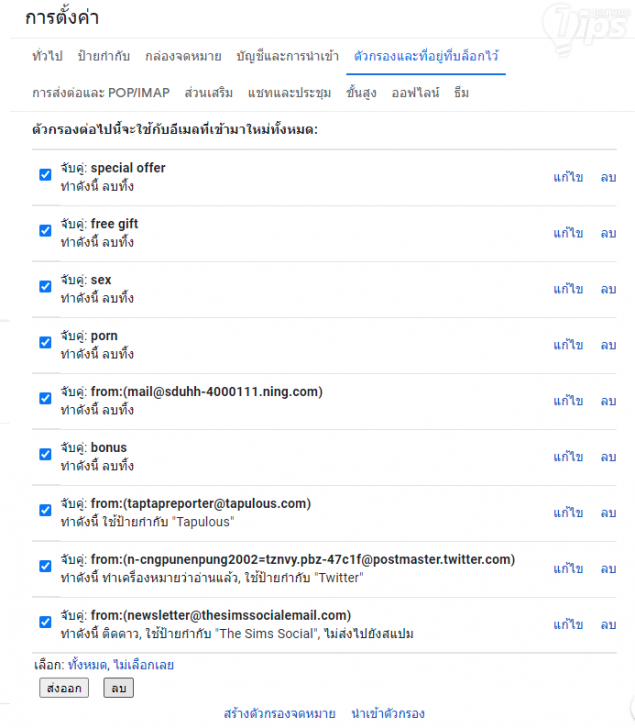
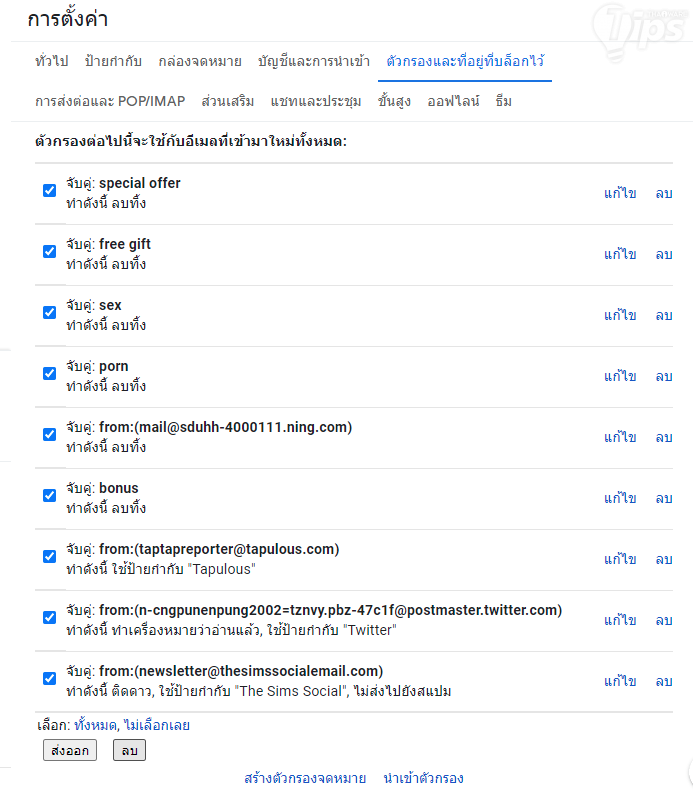
- ไปที่ "เมนูการตั้งค่า (Settings)" หรือ "ไอคอนรูปเฟืองบริเวณขวาบนของ Gmail" แล้วเลือก "เมนูดูการตั้งค่าทั้งหมด (See all settings)"
- เมื่อเข้าหน้า Settings ให้เข้าไปที่ "แท็บตัวกรองและที่อยู่ที่บล็อกไว้ (Filters and Blocked Addresses)"
- จัดการติ๊กถูกที่ฟิลเตอร์ทั้งหมด แล้วคลิกที่ "ปุ่มลบ (Delete)"
วิธีที่ 3 : เก็บสำเนาของ Gmail ภายในกล่องจดหมาย
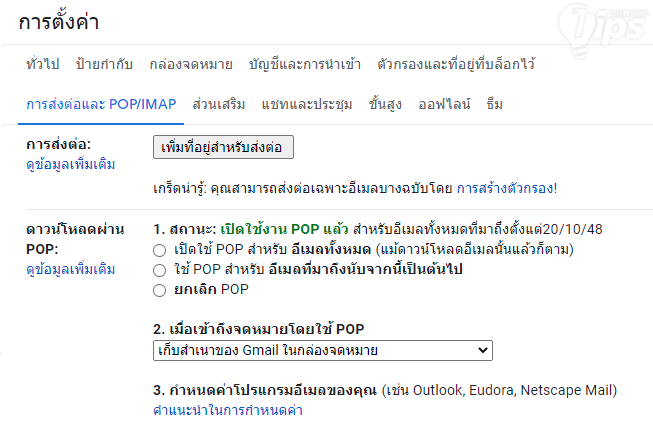
- ไปที่หน้า "การตั้งค่า (Settings)" หรือไอคอนรูปเฟืองบริเวณขวาบนของ Gmail แล้วเลือก
"เมนูดูการตั้งค่าทั้งหมด (See all Settings)" - เมื่อเข้าหน้า Settings แล้วให้เข้าไปที่แท็บ
"การส่งต่อและ POP/IMAP' (Forwarding and POP/IMAP)" - ในหัวข้อ
"เมื่อเข้าถึงจดหมายโดยใช้ POP (When messages are accessed with POP)"
ให้เลื่อนตัวเลือกในกล่อง Drop-down ให้เป็น
"เก็บสำเนาของ Gmail ภายในกล่องจดหมาย (Keep Gmail’s copy in the Inbox)"
หมายเหตุ : ถ้าคุณเลือกตัวเลือก 'ลบสำเนาของ Gmail' (delete Gmail's copy) จะเป็นการลบอีเมลที่ถูกทำสำเนาไปลงถังขยะทันที
วิธีที่ 4 : ถอนสิทธิ์การเข้าถึงของ Unroll.me ออกจาก Gmail
วิธีนี้จะทำให้แอปพลิเคชันที่เราอาจเคยให้สิทธิ์การเข้าถึง เช่น Unroll.Me หยุดเข้าถึงอีเมลของเรา ซึ่งอาจเป็นเหตุผลที่ทำให้อีเมลไปอยู่ในถังขยะได้
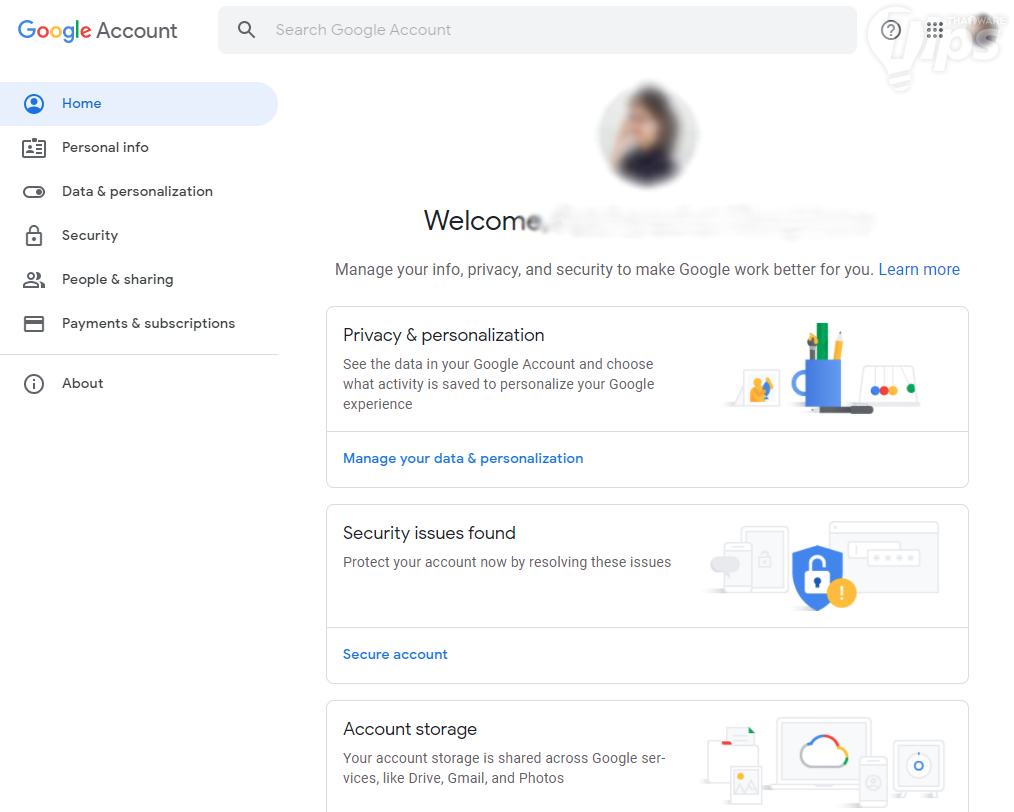
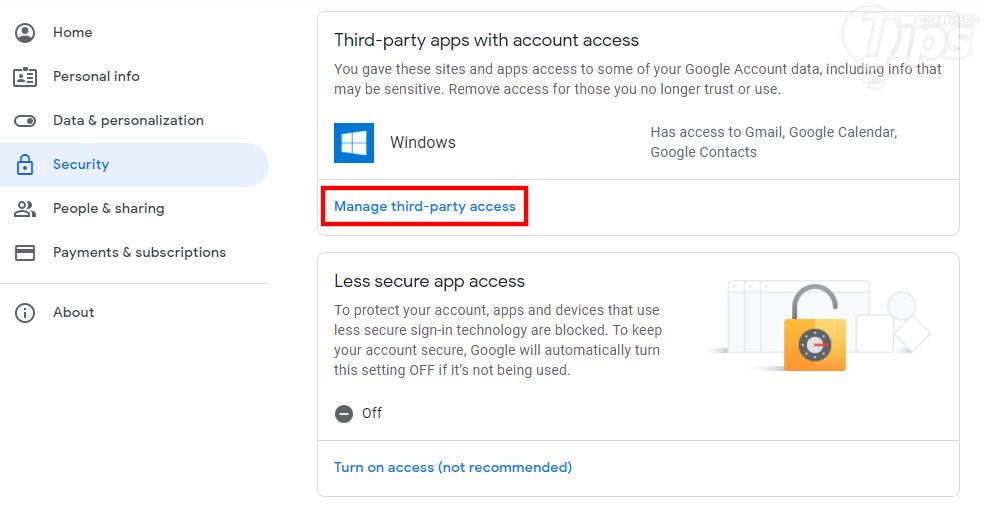
- ไปที่หน้า Google Account Pages แล้วเลือกไปที่ "แท็บความปลอดภัย' (Security)" ในเมนูด้านซ้าย
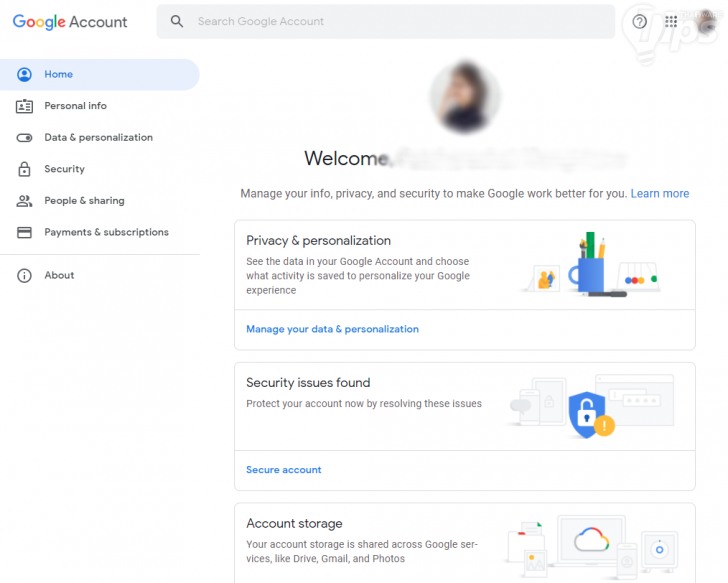
- เลื่อนลงมาด้านล่าง มองหาคำว่า "Third-party apps with account access" คลิกไปที่
"เมนูจัดการการเข้าถึงของบุคคิลที่สาม (Manage third-party access)"
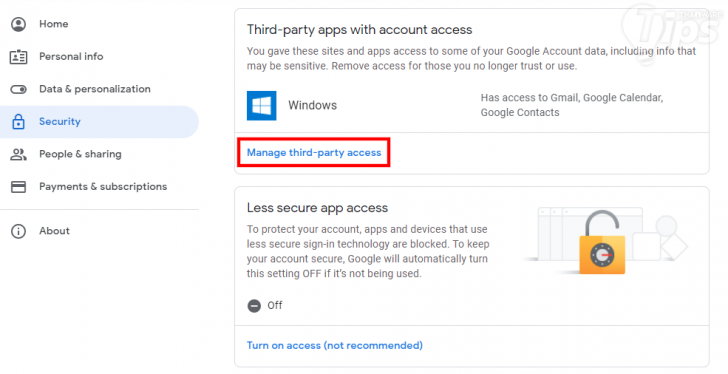
- เลือก "ตัวเลือก Unroll.Me app"
- คลิกที่ "ปุ่ม Remove Access"
- ถ้าคุณกด "ปุ่ม Remove Access" ไปแล้ว แต่ยังมีปัญหาเรื่องอีเมลอยู่ ให้กด "ลบ Unroll.Me account" ทิ้งไปแทน โดยการล็อกอินเข้า Unroll.Me แล้วเลือก "เมนู Settings" ที่เมนู Drop-down ขวาบน จากนั้นให้เลือกตัวเลือก "ปุ่ม Delete My Account"
ลองเลือกหนึ่งในวิธีที่เราแนะนำไปใช้กันดูนะคะ มันต้องได้ผลสักวิธีล่ะน่า :)














ความคิดเห็น (0)