วิธีแก้ปัญหา Trusted Module Platform (TPM) Error บน Windows 10
Trusted Platform Module (TPM) หรืออีกชื่อคือ ISO/IEC 11889 เป็นมาตรฐานสากลของการรักษาความปลอดภัยระดับฮาร์ดแวร์ โดยใช้ชิป "Secure Cryptoprocessor" ที่เป็นตัวไมโครคอนโทรลเลอร์ขนาดเล็กที่ออกแบบมาสำหรับรักษาความปลอดภัย ในการเก็บข้อมูลสำคัญด้วยการเข้ารหัสแล้วเก็บกุญแจถอดรหัสเอาไว้ในชิป
อย่างไรก็ตาม บางครั้งเจ้า TPM นี่มันก็เอ๋อขึ้นมาซะงั้น ส่งผลให้ผู้ใช้ไม่สามารถเข้าใช้งานโปรแกรมบางตัวได้ เช่น โปรแกรม Microsoft Outlook, โปรแกรม Microsoft Office ฯลฯ แต่โชคดีที่ว่าปัญหาของข้อผิดพลาด Trusted Module Platform (TPM) นี้สามารถแก้ไขได้ไม่ยากนะ มีวิธีไหนบ้าง มาอ่านกันเลย
ขั้นตอนแรกที่ควรทำเมื่อ Windows เจอปัญหาข้อผิดพลาด (Error) ใด ๆ ก็ตาม คือ การทำ Clean Boot เพื่อตรวจสอบว่าปัญหาที่เกิดขึ้นมีสาเหตุมาจาก โปรแกรม 3rd-Party หรือเปล่า
วิธีการทำ Clean Boot
- กด "ปุ่ม Windows+R" เพื่อเปิดโปรแกรม Run
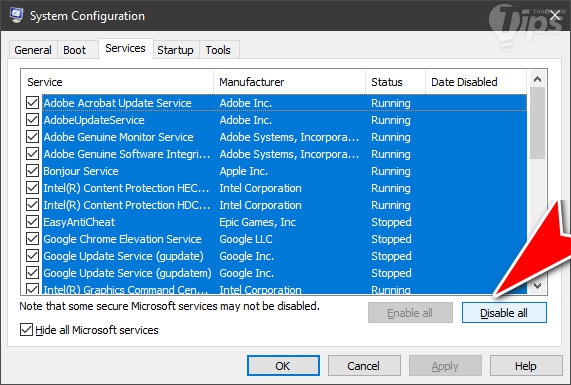
- พิมพ์ลงไปว่า "msconfig" แล้วกด "ปุ่ม Enter" เพื่อทำการเปิดหน้าต่าง System Configuration
- ไปที่ "แท็บ Services"
- หลังจากนั้น "ติ๊กถูก ☑" ตรง "ช่อง Hide all Microsoft services"
- "ติ๊กถูก Services" ทั้งหมดที่เหลืออยู่ แล้วคลิก "ปุ่ม Disable all"
- กด "ปุ่ม OK" แล้วปิดหน้าต่าง System Configuration ไปได้เลย
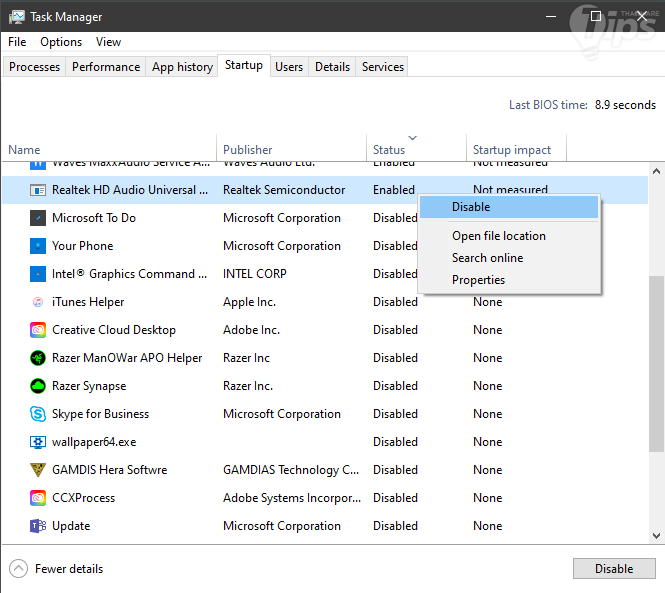
- จากนั้นให้กด "ปุ่ม Ctrl+Shift+Esc" เพื่อทำการเปิด Task Manager
- ไปที่ "แท็บ Startup" คลิกขวาที่ตัว "เมนู Service" แล้วเลือก "เมนู Disable" โดยทำแบบนี้ให้ครบทุกตัว
- เมื่อครบแล้วกด "ปุ่ม OK" เพื่อปิดหน้าต่าง Task Manager
- ทำการรีบูตเครื่องคอมพิวเตอร์
ถ้าเครื่องสามารถเริ่มระบบได้ตามปกติ ไม่มีข้อผิดพลาด (Error) เกิดขึ้น แสดงว่าปัญหามาจากโปรแกรม 3rd-Party สักตัวที่คุณติดตั้งลงไปในเครื่องนี่แหละ ก็ลองไล่ ลบโปรแกรม ออกจากเครื่อง โดยเริ่มจากตัวที่เพิ่งติดตั้งลงไปล่าสุด
2. ซ่อมแซมไดร์เวอร์ของ TPM
หนึ่งในรหัสข้อผิดพลาด (Error Code) ของ TPM ที่พบเจอได้เป็นประจำ ก็คือ "Trusted Platform Module has malfunctioned 80090016" หากเจอข้อความนี้ แสดงว่าปัญหาน่าจะมาจากที่ไดร์เวอร์ครับ
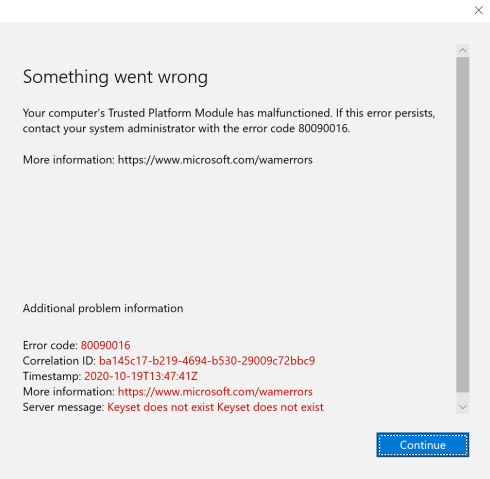
ภาพจาก : https://answers.microsoft.com/en-us/msteams/forum/all/trusted-platform-module-has-malfunctioned-error/aa627926-f568-40f2-b0ee-426c83067aac
อัปเดต TPM 2.0 Driver
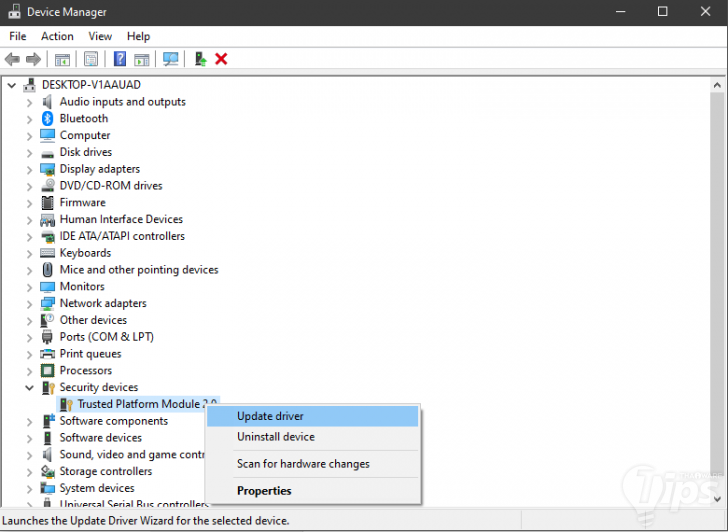
ขั้นตอนแรกให้เราลองอัปเดตไดร์เวอร์ TPM ดูก่อนนะครับ เราสามารถทำได้โดยใช้ Device Manager
วิธีอัปเดต TPM 2.0 Driver
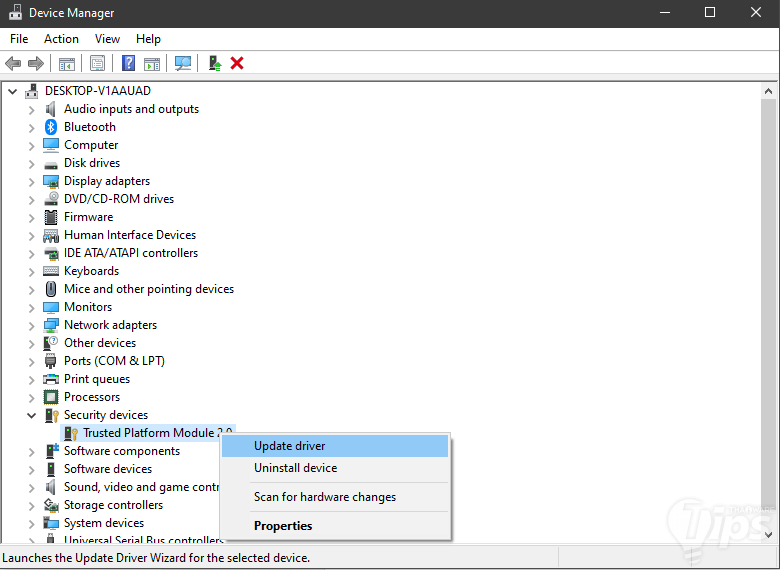
- คลิกขวาที่ "ปุ่ม Start" แล้วเลือก Device Manager
- คลิกที่ "เมนู Security Devices" เพื่อขยายเมนูที่ถูกซ่อนเอาไว้ จะเห็น Trusted Platform Module 2.0
- คลิกขวาที่ "เมนูย่อย Trusted Platform Module 2.0" แล้วหลังจากนั้นเลือก "เมนู Update Driver"
- เลือก "เมนู Search automatically for drivers"
- หลังจากนั้น Windows จะทำการค้นหา และดาวน์โหลดไดร์เวอร์เวอร์ชันล่าสุดมาติดตั้งให้อัตโนมัติ
- ทำการรีบูตคอมพิวเตอร์เป็นอันเรียบร้อย
ถอนการติดตั้ง TPM 2.0 Driver
ถ้าการอัปเดต TPM 2.0 Driver ใช้ไม่ได้ผล ให้เราทำการถอนการติดตั้ง แล้วปล่อยให้ Windows จัดการติดตั้งมันใหม่ในตอนที่บูตเครื่องใหม่อีกครั้งแทน
วิธีถอนการติดตั้ง TPM 2.0 Driver
- คลิกขวาที่ "ปุ่ม Start" แล้วเลือก Device Manager
- คลิกที่ "เมนู Security Devices" เพื่อทำการขยายเมนูที่ถูกซ่อนเอาไว้ จะเห็น Trusted Platform Module 2.0
- คลิกขวาที่ "เมนูย่อย Trusted Platform Module 2.0" แล้วเลือก "เมนู Uninstall device"
- กด "ปุ่ม Uninstall" เพื่อทำการยืนยันการถอนการติดตั้งไดร์เวอร์
- ทำการรีบูตคอมพิวเตอร์เป็นอันเรียบร้อย
อีกหนึ่งวิธีแก้ปัญหา TPM ที่ควรลองทำ หากวิธีก่อนหน้านี้ใช้ไม่ได้ผล ก็มาลอง Clear TPM กัน อย่างไรก็ตาม การ Clear TPM อาจทำให้ข้อมูลบางส่วนหายไปได้ และหากในระบบมีไฟล์ที่ถูกเข้ารหัส แล้วกุญแจเข้ารหัสถูกเก็บไว้ใน TPM จะทำให้กุญแจถอดรหัสหายไปด้วย เช่น พวกรหัสผ่านสำหรับเข้าสู่ระบบ ดังนั้นก่อนทำ Clear TPM ควรสำรองข้อมูลที่สำคัญเก็บเอาไว้ก่อนด้วยนะครับ
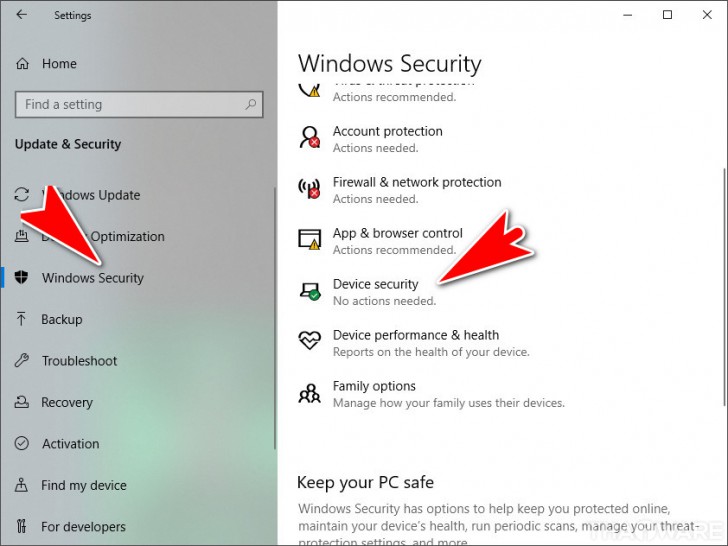
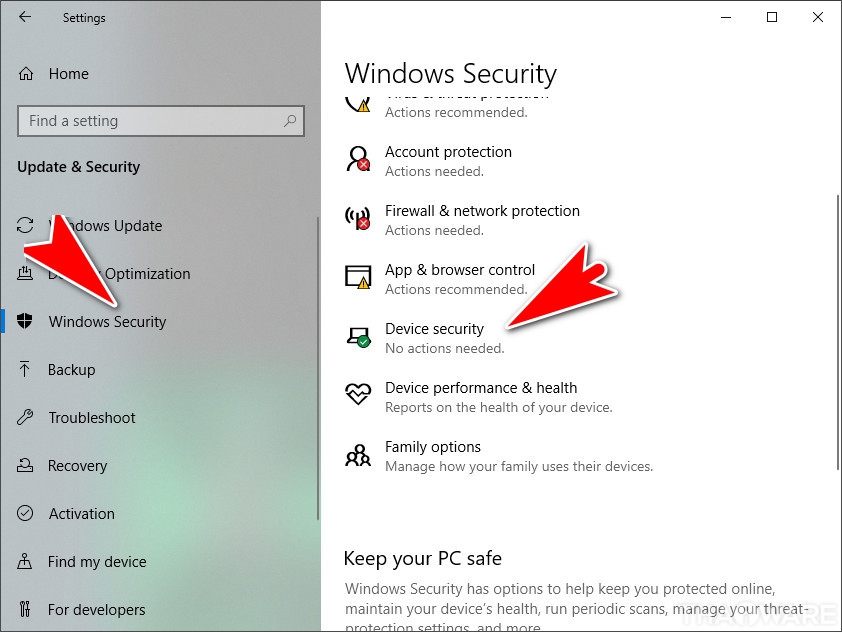
- คลิกที่ปุ่ม Start แล้วเข้าไปยัง Settings
- คลิก Update & Security
- คลิก Windows Security
- คลิก Device Security
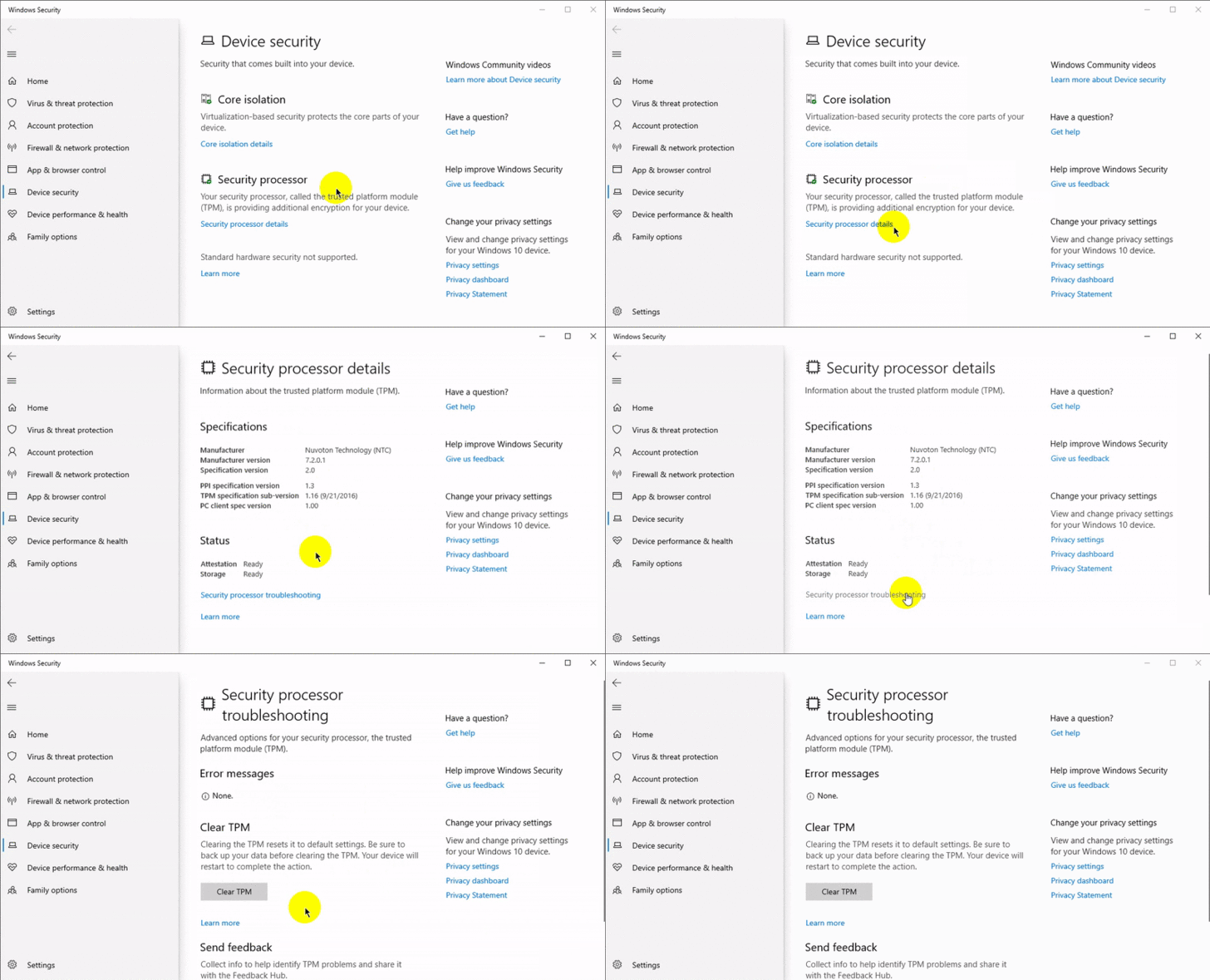
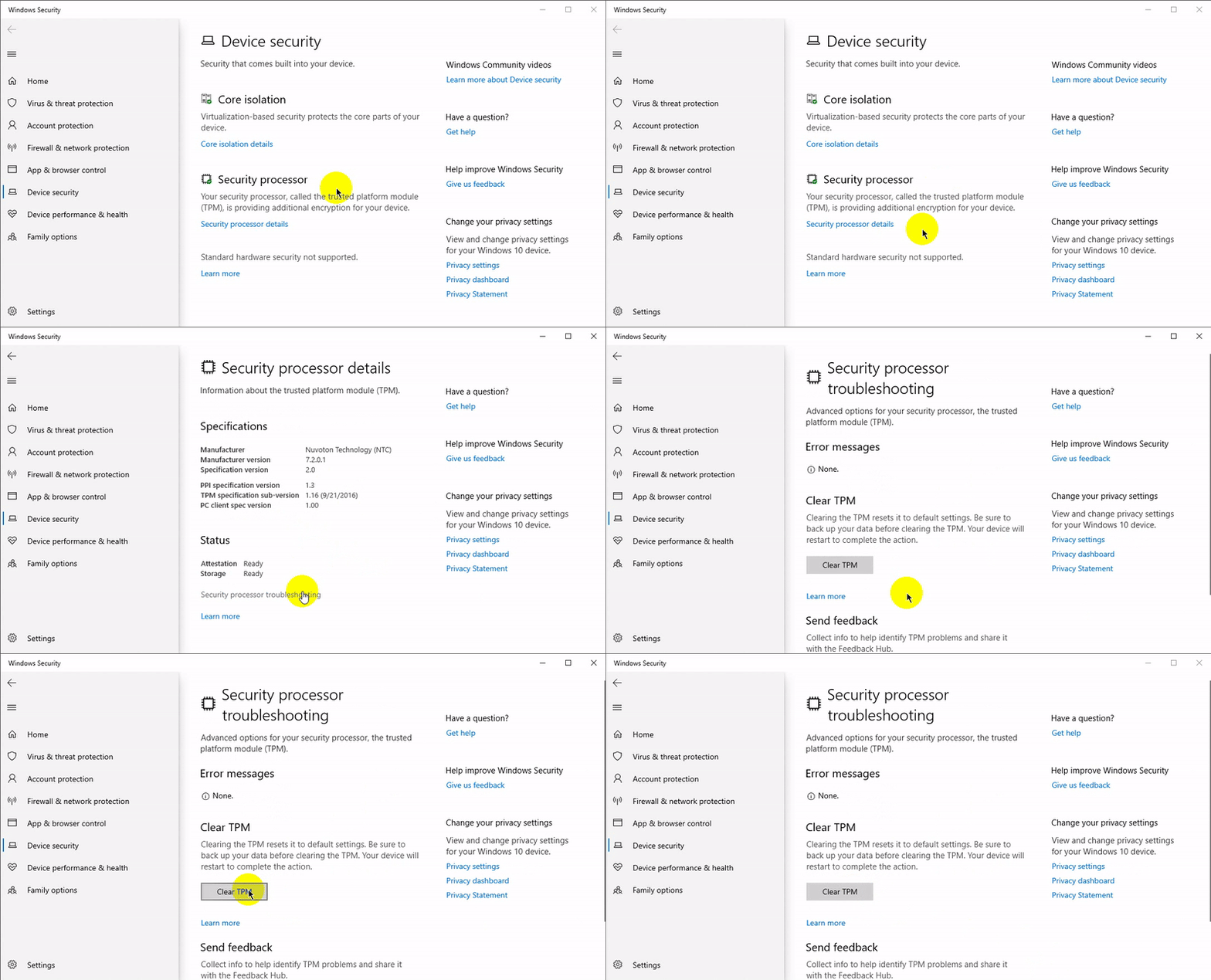
- หน้าต่าง Device security ตรง Security processor ให้เราคลิกที่ "ลิงก์ Security processor details" จากนั้นก็คลิกที่ "ลิงก์ Security processor troubleshooting" ตามด้วยการกด "ปุ่ม Clear TPM"
4. ปิดการทำงานของ Modern Authentication - Microsoft Office
วิธีนี้เหมาะสำหรับคนที่มีปัญหาในการเข้าใช้งาน โปรแกรม Microsoft Office จากข้อผิดพลาดของ Trusted Platform Module เราสามารถแก้ไขปัญหานี้ได้ด้วยการเปลี่ยนค่าบางอย่างใน Windows Registry Editor
วิธีปิดการทำงานของ Modern Authentication - Microsoft Office
- กด "ปุ่ม Windows+R" เพื่อเปิดโปรแกรม Run
- พิมพ์ลงไปว่า "regedit" แล้วกด "ปุ่ม Enter" เพื่อเปิดหน้าต่าง Registry Editor
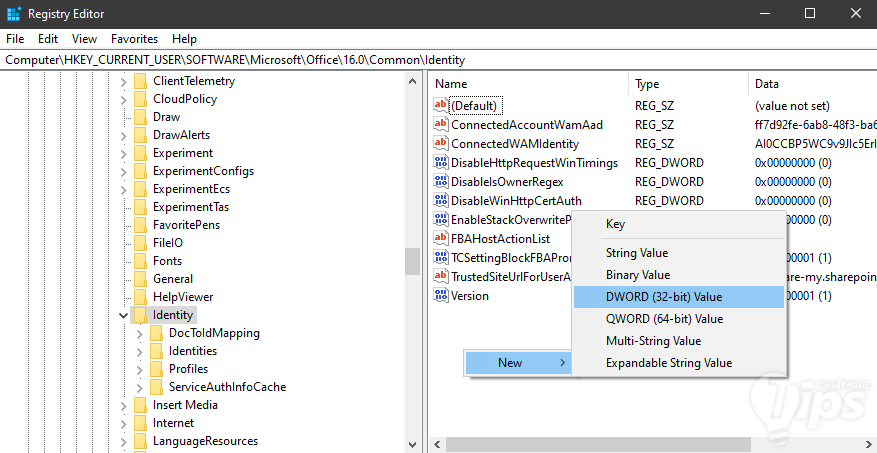
- ไปที่ ตำแหน่ง
HKEY_CURRENT_USER\SOFTWARE\Microsoft\Office\16.0\Common\Identity - คลิกขวาบริเวณพื้นตรงพื้นที่ว่าง ๆ ในฝั่งขวา แล้วเลือก "เมนู New → DWORD (32-bit) Value."
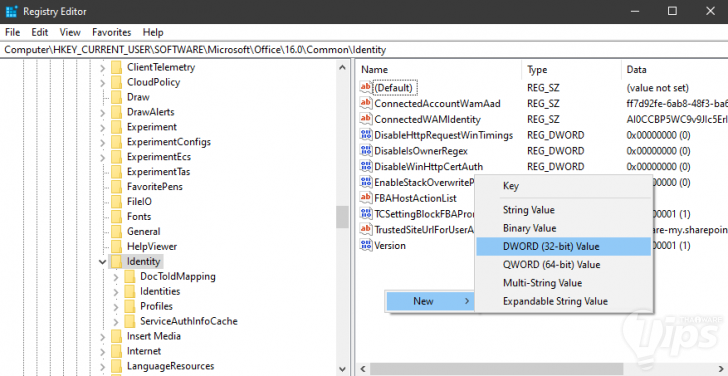
- ตั้งชื่อว่า "EnableADAL" แล้วดับเบิลคลิกเข้าไป
- ตรงช่อง Value data: ใส่เลข 0 แล้วกด "ปุ่ม OK"
- ปิดหน้าต่าง Registry Editor แล้วรีบูตคอมพิวเตอร์ใหม่อีกครั้ง
5. ลบโฟลเดอร์ Ngc
การลบโฟลเดอร์ Ngc ก็เป็นอีกหนึ่งวิธีที่สามารถช่วยแก้ปัญหา TPM เออเรอร์ให้เราได้ โฟลเดอร์นี้จะอยู่ในไดร์ฟ C: แต่ก่อนจะลบมันได้ เราต้องแก้ไข Ownership ของไฟล์เสียก่อน ด้วยวิธีการดังนี้
วิธีเปลี่ยนไฟล์ Ownership โฟลเดอร์ Ngc
- เปิด File Explorer ขึ้นมาไปที่
C:\Windows\ServiceProfiles\LocalService\AppData\Local\Microsoft
ถ้ามองไม่เห็นโฟลเดอร์ AppData ให้คลิกที่เมนู View ติ๊กเลือก ☑ ตรงช่อง Hidden items - คลิกขวาที่ "โฟลเดอร์ Ngc" เลือก "เมนู Properties"
- ไปที่ "แท็บ Security" แล้วคลิก "ปุ่ม Advanced"
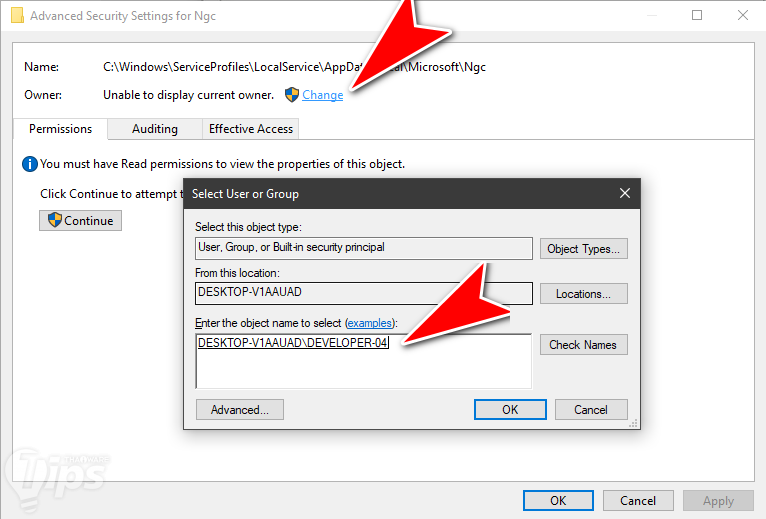
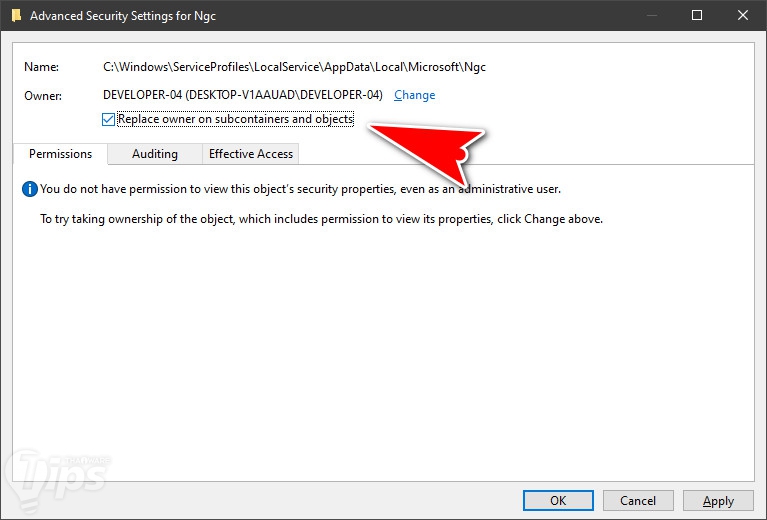
- ตรง "เมนู Owner" ให้คลิก "ปุ่ม Change"
- ในกล่องข้อความด้านล่าง ให้เราพิมพ์ชื่อบัญชีที่เราเข้าใช้งานอยู่ลงไป แล้วคลิก "ปุ่ม Check Names"
- กด "ปุ่ม OK"
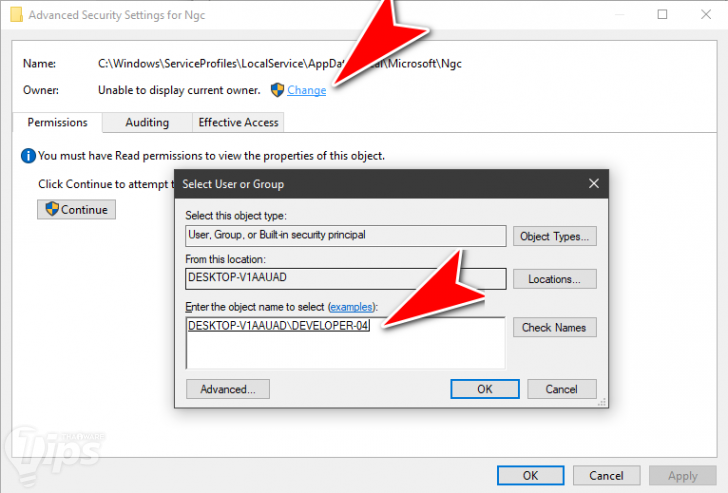
- คลิก ☑ ตรง Replace owner on subcontainers and objects
- กด "ปุ่ม OK"
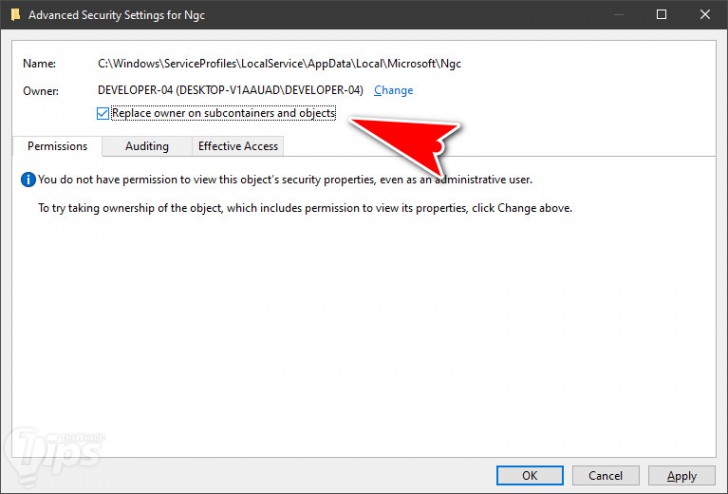
- ดับเบิลคลิกเข้าไปในโฟลเดอร์ Ngc แล้วลบไฟล์ทั้งหมดที่อยู่ในนั้นทิ้ง
- รีบูตคอมพิวเตอร์ใหม่อีกครั้ง
6. ลบ Application Credentials ออกจาก Credential Manager
อันนี้เป็นวิธีแก้ สำหรับคนที่เจอปัญหาเวลาที่เปิดแอปพลิเคชันของ Microsoft อย่างพวก Outlook หรือ Microsoft Office ด้วยการลบ ข้อมูลประจำตัวของแอปพลิเคชัน (Application Credentials) โดยใช้ Credential Manager
วิธีลบ Application Credentials ออกจาก Credential Manager
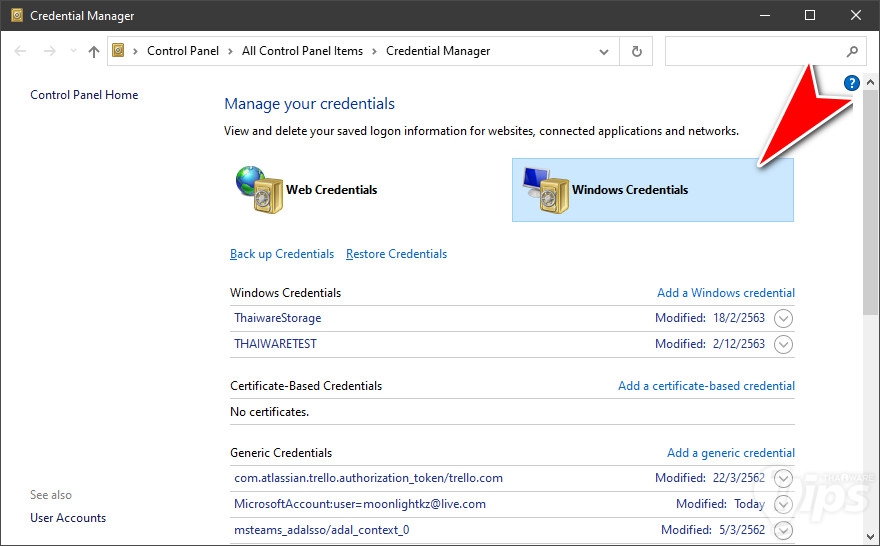
- คลิก "ปุ่ม Start" พิมพ์เพื่อค้นหาคำว่า "Credential Manager" แล้วคลิกที่ผลลัพธ์ที่ปรากฏขึ้นมา
- คลิกไปที่ "เมนู Windows Credentials"
- ใต้ "เมนู Generic Credentials" ให้เราเลือก "Microsoft Office Credential" โดยคลิกที่ "ปุ่มลูกศร" เพื่อขยายเมนูออกมา
- กด "ปุ่ม Remove" แล้วตามด้วย "ปุ่ม Edit"
- ทำให้ครบทุกตัว ไปทีละตัว
- รีบูตคอมพิวเตอร์
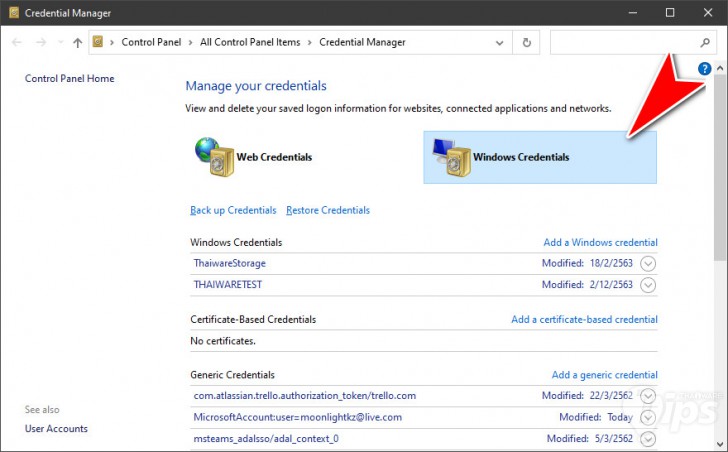
ภาพจาก : https://aictechnologies.zendesk.com/hc/en-us/articles/360000939176-How-to-clear-Outlook-password-s-from-Windows-credential-manager
7. เข้าระบบด้วยบัญชี Windows ใหม่
ถ้าลองมาหมดแล้ว แต่ยังไม่ได้สักวิธี ก็มาถึงวิธีสุดท้าย นั่นคือการสร้างบัญชีผู้ใช้ใหม่ แล้วใช้บัญชีที่สร้างใหม่นี้ในการเข้าสู่ระบบปฏิบัติการ Windows และ โปรแกรม Microsoft Office โดยเราสามารถสร้างได้ง่าย ๆ ด้วยวิธีการดังต่อไปนี้
วิธีสร้างบัญชี Windows ใหม่
- คลิก "ปุ่ม Start" เข้า "เมนู Settings" เพื่อทำการตั้งค่า
- ในหน้า Settings คลิกเลือก "เมนู Accounts"
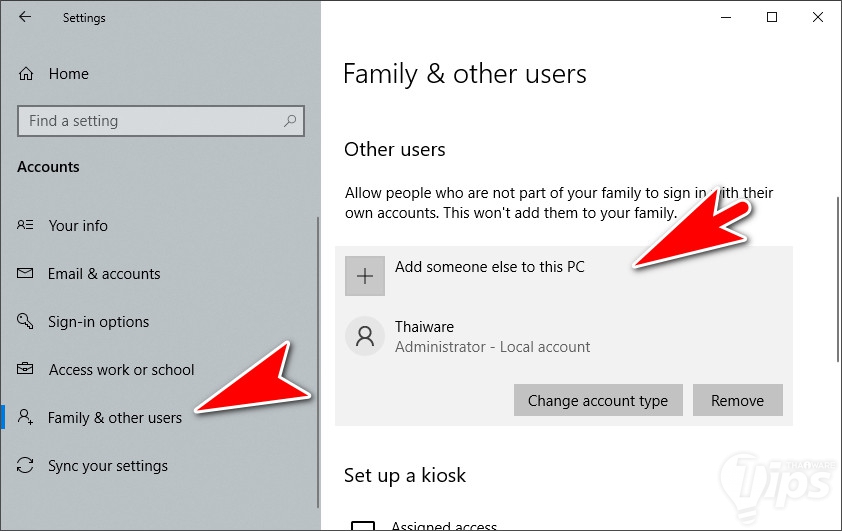
- ที่แผง (Panel) ฝั่งซ้ายมือคลิกไปที่ "เมนูย่อย Family & other users"
- ใต้ "เมนู Other users" ให้กดที่ "ปุ่ม [+] Add someone else to this PC"
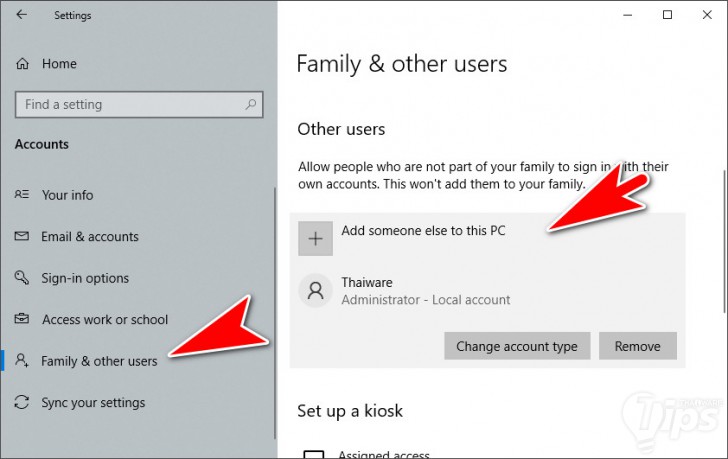
- ในหน้าต่างสร้างบัญชี ให้เราคลิกที่ "I don't have this user's sign-in information"
- กด "Add a user without a Microsoft account"
- กรอกข้อมูลให้เรียบร้อย
- รีบูตคอมพิวเตอร์ แล้วเข้าสู่ระบบด้วยบัญชีที่เราเพิ่งสร้างใหม่
การแก้ปัญหาที่เกิดขึ้นกับ TPM อาจจะค่อนข้างยุ่งยาก เพราะมีความเป็นไปได้จากหลายสาเหตุ แต่เราเชื่อว่าวิธีที่หยิบมาแนะนำในบทความนี้ น่าจะมีวิธีใด วิธีหนึ่งที่ช่วยแก้ปัญหาให้คุณได้อย่างแน่นอน














ความคิดเห็น (0)