

ทิปส์ IT เทคนิคไอที
IT Tips
ทิปส์ Tips หรือ เทคนิคไอที เคล็ดลับดีๆ ในการใช้คอมพิวเตอร์ หรือ เคล็ดลับการใช้อุปกรณ์พกพาต่างๆ อย่าง สมาร์ทโฟน แท็บเล็ต ให้เกิดประโยชน์ และ มีประสิทธิภาพมากยิ่งขึ้น

วิธีลง iOS 7 โดยไม่ต้องใช้บัญชี UDID Developer

ตอนนี้ Apple ก็ปล่อย iOS 7 Beta ออกมาให้นักพัฒนาได้ลองใช้งานกันแล้วนะครับ แต่ว่ามีการค้นพบว่าไม่จำเป็นต้องมี UDID Developer ผู้ใช้ธรรมดาก็สามารถติดตั้ง iOS 7 Beta นี้เพื่อลองใช้งานกันได้แล้วนะครับ มาดูวิธีกันครับง่ายนิดเดียว กรุณาอ่านก่อนทำ คนที่ยังไ
วิธีลง iOS 7 โดยไม่ต้องใช้บัญชี UDID Developer

  12 มิถุนายน 2556      1
4.57 (7 โหวต)   
ยกเลิก

ตอนนี้ Apple ก็ปล่อย iOS 7 Beta ออกมาให้นักพัฒนาได้ลองใช้งานกันแล้วนะครับ แต่ว่ามีการค้นพบว่าไม่จำเป็นต้องมี UDID Developer ผู้ใช้ธรรมดาก็สามารถติดตั้ง iOS 7 Beta นี้เพื่อลองใช้งานกันได้แล้วนะครับ มาดูวิธีกันครับง่ายนิดเดียว


กรุณาอ่านก่อนทำ

คนที่ยังไม่แน่ใจว่านี่คือการทำอะไร อย่าทำ !
คนที่ไม่รู้ว่า DFU mode คืออะไร เข้ายังไง ไม่ควรทำ
iOS 7 Beta ยังไม่สมบูรณ์ยังมี Bug ในการใช้งาน

เหมาะสำหรับคนที่อยากลอง และ ดาวน์เกรต Firmware กลับลงมา iOS 6.1.4 เป็น


สิ่งที่ต้องมี

1. iDevice โดยอุปกรณ์ที่รองรับ iOS 7 มี

  • iPhone 5, iPhone 4S, iPhone 4
  • iPad mini
  • 5th generation iPod touch

​2. โปรแกรม iTunes ดาวน์โหลดได้จากที่นี่

button_download

3. ไฟล์ iOS 7 Beta เป็น .ipsw (เครดิต https://www.evad3rs.net/2013/04/ios-7-download-install-links-how-to.html)

ตัวเฟริมแวร์ต้องดาวน์โหลดให้ตรงกับ iDevice ที่เราจะทำการอัพเดทนะครับ


ขั้นตอนการทำ

  1. ต่อ iDevice เข้ากับ iTunes ผ่านสาย USB ทำการ Restore ตัว iDevice ให้เป็นเฟริมแวร์ล่าสุดก่อน โดย iPhone 5 จะต้องเป็น iOS 6.1.4 ส่วนรุ่นอื่นๆ จะเป็น iOS 6.1.3
  2. Restore ให้เรียบร้อยจนเข้าถึงหน้า Home Screen ได้
  3. หลังจาก iDevice เป็นเฟริมแวร์ล่าสุดแล้ว ต่อสายเข้ากับ iTunes กดปุ่ม Shift ค้างไว้ (ถ้าใช้ Mac จะเป็นปุ่ม Alt/Option) แล้วคลิกเลือกปุ่ม Update ใน iTunes เลือกไฟล์ iOS 7 ที่เราดาวน์โหลดมา รอจนเสร็จเป็นอันเรียบร้อย

การดาวน์เกรตจาก iOS 7 มายัง iOS 6.1.3, iOS 6.1.4
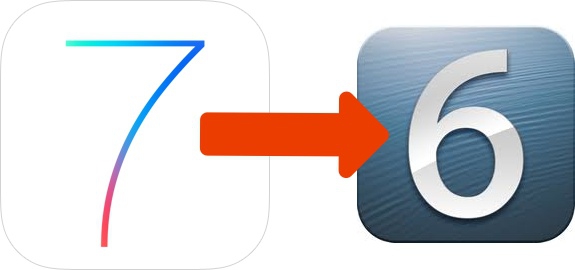
Downgrade-iOS-7-to-iOS-6

สิ่งที่ต้องมี

1. ไฟล์ iOS 6.1.3, 6.1.4 เป็น .ipsw

ดาวน์โหลดจากลิงค์ดานล่างนี้ครับ (เครดิต https://www.iosday.com/)

ตัวเฟริมแวร์ต้องดาวน์โหลดให้ตรงกับ iDevice ที่เราจะทำการถอยเฟริมแวร์นะครับ

​2. โปรแกรม iTunes ดาวน์โหลดได้จากที่นี่

button_download


ขั้นตอนการทำ

  1. ต่อ iDevice เข้ากับ iTunes ผ่านสาย USB ทำการ Restore ตัว iDevice ด้วยการกดปุ่ม Shift ค้างไว้ (ถ้าใช้ Mac จะเป็นปุ่ม Alt/Option) แล้วคลิกเลือกปุ่ม Restore ใน iTunes เลือกไฟล์ iOS 6 ที่เราดาวน์โหลดมา รอจนเสร็จเป็นอันเรียบร้อย
คำสำคัญ :

บทความที่เกี่ยวข้อง


ความคิดเห็น (0)


นำบทความขึ้นเว็บ Thaiware.com




