







Thaiware Shop
จำหน่าย จัดหา ซอฟต์แวร์ลิขสิทธิ์ สำหรับองค์กร ฯลฯ


การ์ดจอที่เราใช้งานบนคอมพิวเตอร์ (ไม่นับการ์ดจอแบบออนบอร์ดนะ) ก็จะมีกันอยู่ 2 ค่าย ที่แข่งขันกัน นั่นก็คือ การ์ดจอ NVIDIA และ AMD แต่ในบทความนี้เราจะมาพูดถึงปัญหาหนึ่งของการ์ดจอสายเขียว ซึ่งบางคนอาจจะไม่รู้ด้วยซ้ำว่ามีปัญหานี้อยู่ เพราะมันไม่มีผลต่อการใช้งานตัวการ์ดจอเลยแม้แต่น้อย นั่นก็คือ ตัว ไดร์เวอร์ (Driver) จะใช้พื้นที่บนฮาร์ดดิสก์เพิ่มขึ้นเรื่อยๆ
ภาพจาก https://knowyourmeme.com/photos/1905361
ปัญหานี้เกิดจากการที่ทุกครั้งที่เราอัปเดตไดร์เวอร์การ์ดจอใหม่ ตัว GeForce Experience จะดาวน์โหลดไฟล์ไดร์เวอร์มาเก็บไว้ในเครื่องก่อนที่จะทำการติดตั้ง และหลังจากที่ติดตั้งเสร็จสิ้นแล้ว ไฟล์ก็จะถูกปล่อยทิ้งไว้แบบนั้น เมื่อมีเวอร์ชันใหม่ออกมา ก็ดาวน์โหลดไฟล์มาอีกรอบ สะสมแบบนี้ไปเรื่อยๆ ซึ่งตัวไดร์เวอร์ของ NVIDIA ก็จะมีขนาดเวอร์ชันละประมาณ 400 MB. - 600 MB. เลยทีเดียว
ทาง NVIDIA ได้เริ่มแก้ไขปัญหานี้เป็นครั้งแรกใน GeForce Experience เวอร์ชัน 3.9.0.61 (ปล่อยออกมาตั้งแต่ 21 สิงหาคม ค.ศ. 2017 (พ.ศ. 2560)) โดยแก้ไขด้วยการจะเก็บเอาไฟล์ไดร์เวอร์ตัวเก่าเอาไว้แค่เวอร์ชันก่อนล่าสุดเพียงตัวเดียวเท่านั้น เผื่อเอาไว้ใช้งานเวลาที่ไดร์เวอร์ตัวใหม่ล่าสุดมีปัญหาจะได้ถอยหลังกลับไปใช้งานเวอร์ชันเก่าได้
ปัจจุบันนี้ NVIDIA จะเก็บไฟล์เอาไว้ที่ตำแหน่ง C:\ProgramData\NVIDIA Corporation\Downloader โดยปกติแล้ว โฟลเดอร์ ProgramData จะถูกซ่อนเอาไว้นะครับ ต้องคลิก View → ติ๊กที่ Hidden Items เพื่อแสดงโฟลเดอร์ที่ถูกซ่อนเอาไว้ถึงจะเห็น
อย่างของเครื่องผู้เขียนจะใช้ 630 MB. เนื่องจากเป็น GeForce Experience เวอร์ชันใหม่ ที่จะลบไฟล์เวอร์ชันเก่าทิ้งให้อัตโนมัติ
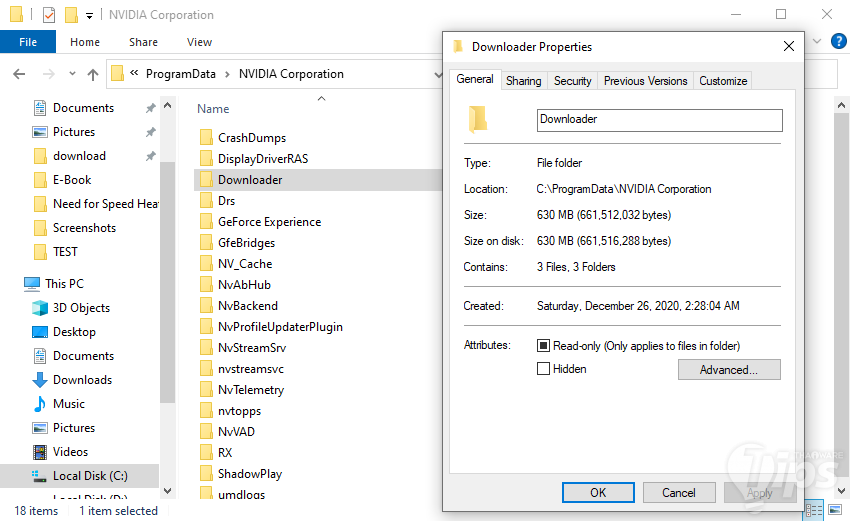
อย่างไรก็ตาม หากพื้นที่ 6XX MB. มีค่าสำหรับคุณ อารมณ์ว่าไม่อยากเสียพื้นที่ไปฟรีๆ ก็สามารถเข้าไปลบไฟล์ในโฟลเดอร์ Downloader ได้นะครับ
ในโฟลเดอร์ Downloader จะมีโฟลเดอร์ชื่อประหลาดๆ อยู่ ถ้าใช้ GeForce Experience เวอร์ชันใหม่ เราจะเห็นโฟลเดอร์แบบนี้แค่อันเดียวครับ ลองเปิดเข้าไปในนั้นจะเห็นไฟล์ติดตั้งไดร์เวอร์ถูกเก็บเอาไว้
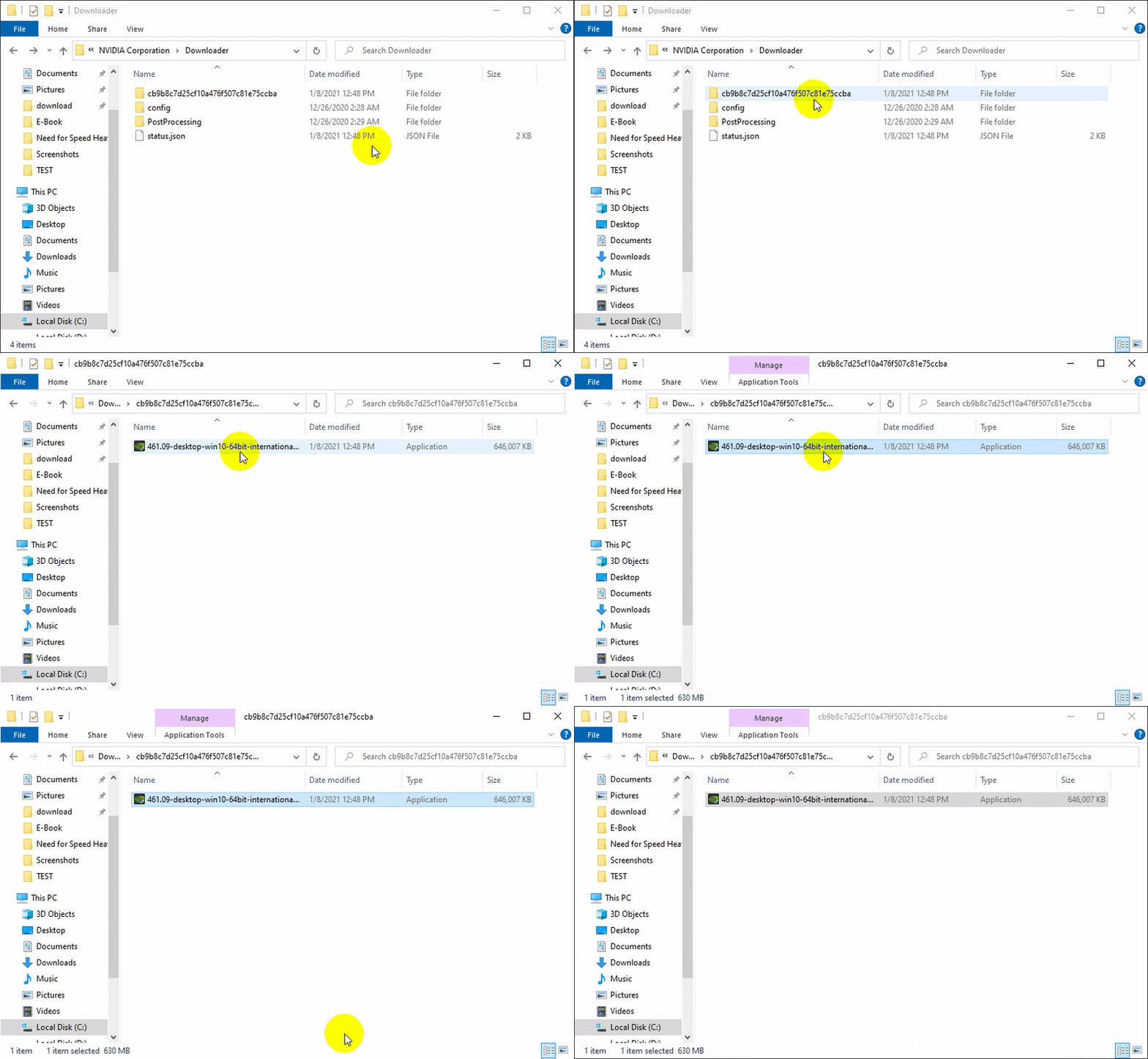
สามารถลบโฟลเดอร์ดังกล่าวทิ้งไปได้เลยครับ แต่อย่าไปยุ่งกับโฟลเดอร์ Config, PostProcessing และ status.json ล่ะ
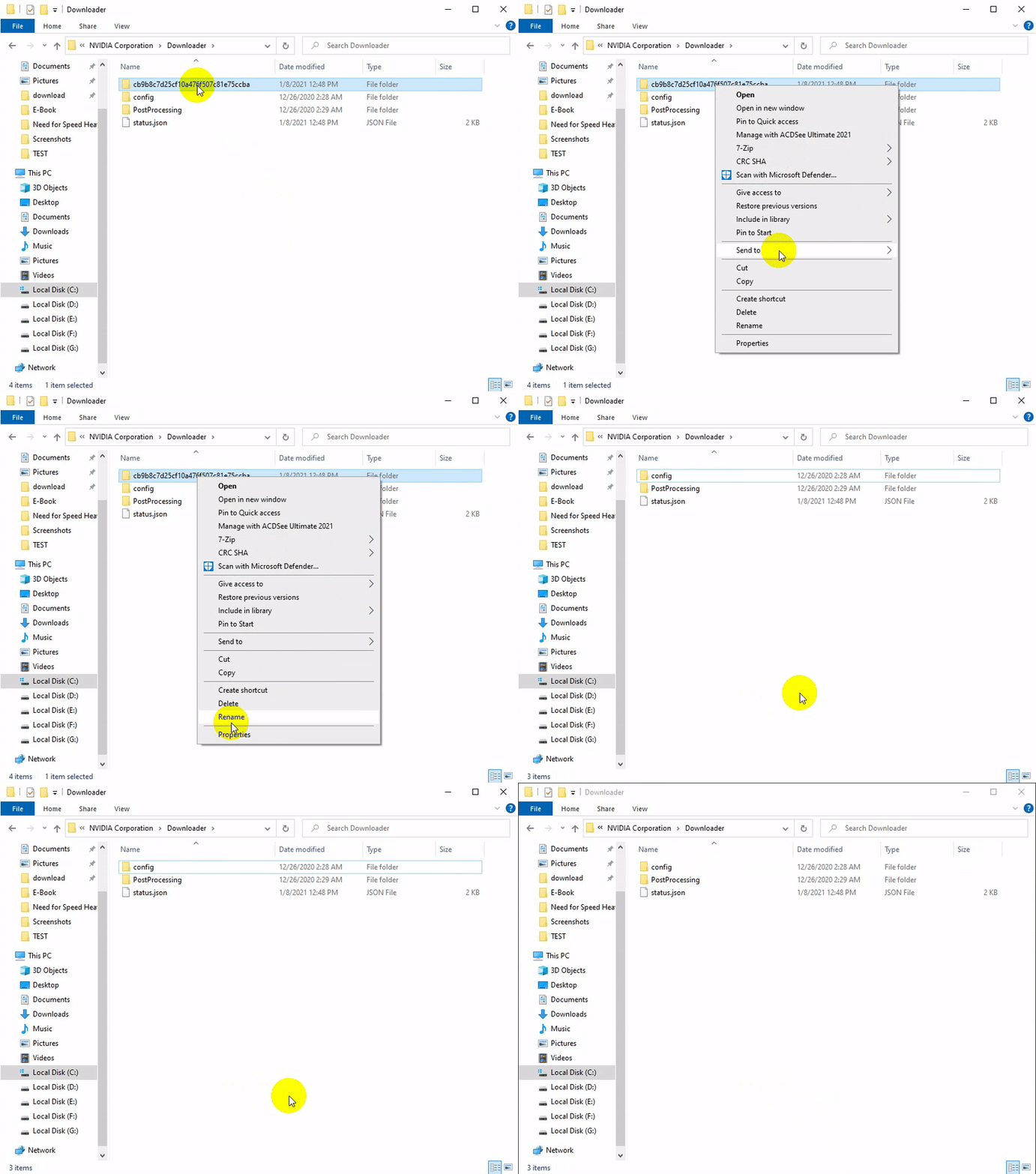
แม้เราจะใช้งาน GeForce Experience เวอร์ชันใหม่แล้ว แต่มันก็อาจจะมีมรดกที่หลงเหลืออยู่ในเครื่องเราได้อยู่ดี ซึ่งเราสามารถลบพวกมันทิ้งได้นะ โดยมันจะมีอยู่ 3 แห่ง ที่เราสามารถเข้าไปลบได้ คือ
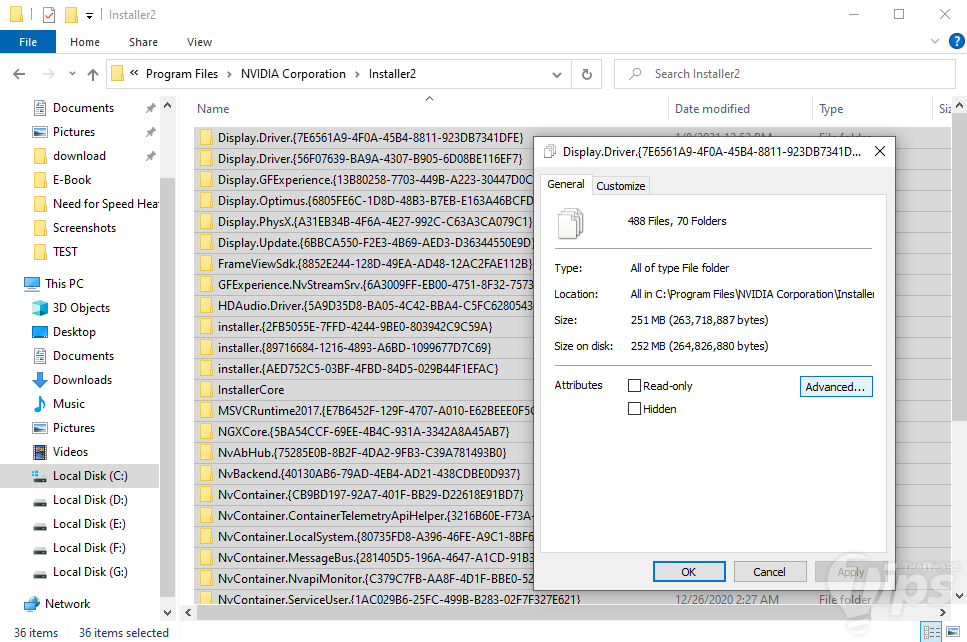
เท่านี้ ก็น่าจะได้พื้นที่บนฮาร์ดดิสก์กลับมาอย่างน้อยเกือบๆ 1 GB แล้วล่ะ สำหรับบางคนที่ใช้งานมาอย่างยาวนาน อาจจะได้มากถึง 10 GB - 20 GB เลยด้วยซ้ำ ก็ลองไปเช็คกันดูนะครับ





ความคิดเห็น (0)