







Thaiware Shop
จำหน่าย จัดหา ซอฟต์แวร์ลิขสิทธิ์ สำหรับองค์กร ฯลฯ


ปัญหากวนใจ เมื่อแทร็คแพด (Trackpad) หรือ ทัชแพด (Touchpad) บนคอมพิวเตอร์แล็ปท็อป แมคบุ๊ค ( Macbook) ใช้งานไม่ได้ จะต่อเมาส์แยกด้วย เมจิกเมาส์ (Magic Mouse) ก็ดันควบคุมไม่ได้อีก แต่ก็ยังโชคดี ที่เครื่องยังเปิดติดและคีย์บอร์ดยังใช้งานได้ ลองมาดูวิธีเร่งด่วนที่ทำให้เราสามารถควบคุมเมาส์โดยไม่ใช้ Trackpad บนเครื่อง Macbook ดูกัน
วิธีนี้เป็นวิธีสำหรับคนที่ไม่มีเมาส์สำรอง แต่จำเป็นต้องใช้เมาส์ชั่วคราว สามารถใช้คีย์บอร์ดแทนเมาส์ได้ ดังนี้
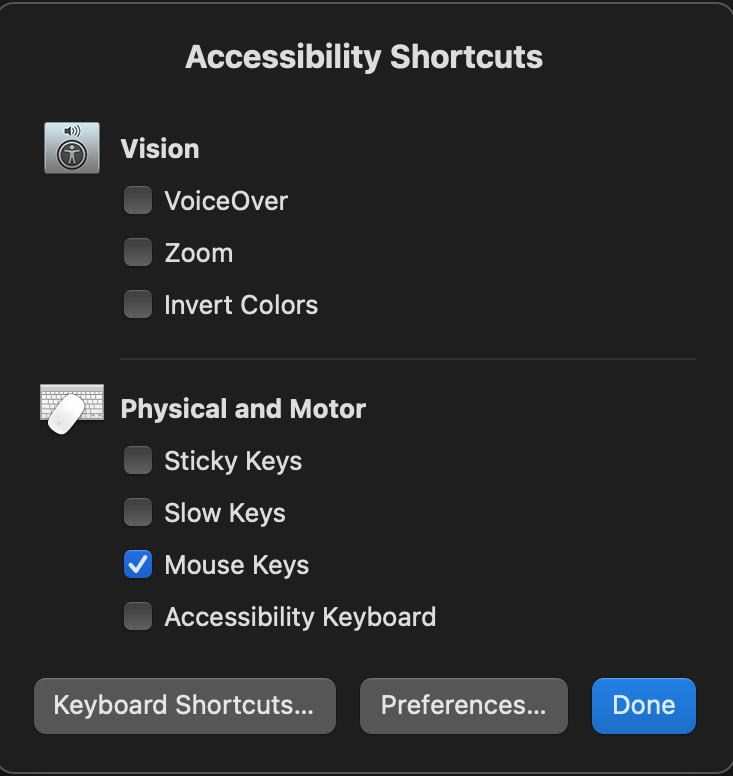
เริ่มจากกด "ปุ่ม Option + Command + F5" เพื่อเปิดฟังก์ชัน Accessibility Shortcuts ขึ้นมา
จากนั้นกด "ปุ่ม Tab" ไปเรื่อยๆ จนถึง Mouse Keys ให้กด "ปุ่ม Spacebar" 1 ครั้งและ tab ต่อไปจนถึง "ปุ่ม Done" ให้กด "ปุ่ม Spacebar" เพื่อตกลง
รูปภาพหน้าต่าง Accessibility Shortcuts
ทีนี้เราก็จะสามารถใช้งานปุ่มบนคีย์บอร์ดเพื่อควบคุมเคอเซอร์เมาส์ (Mouse Cursor) บนหน้าจอได้แล้วตามทิศทางต่างๆ ตามรูปด้านล่าง เช่น เคลื่อนที่ขึ้น ↑ กด "ปุ่ม 8" / เคลื่อนที่ลง ↓ กด "ปุ่ม K" / เคลื่อนที่ไปทางซ้าย ← กด "ปุ่ม U" และ เคลื่อนที่ไปทางขวา → กด "ปุ่ม O"
ในกรณีที่หากต้องการคลิกซ้ายให้ใช้ "ปุ่ม I" เพื่อเลือกจุดที่เคอเซอร์ ที่อยู่บนหน้าจอ เพียงเท่านี้ก็จะสามารถใช้งานเมาส์แบบชั่วคราวได้
ปุ่มบังคับทิศทางเมาส์บนคีย์บอร์ด
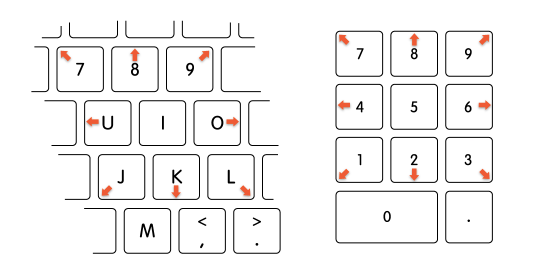
ขอบคุณรูปภาพจาก : www.alphr.com
ผู้ใช้งานสามารถเปิดใช้ฟังก์ชันควบคุมเมาส์ด้วยหัว (Head Pointer) และสั่งการเมาส์ผ่านการขยับใบหน้า (Facial Expression) เหมาะสำหรับคนที่ไม่อยากใช้เมาส์ ใช้เมาส์ไม่ได้ หรือ ผู้พิการ สามารถใช้ฟีเจอร์นี้ในการช่วยเหลือควบคุมเมาส์ได้
หมายเหตุ : เป็นฟีเจอร์ใหม่ที่อัปเดตบน macOS Catalina 10.15 และ Big Sur 11.0.1 ขึ้นไป

ใช้หัวและการแสดงใบหน้าควบคุมเมาส์

โดยเข้าไปที่ System Preferences → เลือก Accessibility และเลื่อนลงมาข้างล่างจะเจอกับ Pointer Control ให้เลือกที่แท็บ Alternate Control Methods จากนั้น
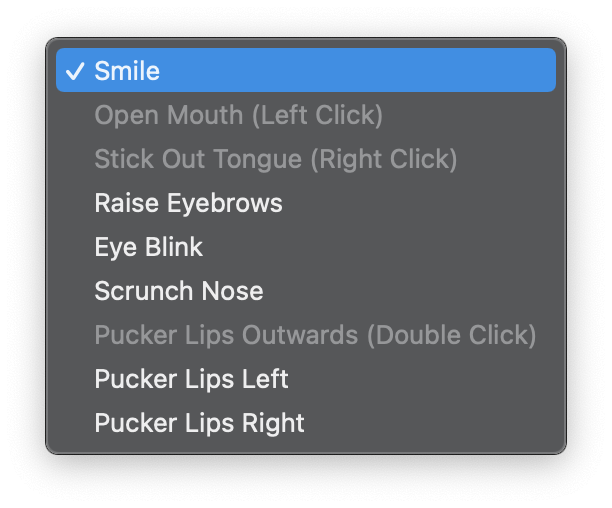
เสร็จแล้วให้เข้าไปที่ Option ในตัวเลือกของ Enable Alternate Pointer Actions เพื่อทำการตั้งค่าการขยับใบหน้าเพื่อสั่งการ ให้กดที่ "ปุ่ม +" เพื่อเพิ่มตัวเลือก Facial Expression เช่น ยิ้ม (Smile) และเลือก Action เป็นการสั่งการ เช่น คลิกซ้าย (Left Click), คลิกขวา (Right Click) หรือ Double Click (คลิกสองครั้ง)
ทีนี้ ทุกๆ ครั้งที่เรายิ้มให้กับกล้อง การยิ้มจะเป็นการสั่งให้เมาส์คลิกแบบที่เราต้องการได้นั่นเอง
|
|
|
เมื่อใช้โหมดนี้ ผู้ใช้งานสามารถ ขยับหัวแทนการขยับเมาส์ และ ใช้การขยับใบหน้าเพื่อสั่งการ เช่น ยิ้ม (Smile), แลบลิ้น (Stick Out Tongue) หรือ ยักคิ้วสองข้าง (Raise Eyebrows) แทนการคลิกขวา, คลิกซ้าย หรือ คลิกสองครั้ง ได้ (ขึ้นอยู่กับการตั้งค่า)
รวมรายชื่อ Facial Expression
|
|
|
แต่ถ้าใครอยากลองแก้ไขให้ Trackpad กลับมาใช้งานได้ตามปกติ สามารถลองวิธีตามด้านล่างนี้ได้ เผื่อแก้ไขเบื้องต้นแล้ว Trackpad กลับมาเป็นปกติโดยไม่ต้องส่งศูนย์เพื่อซ่อม
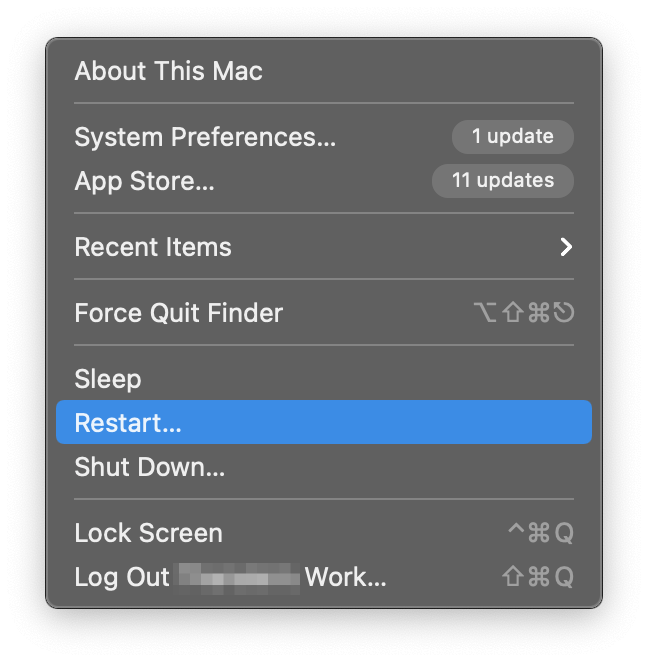
ขั้นตอนแรกเลย ให้ลองรีสตาร์ทเครื่องก่อน เพราะปัญหาอาจจะเกิดจากเครื่องทำงานไม่ปกติ พอรีสตาร์ทปัญหาอาจจะหายไปได้ จากนั้นค่อยลองใช้งาน Trackpad อีกครั้ง
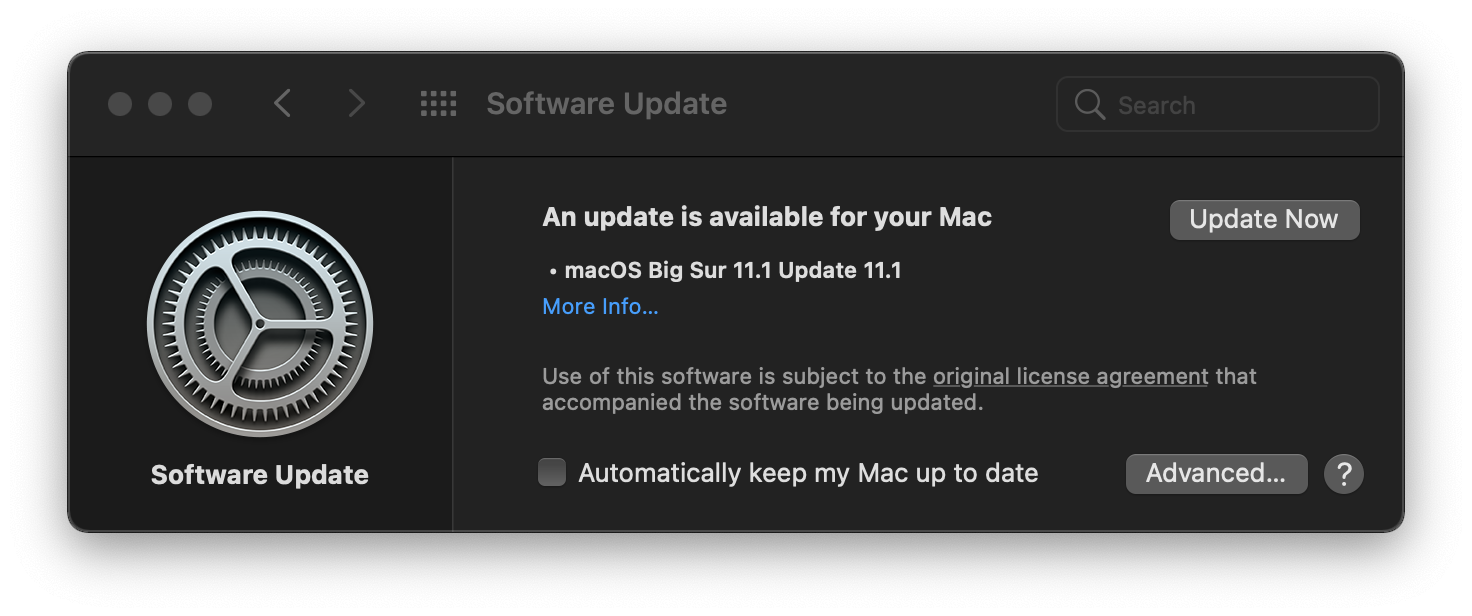
ขั้นต่อมา หากรีสตาร์ทเครื่องแล้ว Trackpad ยังใช้ไม่ได้ ให้ลองต่อเมาส์สำรอง หรือ ใช้คีย์บอร์ดควบคุมเพื่อเปิดเข้าไปอัปเดต ใน System Updates โดยเข้าไปที่ไอคอน Apple >> เลือก About This Mac >> Software Update และทำการอัปเดตเวอร์ชัน macOS เพื่อแก้ไขปัญหา (Bug) ในส่วนของของ ซอฟต์แวร์ และ ไดร์เวอร์ (Driver)
ถ้าสองขั้นตอนข้างต้นยังใช้งานไม่ได้ ขั้นตอนต่อมาให้ลองเช็คว่าตัวเครื่องเสียบเมาส์อื่นอยู่หรือเปล่า เพราะถ้าเสียบเมาส์ตัวอื่นอยู่อาจจะทำให้ Trackpad ใช้งานไม่ได้

โดยเข้าไปเช็คที่ System Preferences >> Accessibility >> Pointer Control >> จากนั้นทำเครื่องหมายติ๊กถูกที่อยู่ในช่อง "Ignore built-in trackpad when mouse or wireless trackpad is present" ออก จากนั้นรีสตาร์ทเครื่อง และ ลองใช้ Trackpad ดูอีกครั้ง
วิธีสุดท้าย หากวิธีทั้งหมดที่ใช้ไม่ได้จริงๆ ให้ลองใช้วิธีลบรายชื่อ Property List แต่วิธีนี้จำเป็นต้องสำรองข้อมูลการตั้งค่าทั้งหมดในเครื่องผ่าน Time Machine ก่อน เพื่อใช้ในการกู้คืนการตั้งค่าบางส่วนที่หายไป
หลังจากสำรองข้อมูลเสร็จแล้ว ให้เข้าไปที่ /Library/Preferences และทำการลบรายชื่อไฟล์เหล่านี้ออกไป
| apple.AppleMultitouchTrackpad.plist apple.driver.AppleBluetoothMultitouch.trackpad.plist apple.driver.AppleBluetoothMultitouch.mouse.plist apple.driver.AppleHIDMouse.plist apple.preference.trackpad.plist |
การตั้งค่าของเครื่องทั้งหมดเกี่ยวกับเมาส์จะถูกลบออกไป ให้รีสตาร์ทเครื่องเพื่อเช็คอาการอีกรอบ ถ้าเป็นข้อผิดพลาดจากการตั้งค่า Trackpad บนเครื่องจะสามารถกลับมาใช้งานได้ตามปกติ
แต่ถ้าลองทุกวิธีแล้วยังไม่หาย อาจจะเป็นปัญหาของฮาร์ดแวร์ภายใน ควรนำเครื่องไปส่งศูนย์ซ่อมเพื่อดูอาการและทำการซ่อมเพื่อให้เครื่องคุณกลับมาใช้งานได้อีกครั้ง
ถ้าเกิดว่า Trackpad ของใครกลับมาใช้งานได้ด้วยวิธีดังกล่าวก็ยินดีด้วยนะครับ แต่ถ้าใครที่ Trackpad ทำงานไม่เป็นปกติ ก่อนจะนำไปซ่อม ก็ขอให้จำวิธีเหล่านี้ไปใช้ เผื่อคราวหน้าเกิดปัญหา Trackpad ใช้ไม่ได้ ก็ยังมีวิธีที่ทำให้เมาส์ใช้งานได้โดยใช้คีย์บอร์ดและหัวกับใบหน้าในการควบคุม เพื่อเป็นการแก้ไขชั่วคราวเฉพาะหน้าได้ สำหรับทิปส์นี้ขอลาไปก่อน เจอกันใหม่ทิปส์หน้าสวัสดีครับ





ความคิดเห็น (0)