ทิปส์ IT เทคนิคไอที
IT Tips
ทิปส์ Tips หรือ เทคนิคไอที เคล็ดลับดีๆ ในการใช้คอมพิวเตอร์ หรือ เคล็ดลับการใช้อุปกรณ์พกพาต่างๆ อย่าง สมาร์ทโฟน แท็บเล็ต ให้เกิดประโยชน์ และ มีประสิทธิภาพมากยิ่งขึ้น

วิธีเปลี่ยน DNS Server บน Google Chrome ทั้งบน Windows, macOS, Android และ iOS

วิธีเปลี่ยน DNS Server บน Google Chrome ทั้งบน Windows, macOS, Android และ iOS ที่นอกจากอาจจะโหลดเว็บต่างๆ ได้เร็วขึ้นแล้ว ยังช่วยเข้าเว็บที่ถูกบล็อกได้ด้วย
วิธีเปลี่ยน DNS Server บน Google Chrome ทั้งบน Windows, macOS, Android และ iOS

  6 พฤศจิกายน 2563      17
2.63 (73 โหวต)   
ยกเลิก

วิธีเปลี่ยน DNS Server บน Google Chrome
(ช่วยให้เข้าเว็บได้เร็วขึ้น หรือ ช่วยเข้าเว็บที่ถูกบล็อก)

ทำไมจู่ๆ ก็เข้าเว็บนี้ไม่ได้ แต่เพื่อนเข้าได้
หรือ..
ทำไมเน็ตเพื่อนโหลดเว็บเร็วกว่า ทั้งๆ ที่ความเร็วเท่ากัน

ปัจจัยหนึ่งที่อาจเป็นสาเหตุของปัญหาพวกนี้ก็คือการให้บริการ DNS (Domain Name System) ที่จริงๆ แล้วการที่เราเปิดเว็บต่างๆ มันไม่ได้มีแค่เราที่ขอใช้งานเว็บอยู่ต้นทาง และเว็บปลายทางที่ส่งข้อมูลมาให้เท่านั้น แต่การรับส่งข้อมูลพวกนี้ ต้องผ่าน ISP (Internet Service Provider) ผู้ให้บริการอินเทอร์เน็ตที่เราใช้งานอีกด้วย

ซึ่ง URL เว็บไซต์ต่างๆ อย่าง google.com, twitter.com หรือแม้แต่ thaiware.com ตัวคอมพิวเตอร์ไม่ได้เห็นเป็นตัวอักษรภาษาอังกฤษ (หรืออาจจะภาษาไทย) เหมือนเรา แต่ว่าจะเห็นเป็นเลข หมายเลขไอพี (IP Address) หรือชุดตัวเลข 4 ชุดอย่าง xxx.xxx.xxx.xxx (ที่ผู้เขียนจำได้ก็คงเป็น 192.168.1.1 เอาไว้เข้าหน้า Admin ของเราเตอร์) ซึ่งแรกเริ่มเดิมทีการเข้าเว็บไซต์ต่างๆ ก็จะเป็นชุดตัวเลขนี่แหละ

แต่ถ้าจะให้จำว่าเว็บนี้ใช้ IP Address เป็นเลขชุดนี้ ก็คงจะไม่สะดวกเอาเสียเลย (เพราะว่า "จำยาก") จึงมีการพัฒนาระบบ "ชื่อโดเมน (Domain Name)" ขึ้นมา เพื่อให้สามารถใช้ภาษาอังกฤษแทนตัวเลขในการป้อน Address เข้าเว็บไซต์ต่างๆ ได้ ถึงคนจะใช้งานกันสะดวกขึ้น แต่คอมพิวเตอร์ก็ยังทำงานเหมือนเดิม จึงต้องมีตัวกลางในการแปลงรหัสจากชื่อภาษาอังกฤษมาเป็นชุดตัวเลข แล้วส่งไปยังคอมพิวเตอร์เครื่องต่างๆ นั่นเอง

ซึ่งผู้ที่ทำหน้าที่เหล่านี้ ส่วนใหญ่แล้วก็เป็นผู้ให้บริการอินเทอร์เน็ต (Internet Service Provider หรือ ISP) ของแต่ละแบรนด์นี่แหละ ซึ่งถ้าแบรนด์ไหนมีเครื่องแปลงรหัสที่รองรับบริการได้จำนวนมากและทำงานได้เร็ว เราก็จะโหลดเข้าเว็บต่างๆ ได้เร็วเช่นกัน

แต่ก็ไม่ใช่ว่าทาง ISP จะทำหน้าที่รับคำขอของเราแล้วแปลงรหัสเพียงอย่างเดียว ในบางครั้งก็มีนโยบายปิดกั้นเว็บไซต์ต่างๆ ที่ไม่เหมาะสมอีกด้วย จึงไม่แปลกที่แบรนด์เน็ตแบรนด์หนึ่งจะเข้าเว็บไซต์ที่เราต้องการได้ แต่อีกแบรนด์จะเข้าเว็บเดียวกันไม่ได้นั่นเอง

.. ไม่มีใครบังคับให้ต้องใช้ ISP ของผู้ให้บริการเครือข่ายเท่านั้น ..

สาเหตุที่เขียนทิปส์นี้ขึ้นมาก็เป็นเพราะ จริงๆ แล้วนั้นเราไม่จำเป็นจะต้องง้อทาง ISP ให้เป็นผู้แปลงรหัสให้เราก็ได้ ซึ่งบน โปรแกรมเปิดเว็บ หรือ เบราว์เซอร์ (Web Browser) ยอดนิยมอย่าง โปรแกรม Google Chrome หรือการตั้งค่าต่างๆ บนอุปกรณ์ ก็มีทางเลือกให้เราเปลี่ยนผู้ให้บริการ DNS อื่นๆ แทน เผื่อเป็นทางเลือกที่โหลดเว็บต่างๆ ได้เร็วกว่า หรือเข้าเว็บที่ถูกทาง ISP ของเราบล็อกได้ ซึ่งวิธีการของแต่ละแพลตฟอร์มเป็นดังต่อไปนี้
เนื้อหาภายในบทความ

วิธีการเปลี่ยน DNS บน Windows

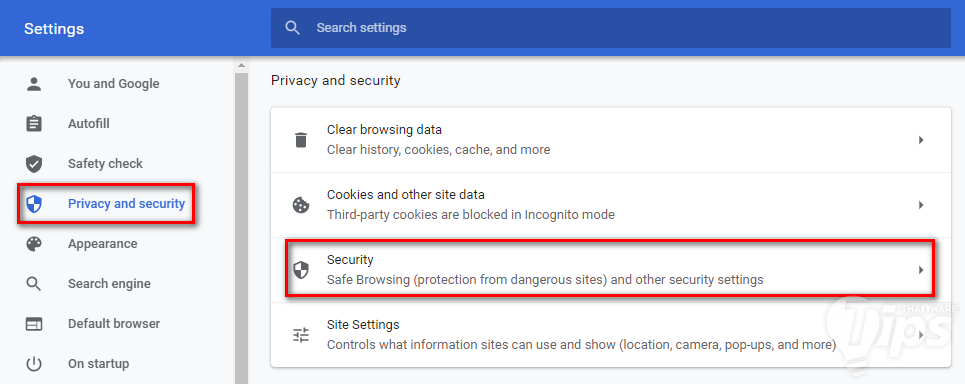
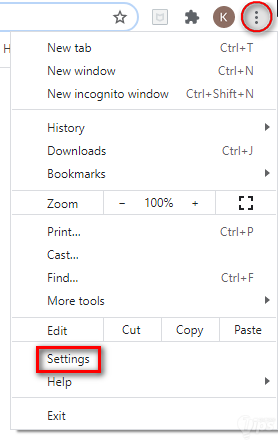
  1. เข้าไปที่เมนู Setting ผ่าน ปุ่ม 3-จุด หรือ 3 ขีด (Kebab) บน Chrome
  2. เลือก Privacy and Security → Security
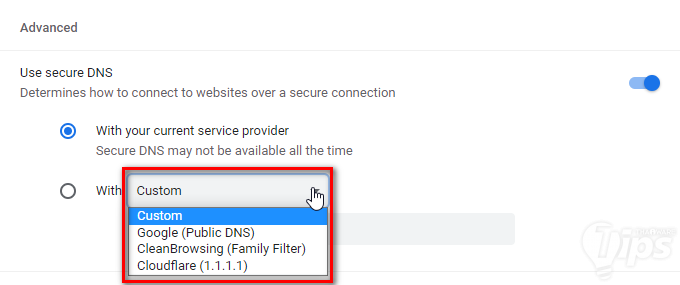
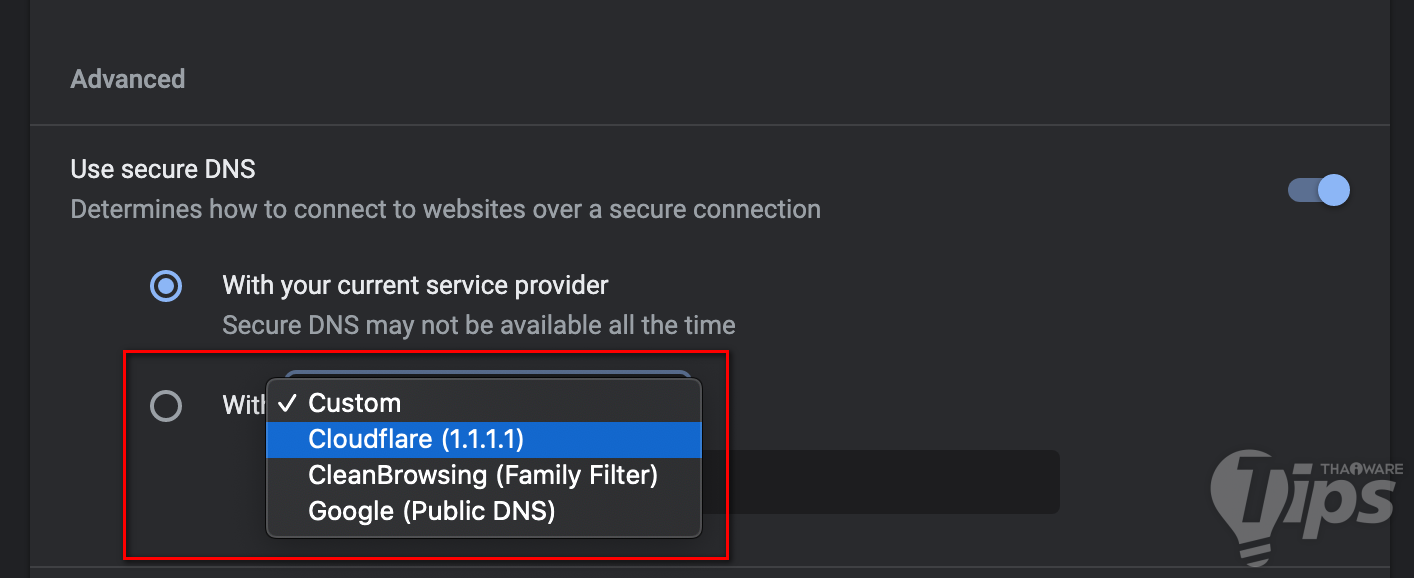
  3. เลื่อนหาเครื่องมือ Use secure DNS ในแถบ Advanced เลือกตัวเลือก With... และเลือกผู้ให้บริการที่ต้องการ
วิธีเปลี่ยน DNS Server บน Google Chrome ทั้งบน Windows, macOS, Android และ iOS
(1)
วิธีเปลี่ยน DNS Server บน Google Chrome ทั้งบน Windows, macOS, Android และ iOS
(2)
วิธีเปลี่ยน DNS Server บน Google Chrome ทั้งบน Windows, macOS, Android และ iOS
(3)

วิธีการเปลี่ยน DNS บน macOS

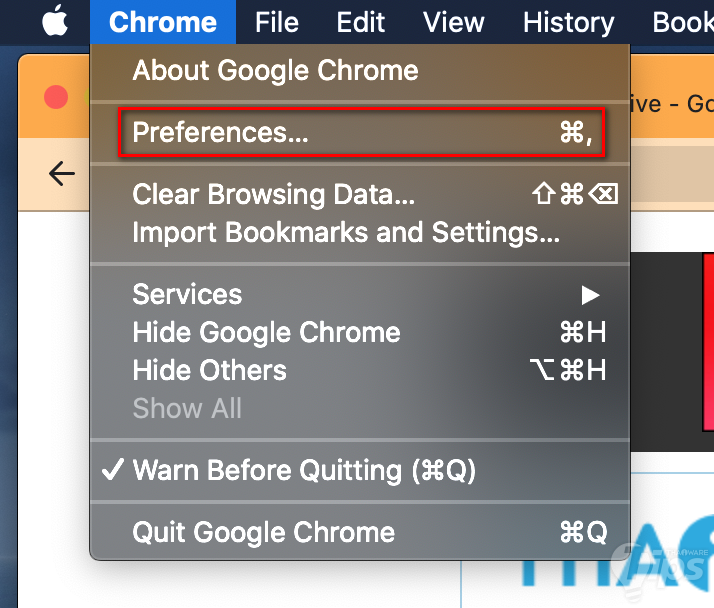
  1. เลือกเมนู Chrome ด้านบน จากนั้นเลือก Preferences...
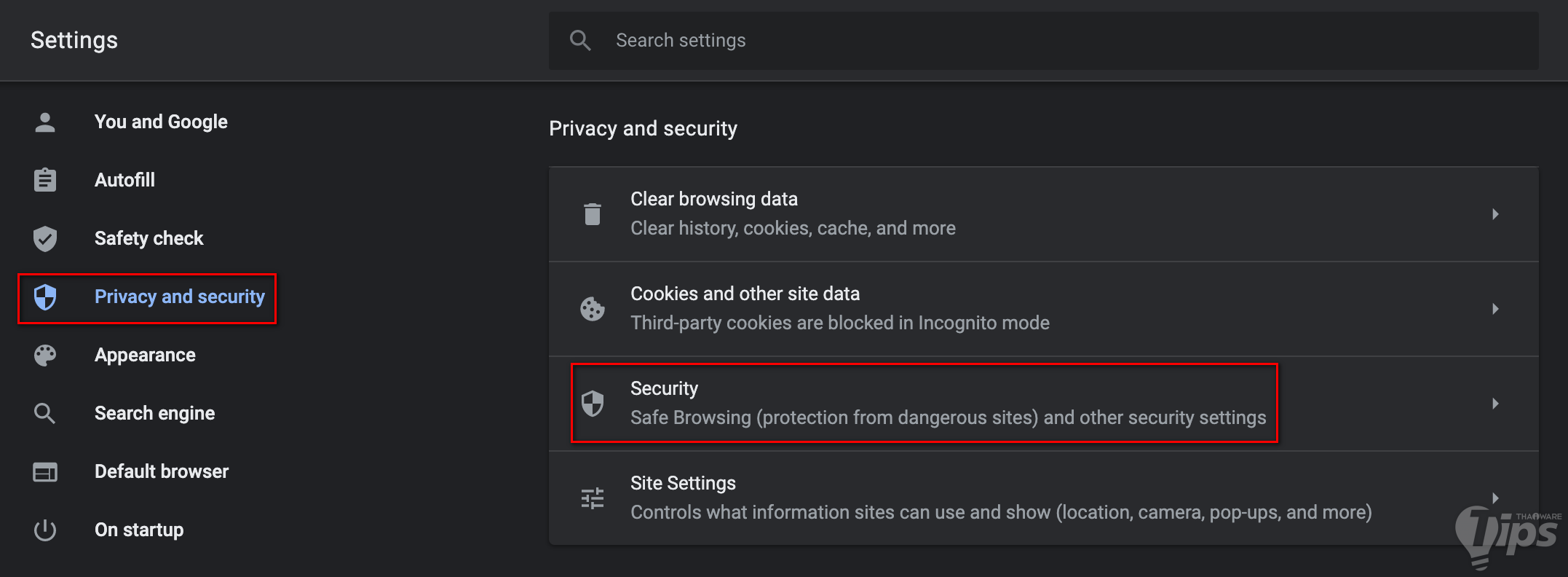
  2. เลือก Privacy and security → Security
  3. เลื่อนหาเครื่องมือ Use secure DNS ในแถบ Advanced เลือกตัวเลือก With... และเลือกผู้ให้บริการที่ต้องการ
วิธีเปลี่ยน DNS Server บน Google Chrome ทั้งบน Windows, macOS, Android และ iOS
(1)
วิธีเปลี่ยน DNS Server บน Google Chrome ทั้งบน Windows, macOS, Android และ iOS
(2)
วิธีเปลี่ยน DNS Server บน Google Chrome ทั้งบน Windows, macOS, Android และ iOS
(3)

วิธีการเปลี่ยน DNS บนอุปกรณ์ Android

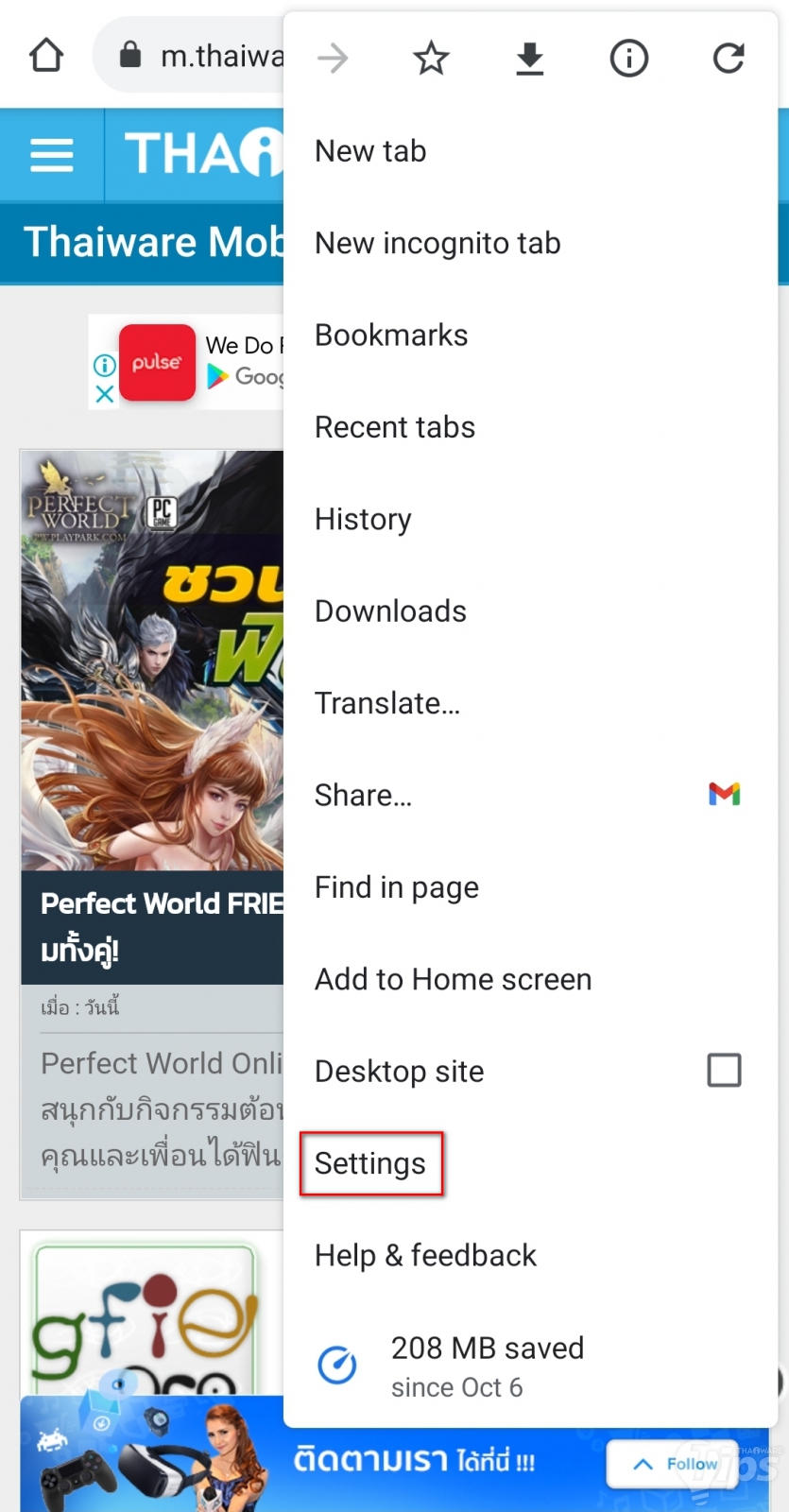
  1. เลือกปุ่ม 3 จุด (Kebab) บน Chrome
  2. เข้าเมนู Setting
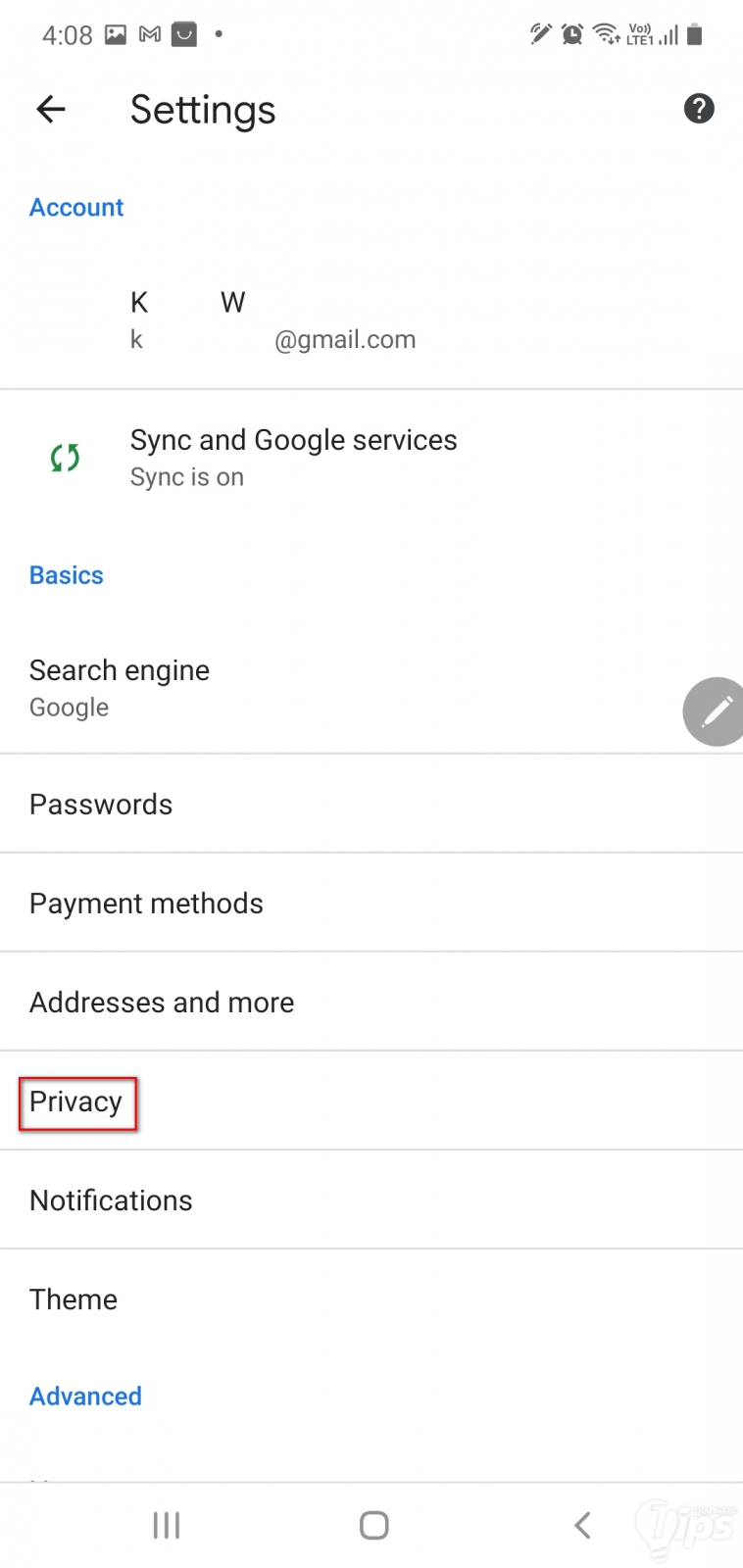
  3. เลือก Privacy
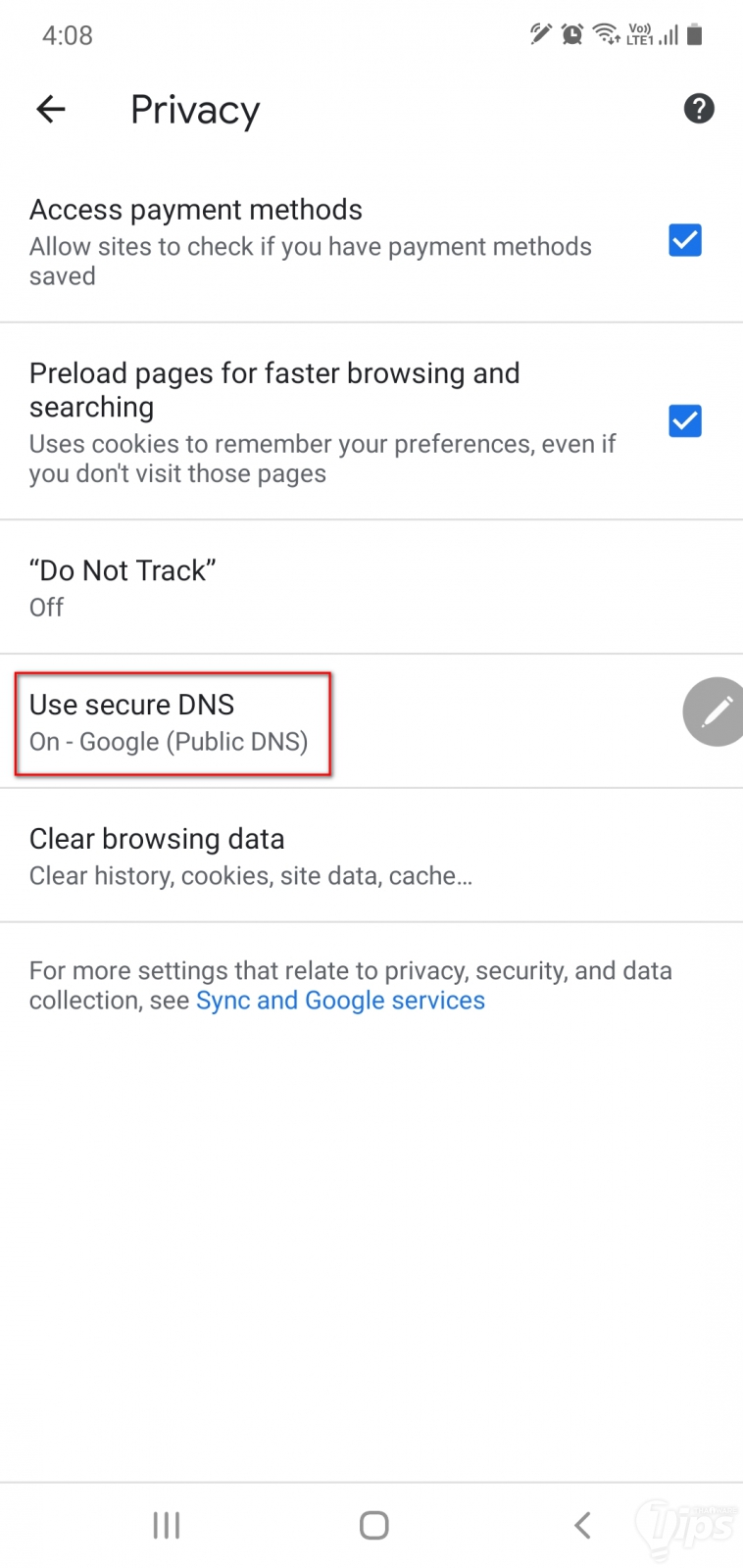
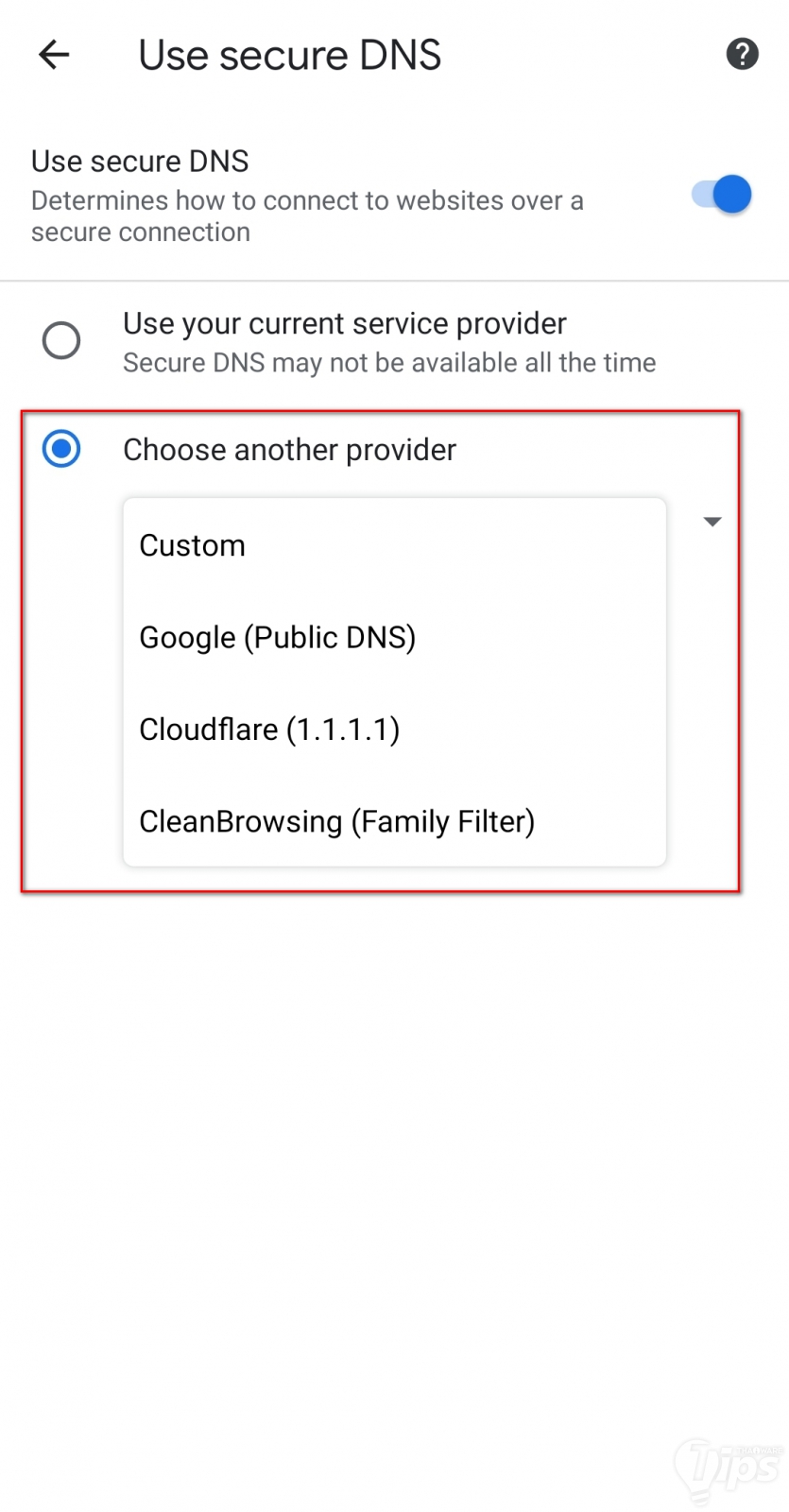
  4. เลือก Use Secure DNS
  5. ในตัวเลือก Choose another provider เลือกผู้ให้บริการที่ต้องการ
วิธีเปลี่ยน DNS Server บน Google Chrome ทั้งบน Windows, macOS, Android และ iOS
(1)
วิธีเปลี่ยน DNS Server บน Google Chrome ทั้งบน Windows, macOS, Android และ iOS
(2)
วิธีเปลี่ยน DNS Server บน Google Chrome ทั้งบน Windows, macOS, Android และ iOS
(3)
วิธีเปลี่ยน DNS Server บน Google Chrome ทั้งบน Windows, macOS, Android และ iOS
(4)
วิธีเปลี่ยน DNS Server บน Google Chrome ทั้งบน Windows, macOS, Android และ iOS
(5)
 

วิธีการเปลี่ยน DNS บนมือถือ iOS

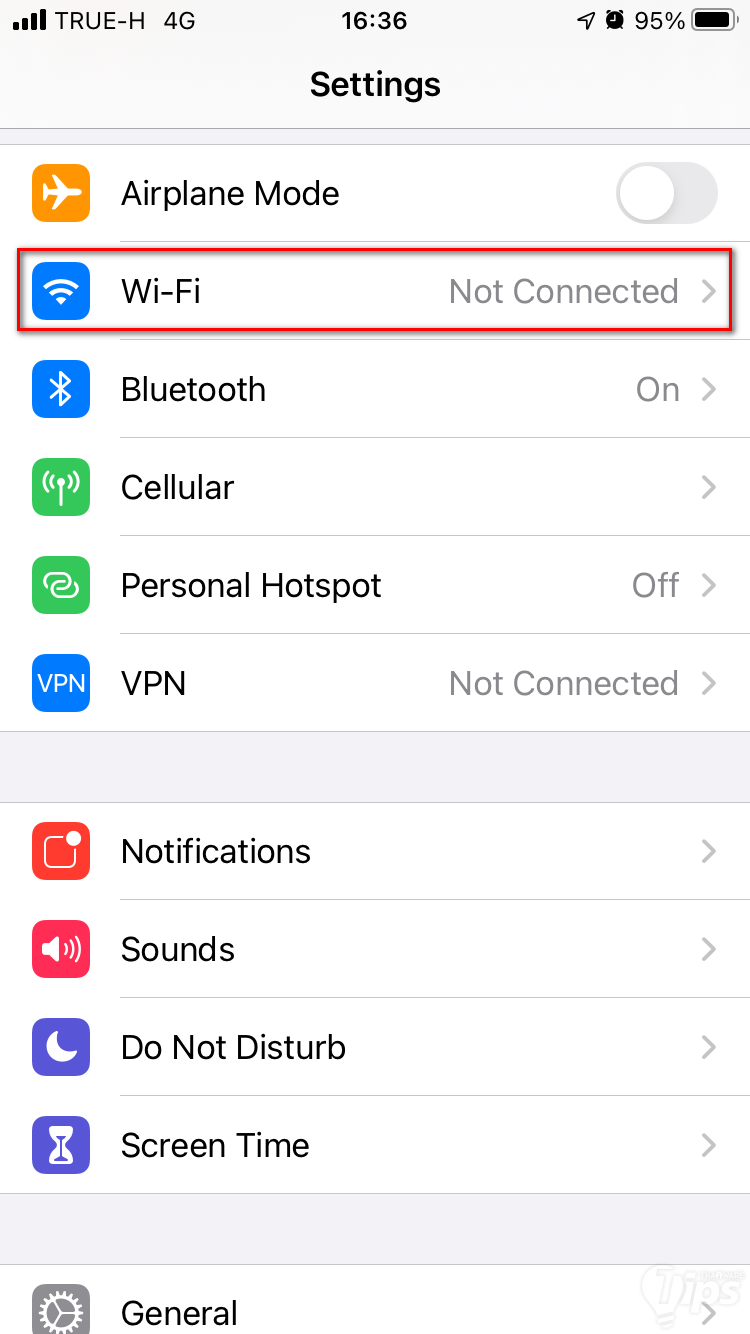
ของทางฝั่ง iPhone วิธีจะแตกต่างไปหน่อย โดยไม่สามารถเปลี่ยนในแอป Chrome ได้ แต่จะเป็นในการตั้งค่า Wi-Fi แทน โดยวิธีการมีดังนี้

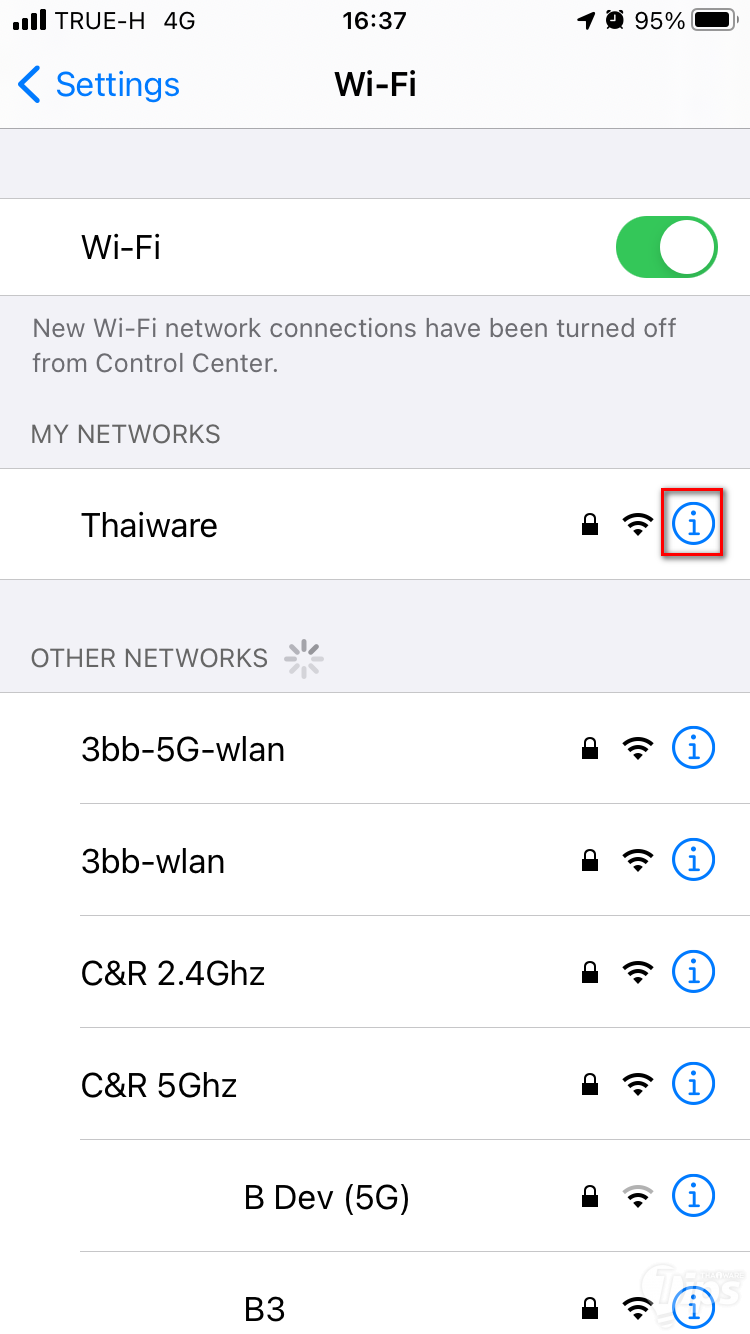
  1. เปิดเมนู Wi-Fi ใน Setting
  2. เลือกปุ่ม 'i' ด้านหลัง Wi-Fi ที่จะเชื่อมต่อใช้งาน
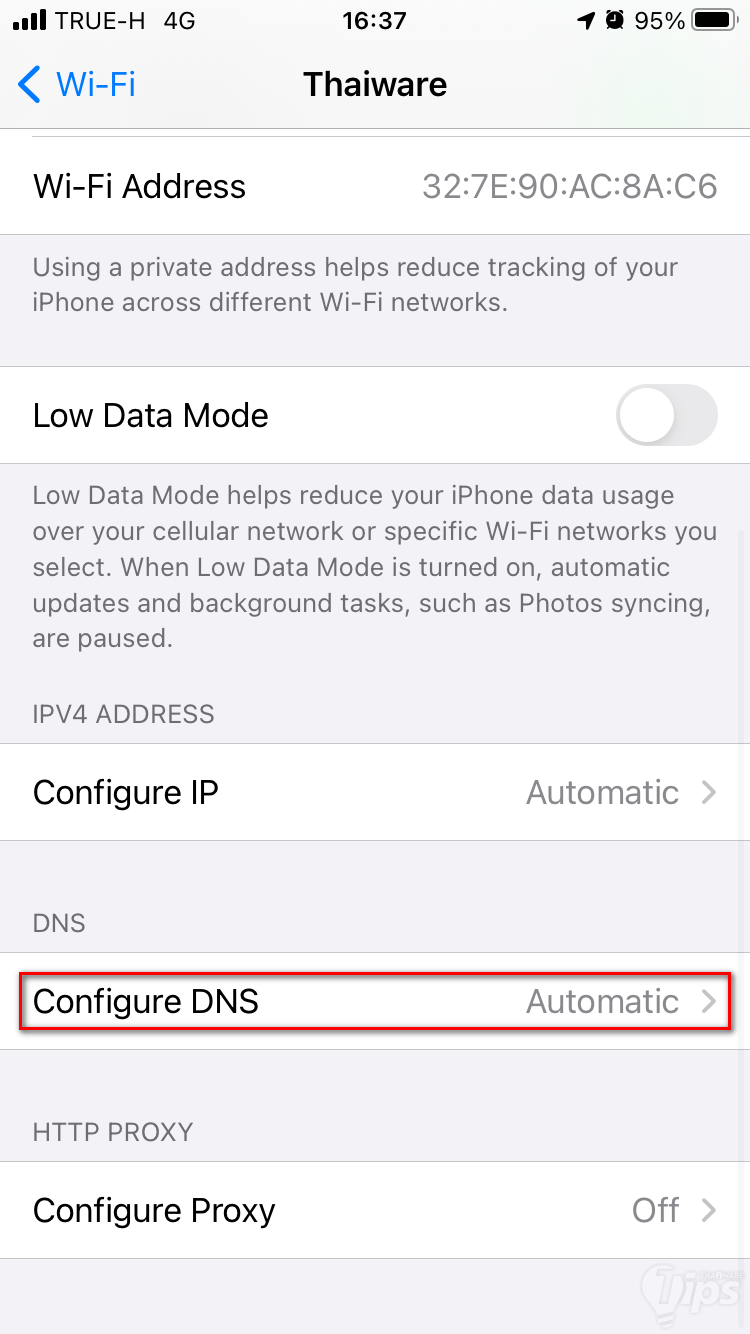
  3. เลือก Configure DNS
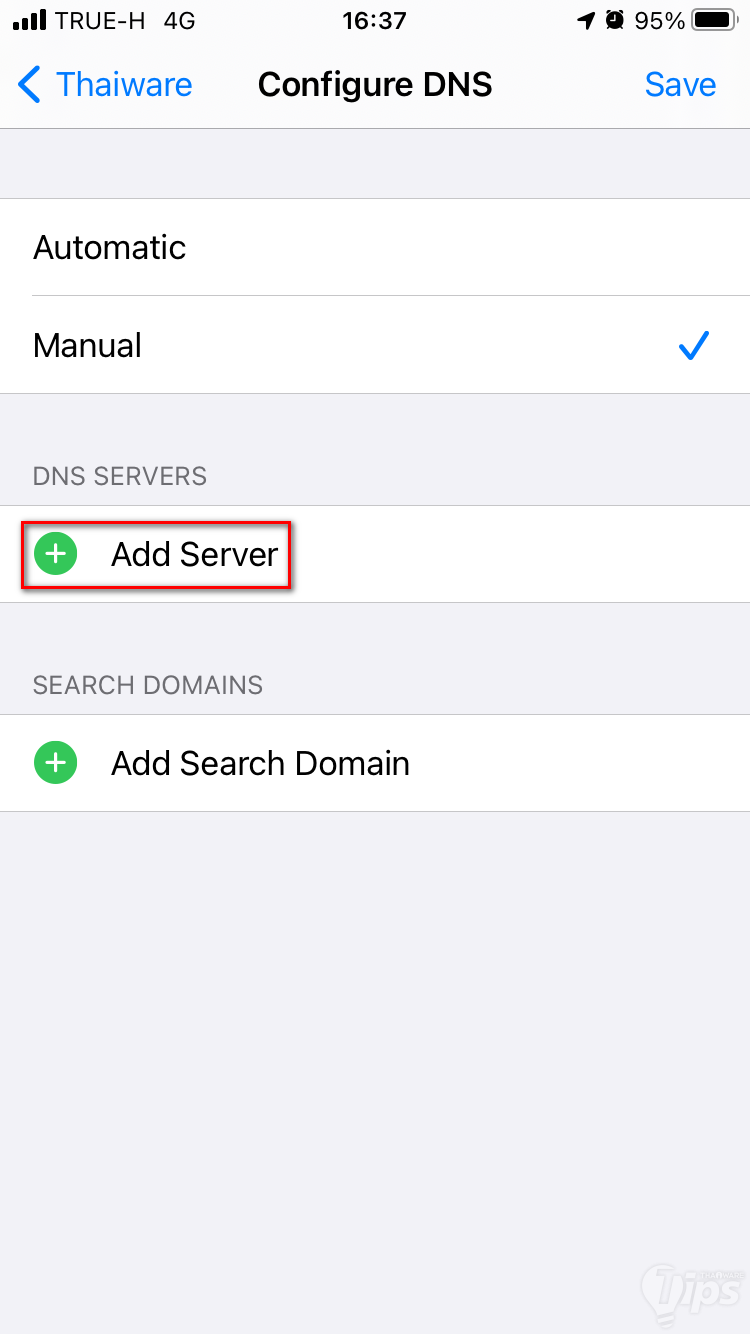
  4. เลือก Manual และกดไปที่ Add Server
  5. ใส่เลข DNS ของผู้ให้บริการที่ต้องการ (ถ้าไม่มีในใจ เลือกจากรายการด้านล่างได้)

ตัวอย่าง DNS ผู้ให้บริการ

  • CloudFlare DNS : 1.1.1.1 หรือ 1.0.0.1
  • AdGuard DNS :  176.103.130.130 หรือ 176.103.130.131 
  • OpenDNS : 208.67.222.222 หรือ 208.67.220.220 
  • Quad9 DNS : 9.9.9.9 หรือ 149.112.112.112
  • Google DNS : 8.8.8.8 หรือ 8.8.4.4

ถ้าต้องการใส่หลายๆ DNS ให้คั่นด้วย ; เช่นเดียวกับในรูปตัวอย่างด้านล่าง 
วิธีเปลี่ยน DNS Server บน Google Chrome ทั้งบน Windows, macOS, Android และ iOS
(1)
วิธีเปลี่ยน DNS Server บน Google Chrome ทั้งบน Windows, macOS, Android และ iOS
(2)
วิธีเปลี่ยน DNS Server บน Google Chrome ทั้งบน Windows, macOS, Android และ iOS
(3)
วิธีเปลี่ยน DNS Server บน Google Chrome ทั้งบน Windows, macOS, Android และ iOS
(4)
วิธีเปลี่ยน DNS Server บน Google Chrome ทั้งบน Windows, macOS, Android และ iOS
(5)
 

แต่ก็เท่ากับว่าบน iPhone จะต้องใช้ Wi-Fi ในการใช้งานเท่านั้น หากใช้เน็ตมือถือก็ต้องพึ่ง ISP ของเครือข่ายที่ใช้อยู่ดี


ที่มา :
คำสำคัญ :

บทความที่เกี่ยวข้อง


ความคิดเห็น (0)


นำบทความขึ้นเว็บ Thaiware.com