





Thaiware Shop
จำหน่าย จัดหา ซอฟต์แวร์ลิขสิทธิ์ สำหรับองค์กร ฯลฯ


ในอดีตสาวก iPhone อาจจะรู้สึกเซ็งที่แม้ App Store จะมี Firefox และ Chrome ให้ดาวน์โหลดมาใช้งานได้ แต่ก็ไม่สามารถตั้งให้มันเป็นเว็บเบราว์เซอร์เริ่มต้น (Default Web Browser) แทน Safari ได้
แต่ในที่สุด การมาของ iOS 14 และ iPadOS14 ทาง Apple ก็ยินยอมให้ผู้ใช้เปลี่ยนค่าเว็บเบราว์เซอร์เริ่มต้นได้แล้ว จากการทดสอบของเรา ยังไม่สามารถทำได้ทุกแอปพลิเคชันนะนะ เท่าที่ทดสอบคร่าวๆ Firefox, Chrome และ Edge สามารถทำได้ ส่วน Opera และ Dolphin ยังไม่สามารถทำได้ ใครที่ใช้เว็บเบราว์เซอร์ตัวอื่นนอกเหนือจากที่เรากล่าวมา ก็ลองทำตามดูก่อน เผื่อว่าอาจจะได้
ในบทความนี้จะใช้ภาพอ้างอิงจาก iOS 14 เป็นหลัก ซึ่งวิธีการทำบน iPadOS 14 ก็จะเหมือนกันหมดนะครับ
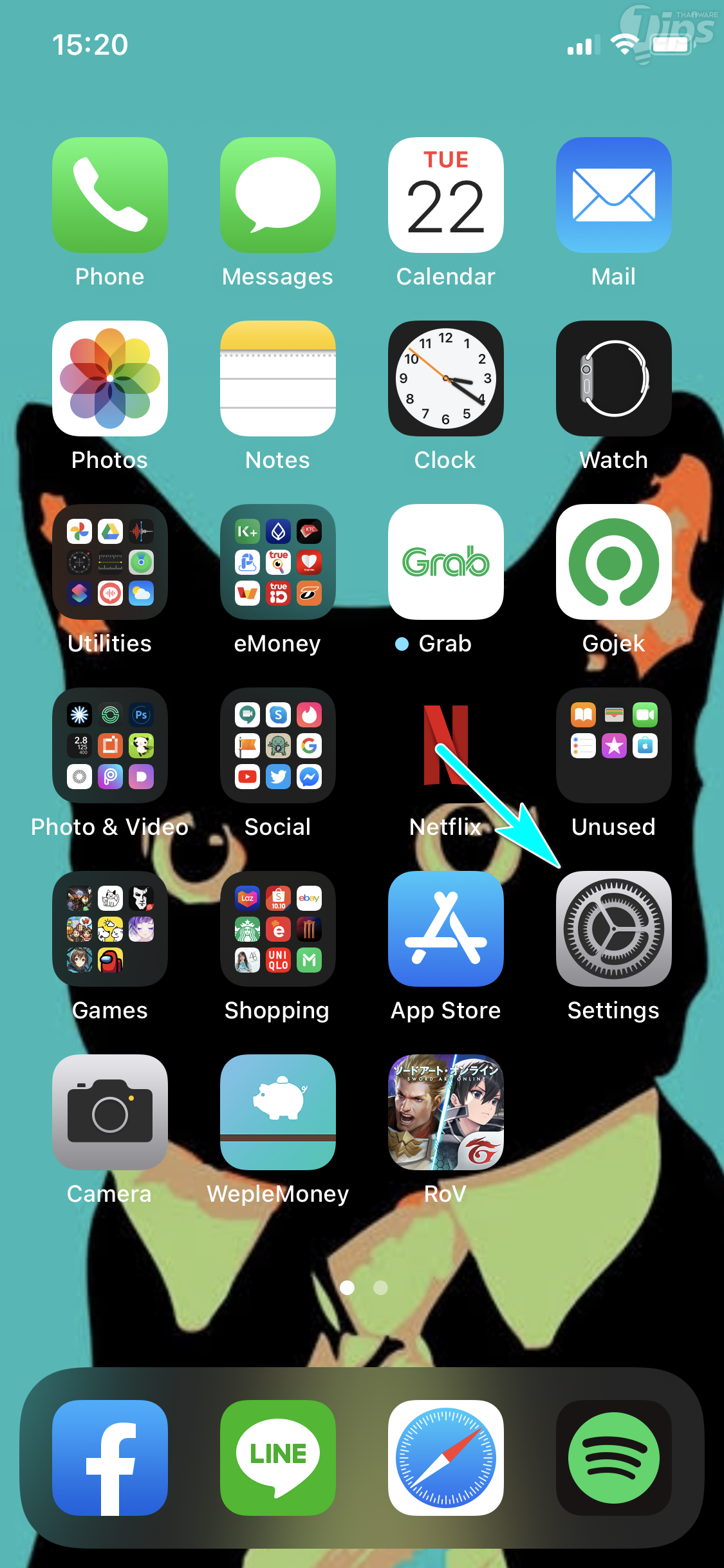
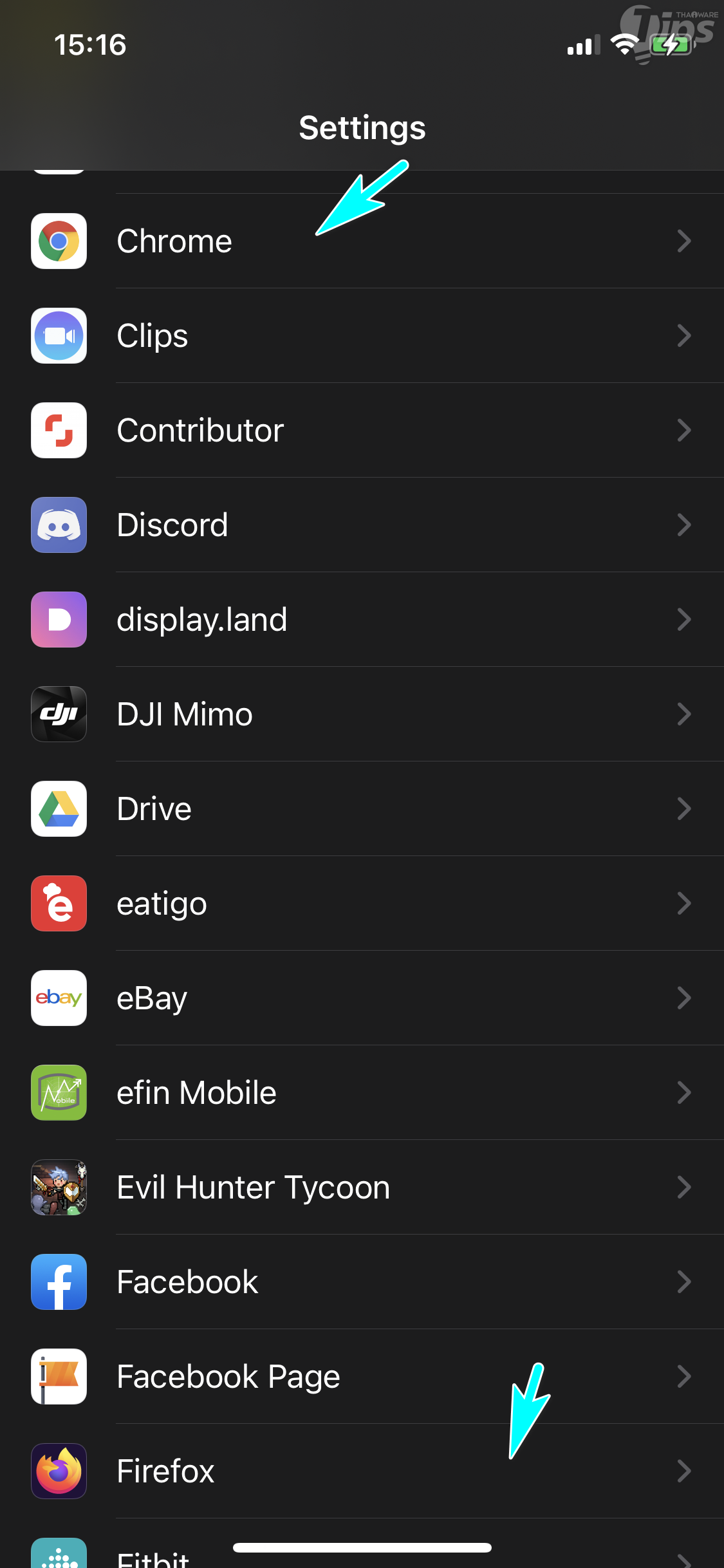
ให้เราแตะไปที่แอปพลิเคชัน Settings บน iPhone หรือ iPad จากนั้น ก็เลื่อนหาชื่อเว็บเบราว์เซอร์ที่เราต้องการตั้งให้เป็นเว็บเบราว์เซอร์เริ่มต้น เช่น Chrome, Firefox หรือ Edge เจอแล้วก็แตะเข้าไปเพื่อตั้งค่าต่อ
| | |
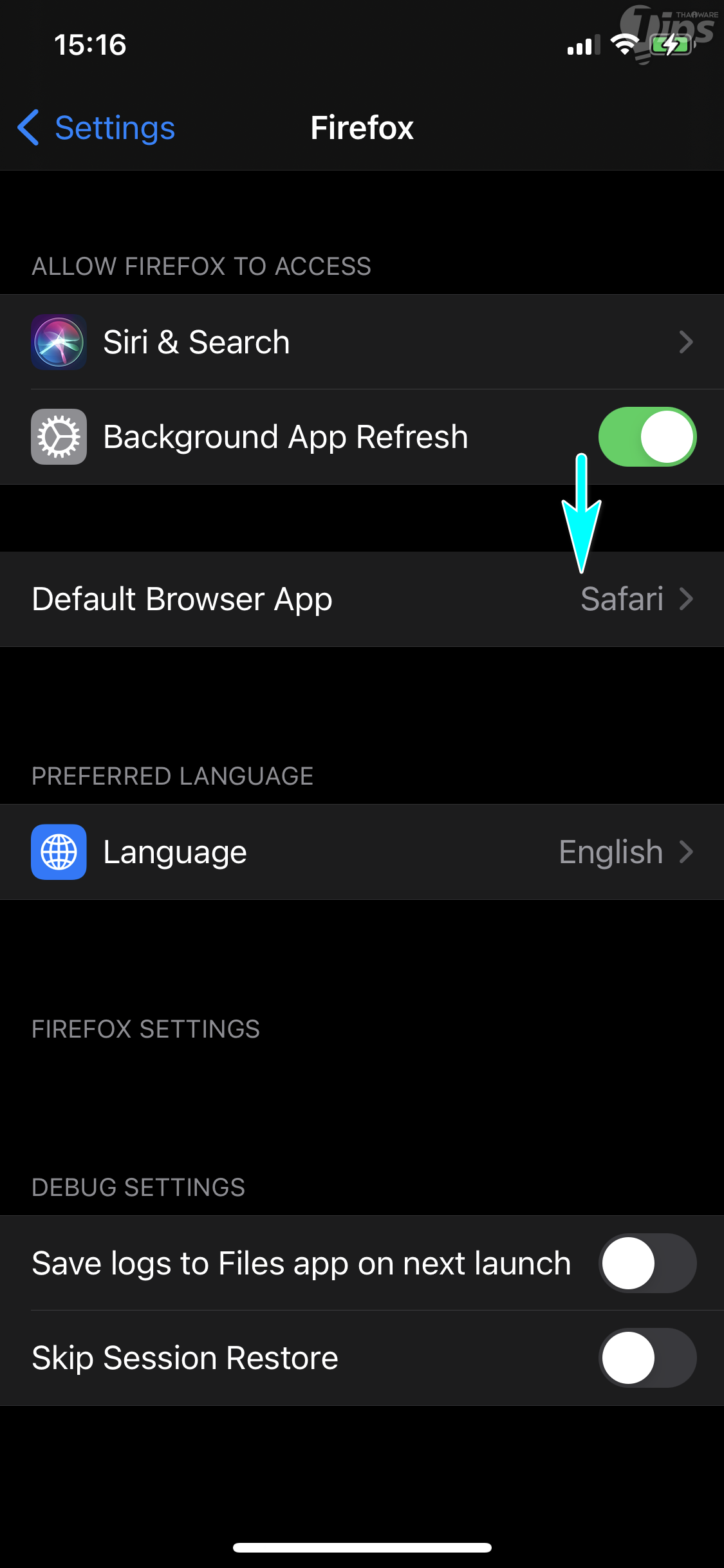
หากแอปพลิเคชันเว็บเบราว์เซอร์ที่เราเลือกนั้นรองรับการตั้งค่าเป็นเว็บเบราว์เซอร์เริ่มต้นได้ จะมีเมนู "Default Browser App" ปรากฏอยู่ ให้แตะเข้าไปเลย
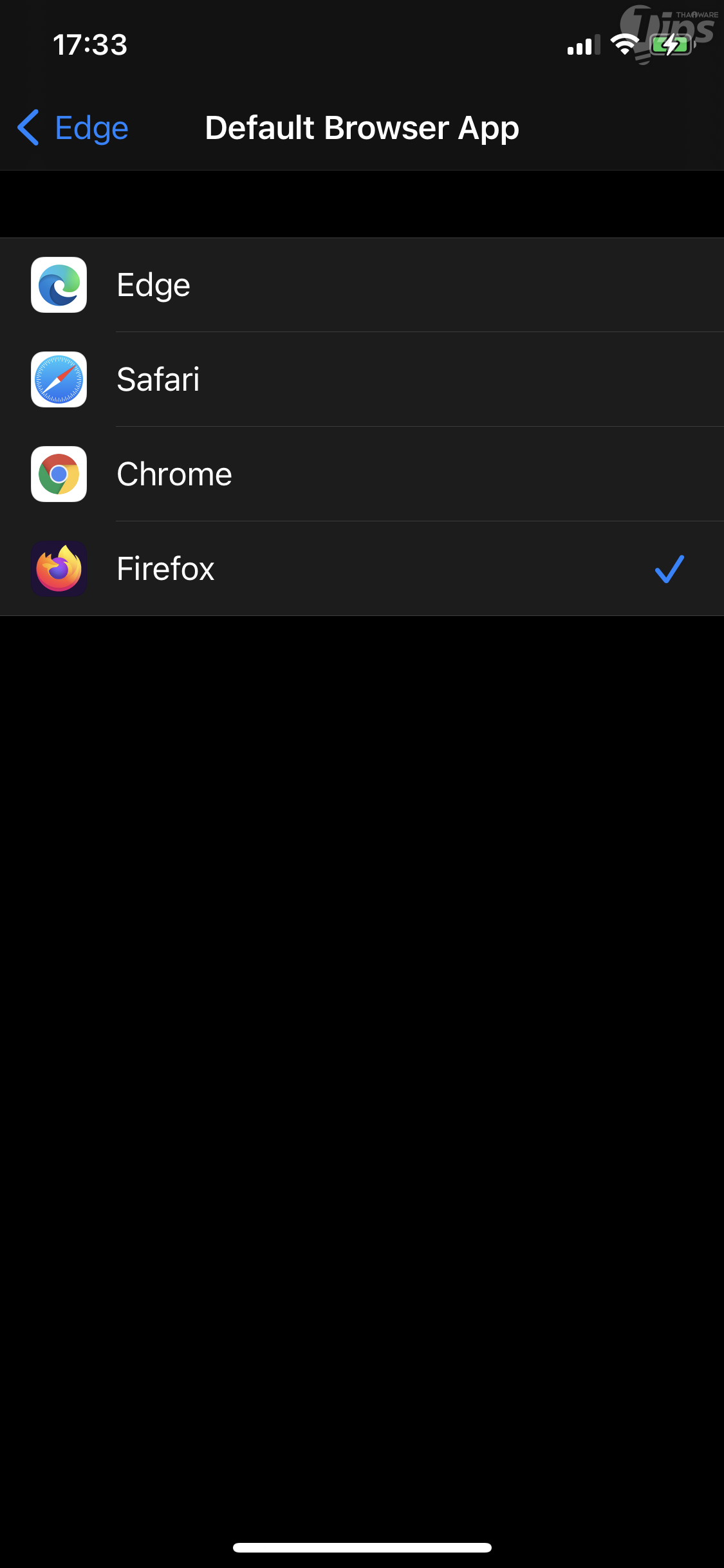
ที่หน้า Default Browser App จะมีรายการเว็บเบราว์เซอร์ที่เราสามารถเลือกเป็นค่าเริ่มต้นได้ ก็แตะเลือกตัวที่เราต้องการได้เลย เท่านี้ก็เรียบร้อย ลองไปทำกันดูนะครับ
| | |





ความคิดเห็น (0)