



ทิปส์ IT เทคนิคไอที
IT Tips
ทิปส์ Tips หรือ เทคนิคไอที เคล็ดลับดีๆ ในการใช้คอมพิวเตอร์ หรือ เคล็ดลับการใช้อุปกรณ์พกพาต่างๆ อย่าง สมาร์ทโฟน แท็บเล็ต ให้เกิดประโยชน์ และ มีประสิทธิภาพมากยิ่งขึ้น

วิธีลดขนาดไฟล์รูปใน Microsoft PowerPoint เพื่อให้ไฟล์นำเสนองาน มีขนาดเล็กลง

วิธีลดขนาดไฟล์รูปใน Microsoft PowerPoint เพื่อให้ไฟล์นำเสนองาน มีขนาดเล็กลง เพราะหลายคนใช้ไฟล์รูปภาพที่มีขนาดใหญ่ จึงทำให้ไฟล์ PowerPoint ใหญ่มากๆ ตามไปด้วย
วิธีลดขนาดไฟล์รูปใน Microsoft PowerPoint เพื่อให้ไฟล์นำเสนองาน มีขนาดเล็กลง

  9 สิงหาคม 2563      51
3 (2 โหวต)   
ยกเลิก

วิธีลดขนาดไฟล์รูปใน Microsoft PowerPoint

เหตุผลหลักที่ทำให้ไฟล์นำเสนองาน (Presentation File) ของเรามีขนาดใหญ่ ส่วนใหญ่ก็จะมาพวกไฟล์มัลติมีเดียต่างๆ หากเราใส่รูปลงไปในสไลด์จำนวนมาก พอบันทึกไฟล์เสร็จเราจะพบว่าไฟล์มีขนาดใหญ่พอสมควรเลยล่ะ

แต่เรามีวิธีลดขนาดไฟล์แบบง่ายๆ ด้วยเครื่องมือที่มีอยู่แล้วในโปรแกรม Microsoft PowerPoint จะมีขั้นตอนอย่างไร มาลองดูวิธีการทำกัน บอกเลยว่าง่ายมากๆ

ขั้นตอนการลดขนาดไฟล์รูปใน PowerPoint

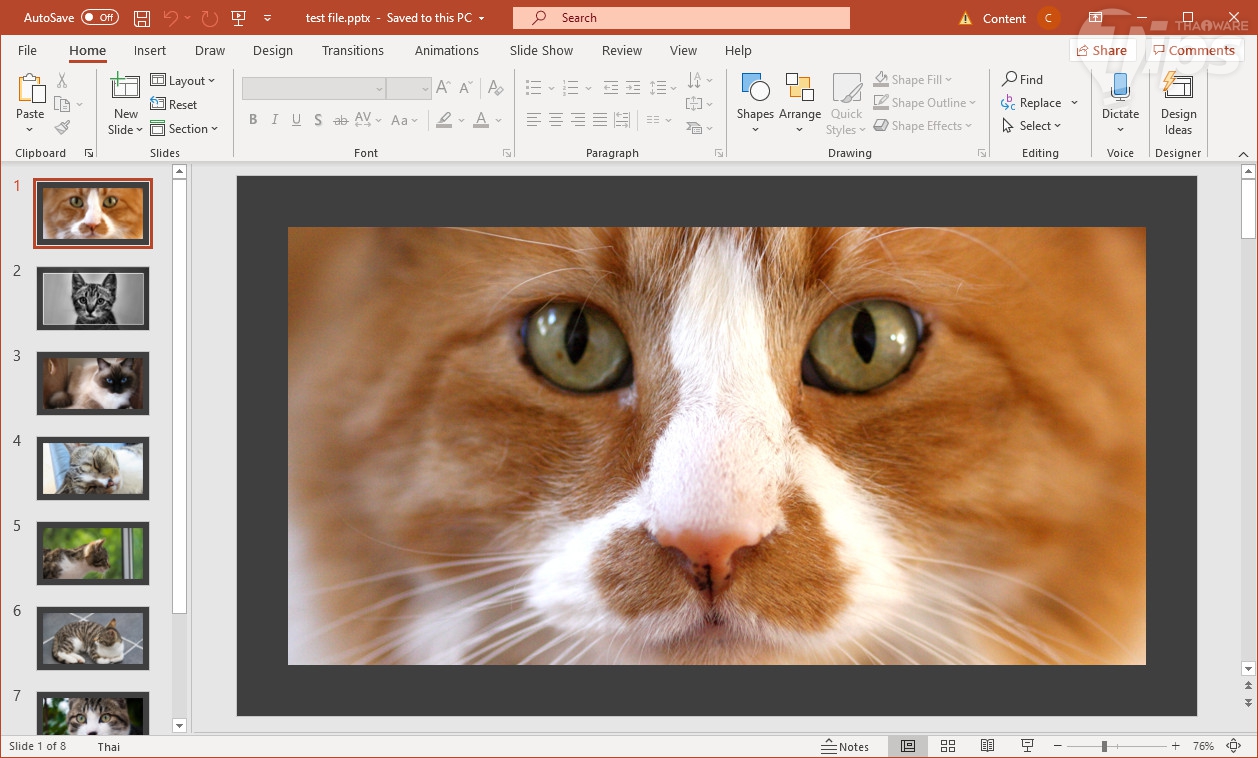
ก่อนอื่นก็เปิดไฟล์ PowerPoint ขึ้นมาก่อน ในภาพด้านล่างนี้เป็นสไลด์ที่เราสร้างขึ้นมาทดสอบ มี 8 หน้า ใส่รูปทั้ง 8 หน้า ขนาดไฟล์อยู่ที่ 15.3 MB ครับ
วิธีลดขนาดไฟล์รูปใน Microsoft PowerPoint เพื่อให้ไฟล์นำเสนองาน มีขนาดเล็กลง

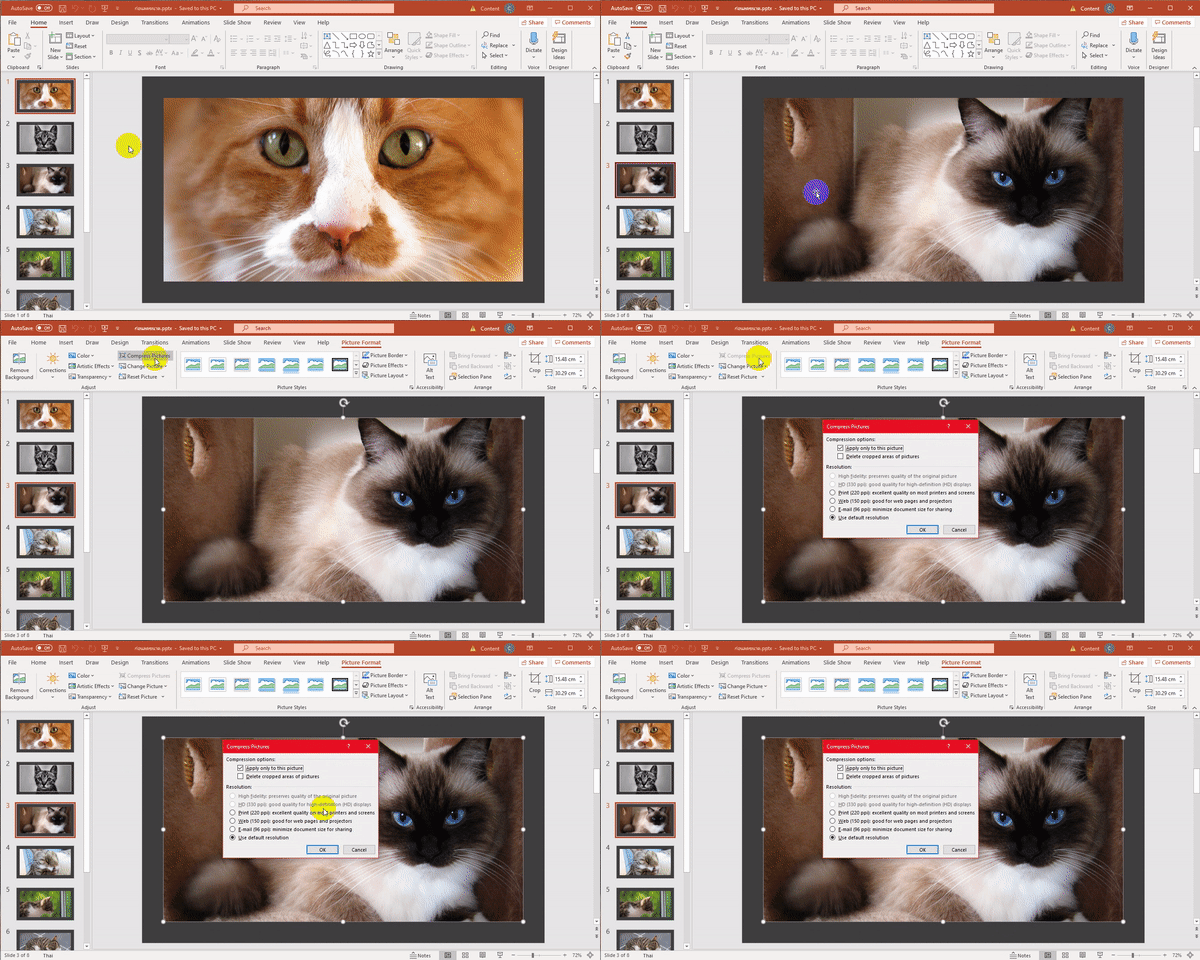
ให้เราดับเบิลคลิกที่รูปในสไลด์ โดยจะเลือกรูปไหนก็ได้เลยครับ สังเกตว่าแถบเมนูด้านบนจะเปลี่ยนไป จากนั้น ให้เราคลิกเลือก "เมนู Compress Pictures" เพื่อทำการบีบอัดภาพ
วิธีลดขนาดไฟล์รูปใน Microsoft PowerPoint เพื่อให้ไฟล์นำเสนองาน มีขนาดเล็กลง

ในหน้าต่างใหม่ที่ถูกเปิดขึ้นมา จะมีตัวเลือกดังนี้

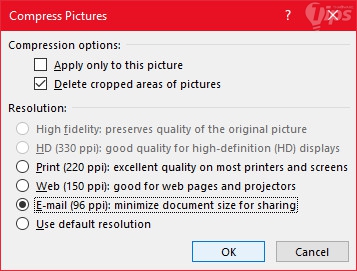
Compression Options

  • ถ้า ☑ ตรง Apply only to this picture คือ จะบีบอัดเฉพาะรูปที่เลือก หากต้องการบีบอัดภาพในทุกสไลด์ ให้ติ๊กเอาเครื่องหมายถูก ✔ ออก แนะนำว่าไม่ต้องติ๊กเอาไว้ จะได้ไม่ต้องเสียเวลามานั่งทำทีละรูป นอกเสียจากว่ามีบางภาพที่เราอยากคงความละเอียดเดิมเอาไว้ให้ชัดที่สุด
  • ถ้า ☑ ตรง Delete cropped areas of picture คือ จะลบพื้นที่ส่วนเกินที่เกิดจากการ Crop รูปภาพทิ้งไปเลย หากไม่คิดว่าจะต้องแก้ไขการ Crop ใหม่อีกแล้ว ก็สามารถติ๊กเครื่องหมายถูก ✔ ช่องนี้เอาไว้ได้เลยนะ

Resolution

เลือกความละเอียดของภาพที่เราต้องการ โดยค่าตัวเลข ppi ยิ่งสูงภาพก็ยิ่งละเอียด แต่ขนาดไฟล์ก็จะใหญ่ตามไปด้วยนะครับ สามารถเลือกได้ 3 ค่า คือ

  • Print (220 ppi) : เหมาะสำหรับงานพิมพ์ หรือแสดงผลบนหน้าจอต่างๆ
  • Web (150 ppi) : เหมาะสำหรับใช้บนหน้าเว็บไซต์ และเครื่องฉายโปรเจคเตอร์
  • E-mail : เหมาะสำหรับส่งแนบไปกับอีเมล มีขนาดเล็กสุด ง่ายต่อการแบ่งปัน

*ppi ย่อมาจาก Pixels per inch หมายถึงความหนาแน่นของพิกเซลต่อตารางนิ้ว (ถ้าค่ายิ่งมาก ภาพยิ่งชัด)

หลังเลือกเสร็จแล้ว ก็คลิกปุ่ม OK ได้เลย
วิธีลดขนาดไฟล์รูปใน Microsoft PowerPoint เพื่อให้ไฟล์นำเสนองาน มีขนาดเล็กลง

ผลลัพธ์หลังการลดขนาดไฟล์รูป PowerPoint

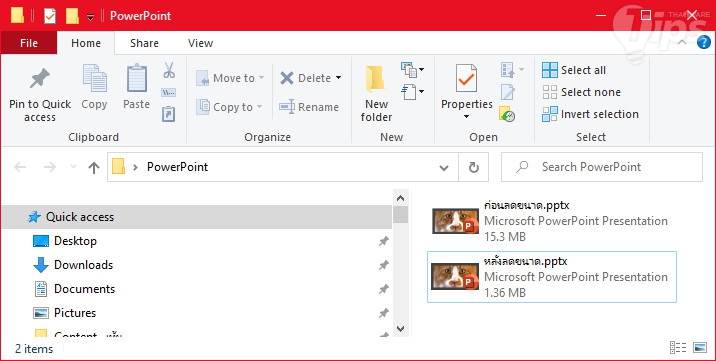
เราได้เลือกบีบอัดแบบ Web นะครับ ก็เป็นค่ากลางที่เราว่ากำลังดี และมีการ Crop ภาพด้วย 2 ภาพ เมื่อบันทึกพบว่าไฟล์เหลือขนาดเพียง 1.36 MB เท่านั้น หากเทียบกับตอนแรกที่ไฟล์ใหญ่ถึง 15.3 MB ถือว่าลดขนาดมาได้เยอะมากล่ะ

ก็ลองเอาเทคนิคนี้ไปใช้งานกันดูนะครับ
วิธีลดขนาดไฟล์รูปใน Microsoft PowerPoint เพื่อให้ไฟล์นำเสนองาน มีขนาดเล็กลง

ที่มา :
คำสำคัญ :

บทความที่เกี่ยวข้อง


ความคิดเห็น (0)


นำบทความขึ้นเว็บ Thaiware.com




