ทิปส์ IT เทคนิคไอที
IT Tips
ทิปส์ Tips หรือ เทคนิคไอที เคล็ดลับดีๆ ในการใช้คอมพิวเตอร์ หรือ เคล็ดลับการใช้อุปกรณ์พกพาต่างๆ อย่าง สมาร์ทโฟน แท็บเล็ต ให้เกิดประโยชน์ และ มีประสิทธิภาพมากยิ่งขึ้น

แนะนำ 2 ฟีเจอร์เด็ดช่วยพิมพ์งานใน Google Docs ให้การพิมพ์งาน พิมพ์เอกสาร ง่ายขึ้น

Google Docs มีฟีเจอร์ดีๆ ที่จะช่วยช่วยลดปัญหาการพิมพ์งาน เพียงแค่ใช้เสียงงานของเราก็เสร็จได้ และอีกหนึ่งฟีเจอร์ที่เหมาะสำหรับงานกลุ่มลดการแบ่งงานไม่ลงตัว
แนะนำ 2 ฟีเจอร์เด็ดช่วยพิมพ์งานใน Google Docs ให้การพิมพ์งาน พิมพ์เอกสาร ง่ายขึ้น

  10 สิงหาคม 2563      32
5 (1 โหวต)   
ยกเลิก

ฟีเจอร์ช่วยพิมพ์งานง่ายๆ ใน Google Docs

การเรียน หรือการทำงานในปัจจุบันหลายคนคงหนีไม่พ้นการพิมพ์งาน ซึ่งบางครั้งก็อาจมีจำนวนหลายหน้า นั่งพิมพ์จนปวดมือ, ปวดหลังก็ยังไม่เสร็จสักที หรือหากต้องแบ่งงานกับเพื่อน ก็ต้องเสียเวลาเอางานในไฟล์ของแต่ละคนมารวมกันอีก ในบทความนี้จะมาแนะนำฟีเจอร์ดีๆ ใน Google Docs ที่จะช่วยให้การพิมพ์งานเป็นเรื่องง่าย และประหยัดเวลาในการทำงานได้อีกด้วย

วิธีพิมพ์งานด้วยเสียงใน Google Docs

หลายคนเคยชินกับการนั่งพิมพ์งานด้วยตัวเองแต่ก็ใช้เวลานาน ฟีเจอร์นี้ช่วยให้เราประหยัดเวลาในการนั่งพิมพ์งานได้

  1. เข้าหน้า Google เลือกที่แอป Google แล้วเลือก "เอกสาร"

    แนะนำ 2 ฟีเจอร์เด็ดช่วยพิมพ์งานใน Google Docs ให้การพิมพ์งาน พิมพ์เอกสาร ง่ายขึ้น
     
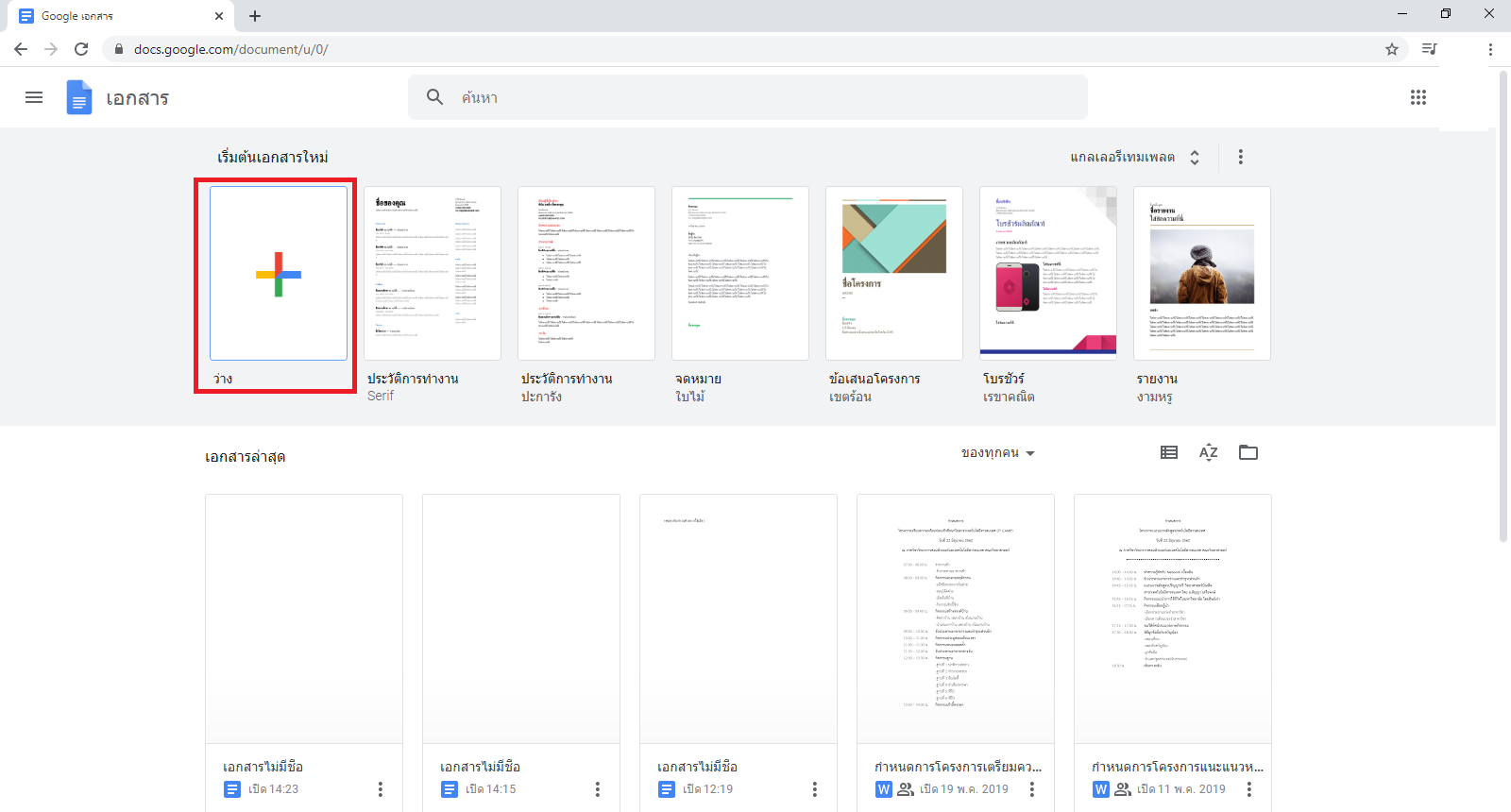
  2. เริ่มเอกสารใหม่เลือก "ว่าง"

    แนะนำ 2 ฟีเจอร์เด็ดช่วยพิมพ์งานใน Google Docs ให้การพิมพ์งาน พิมพ์เอกสาร ง่ายขึ้น
     
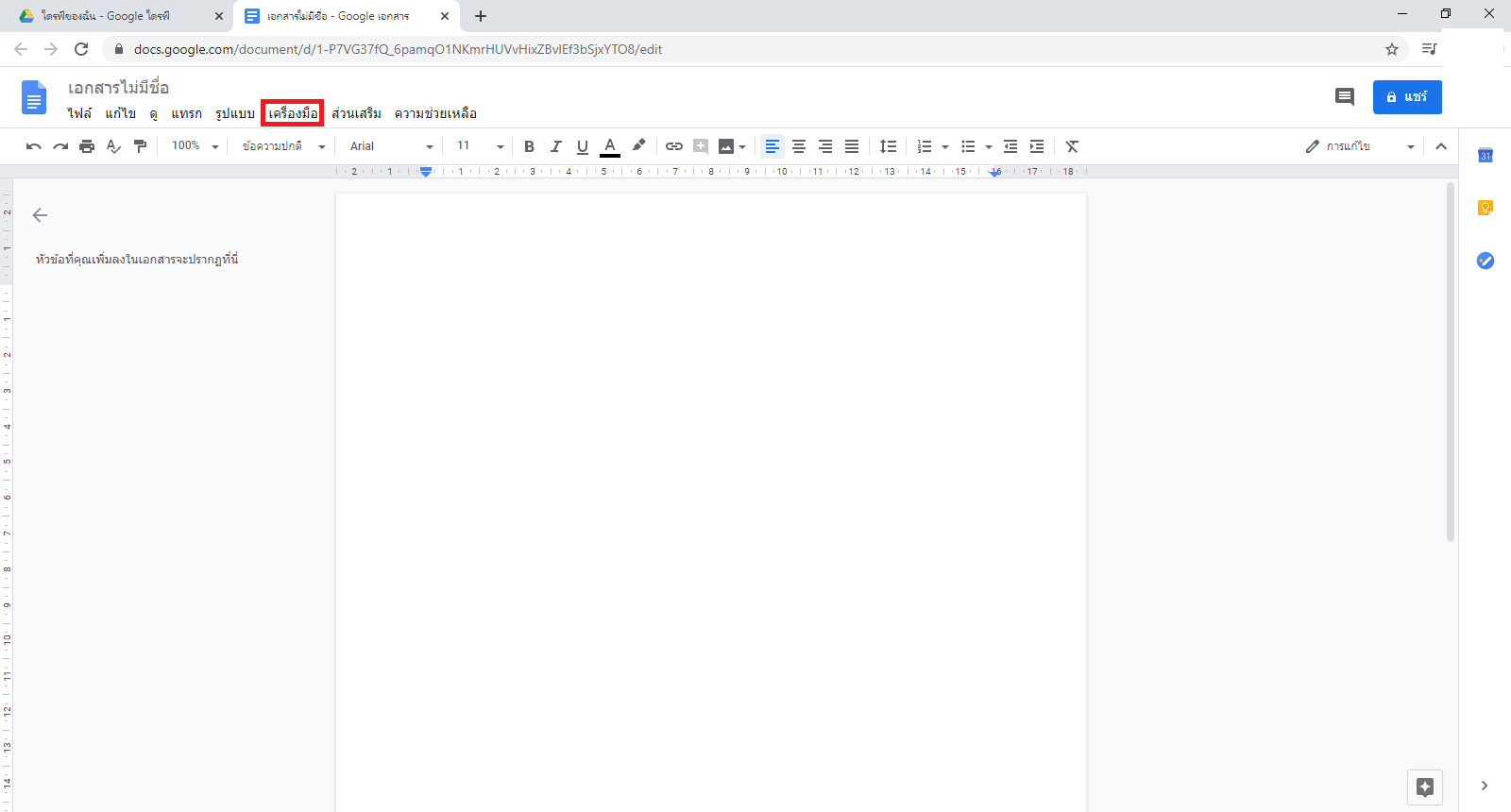
  3. เลือกที่ "เครื่องมือ (Tools)"

    แนะนำ 2 ฟีเจอร์เด็ดช่วยพิมพ์งานใน Google Docs ให้การพิมพ์งาน พิมพ์เอกสาร ง่ายขึ้น
     
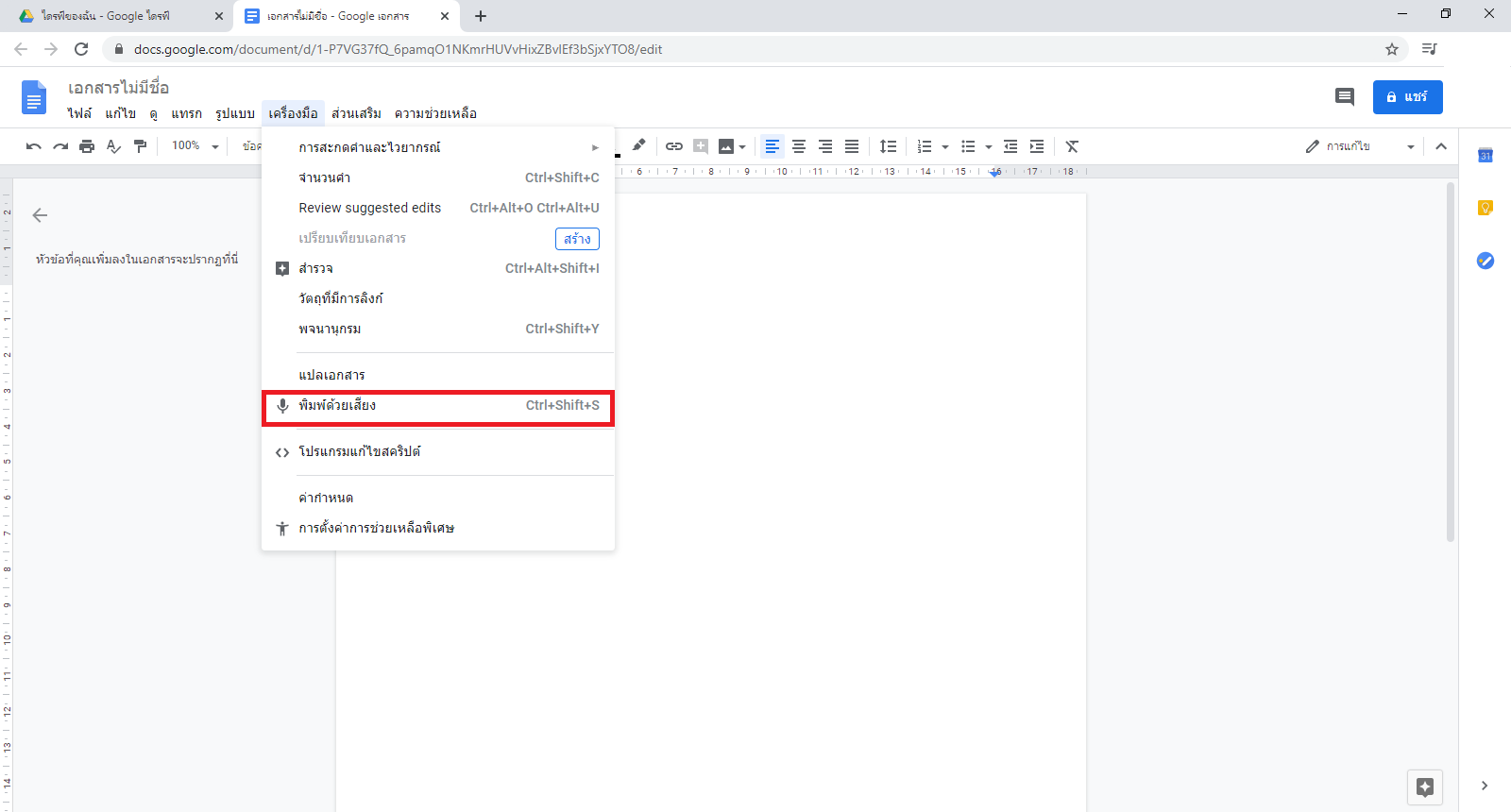
  4. พิมพ์ด้วยเสียง (Voice Typing) หรือกด "ปุ่ม Ctrl + Shift + S"

    แนะนำ 2 ฟีเจอร์เด็ดช่วยพิมพ์งานใน Google Docs ให้การพิมพ์งาน พิมพ์เอกสาร ง่ายขึ้น
     
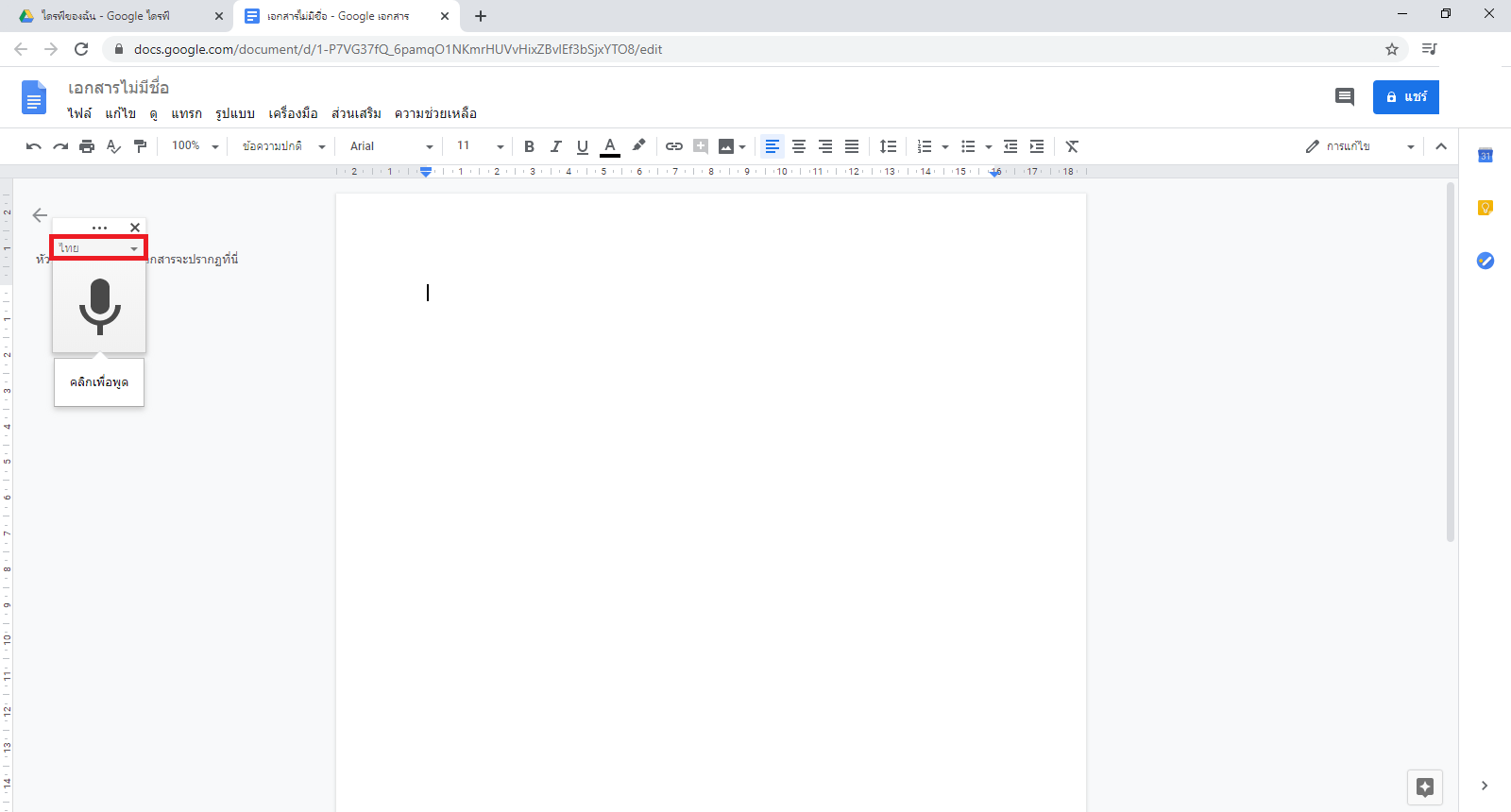
  5. เลือกภาษาที่ต้องการ

    แนะนำ 2 ฟีเจอร์เด็ดช่วยพิมพ์งานใน Google Docs ให้การพิมพ์งาน พิมพ์เอกสาร ง่ายขึ้น
     
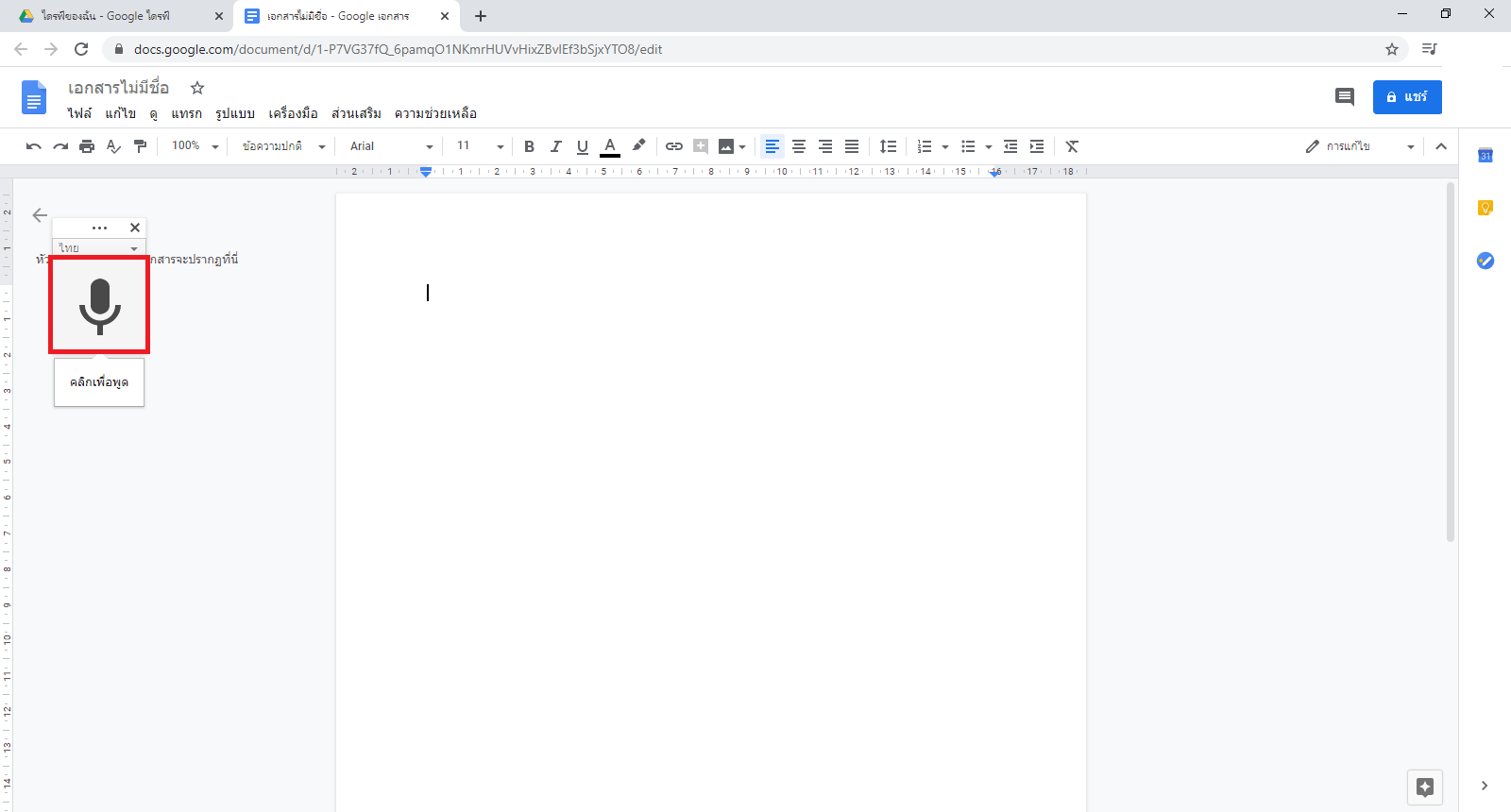
  6. กดที่ไมโครโฟน

    แนะนำ 2 ฟีเจอร์เด็ดช่วยพิมพ์งานใน Google Docs ให้การพิมพ์งาน พิมพ์เอกสาร ง่ายขึ้น
     
  7. เริ่มพูดข้อความ จากนั้นจะเห็นว่ามีข้อความขึ้นตามที่เราพูด

    แนะนำ 2 ฟีเจอร์เด็ดช่วยพิมพ์งานใน Google Docs ให้การพิมพ์งาน พิมพ์เอกสาร ง่ายขึ้น

ฟีเจอร์นี้สามารถตรวจจับคำตามที่พูดได้ค่อนข้างแม่นยำ จากที่ได้ทดลองใช้งานในภาษาไทย ก็ถือว่าใช้งานดีเลยทีเดียว เพราะมันสามารถพิมพ์คำตามที่เราพูดได้ถูกเกือบทั้งหมด อาจจะมีคำผิดบ้างขึ้นอยู่กับการออกเสียง และความเร็วในการพูดของเรา หากต้องการให้เอกสารมีความถูกต้องมากที่สุดควรจะพูดออกเสียงให้ชัดเจน และไม่พูดเร็วเกินไป เอกสารที่เราทำใน Google Docs จะบันทึกไปที่ Google Drive เองอัตโนมัติ

วิธีพิมพ์งานพร้อมกันหลายคนใน Google Docs

ทำงานกับเพื่อนบางครั้งก็มีปัญหาหลายอย่างบางครั้งเพื่อนไม่ช่วยทำงาน หรือเมื่อแยกกันทำงานก็เสียเวลาเราที่จะต้องนำไฟล์แต่ละคนมารวมกันอีก ฟีเจอร์นี้จะช่วยให้การช่วยกันทำงานกลุ่มง่ายขึ้น
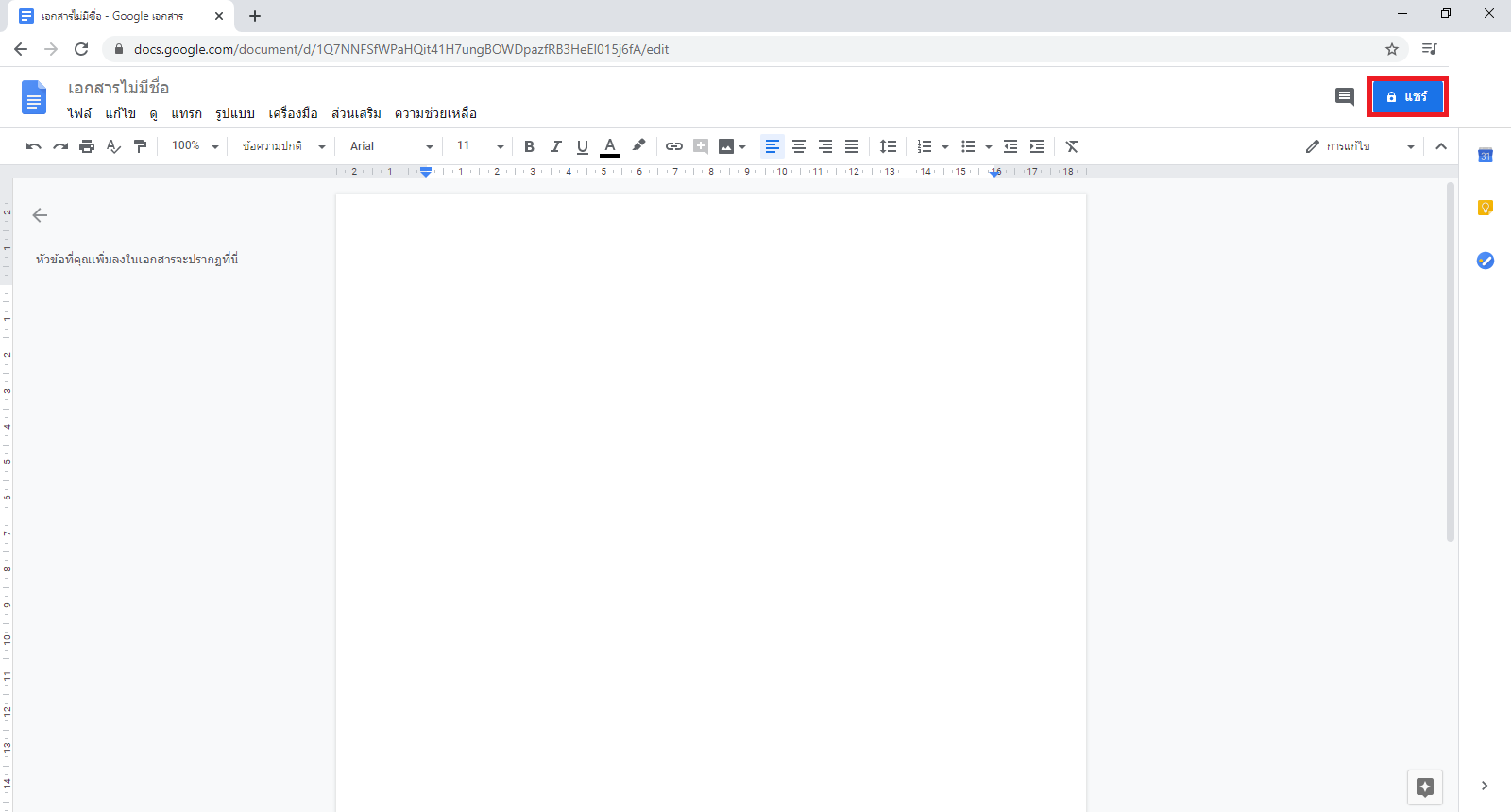
  1. เปิดหน้า Google Docs เลือก แชร์

    แนะนำ 2 ฟีเจอร์เด็ดช่วยพิมพ์งานใน Google Docs ให้การพิมพ์งาน พิมพ์เอกสาร ง่ายขึ้น
     
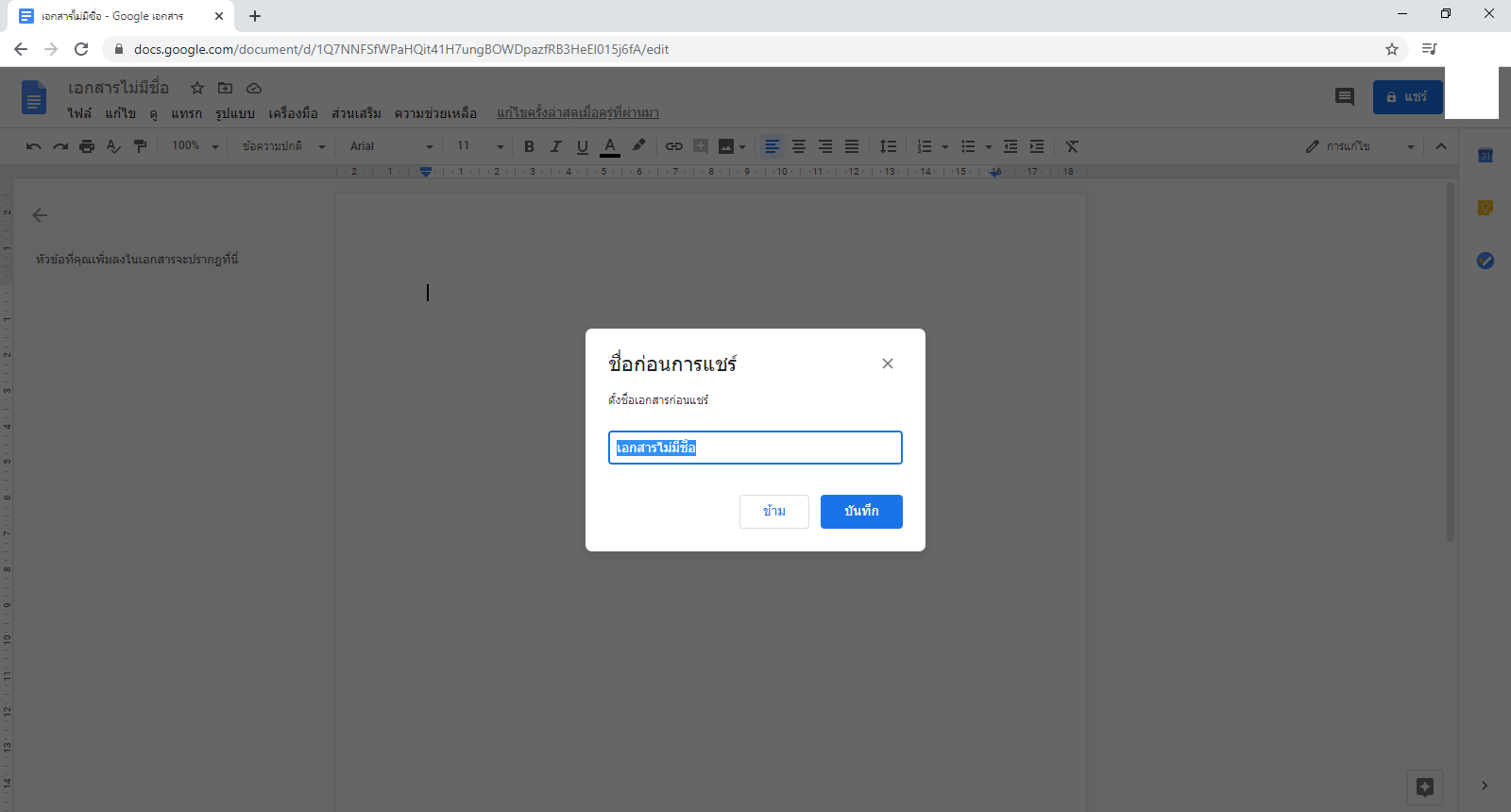
  2. ตั้งชื่อเอกสารแล้ว บันทึก

    แนะนำ 2 ฟีเจอร์เด็ดช่วยพิมพ์งานใน Google Docs ให้การพิมพ์งาน พิมพ์เอกสาร ง่ายขึ้น
     
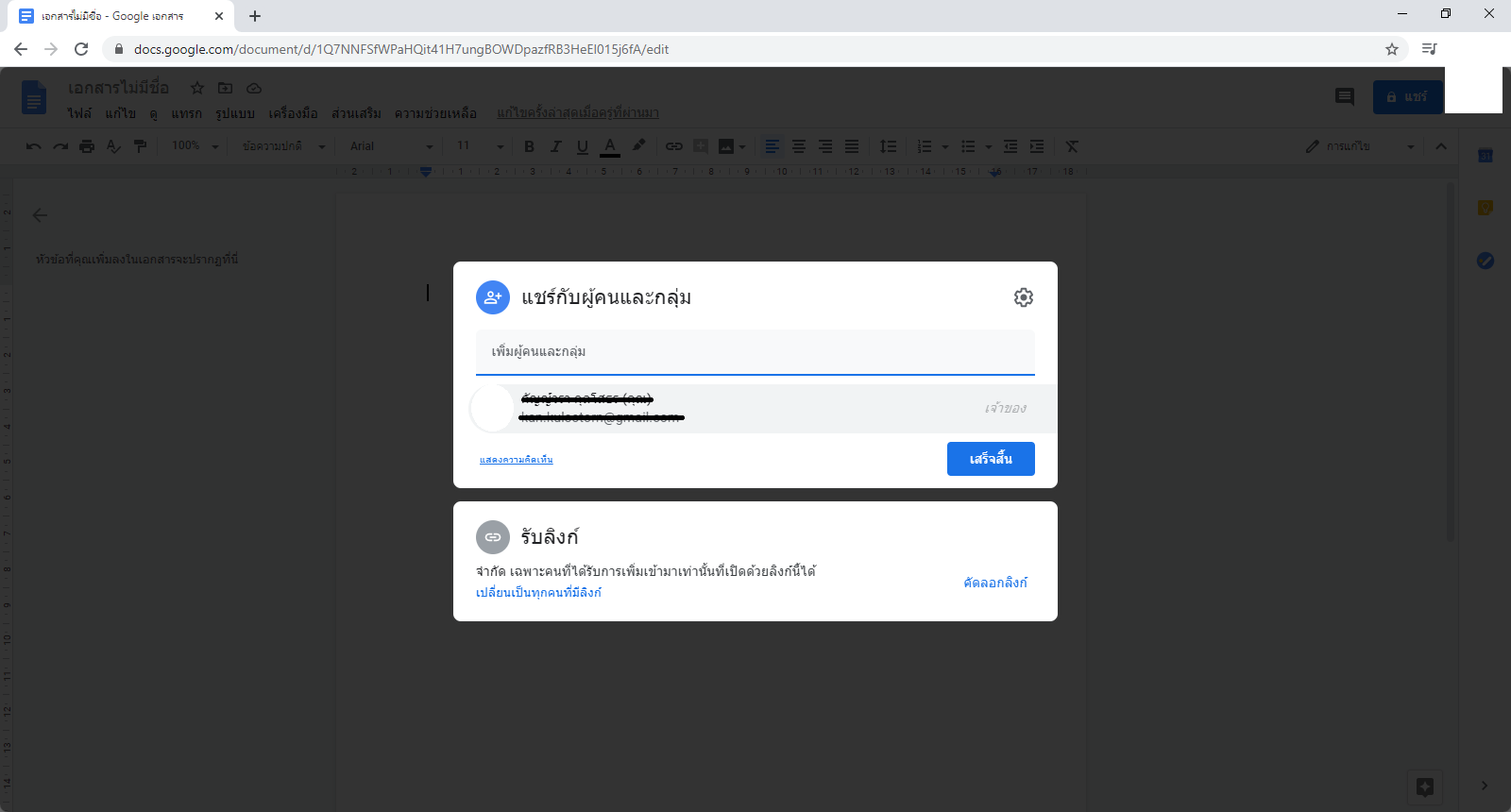
  3. กรอกที่อยู่อีเมล (E-Mail Address) ของคนที่เราต้องการให้สิทธิ์เข้าถึงเอกสาร

    แนะนำ 2 ฟีเจอร์เด็ดช่วยพิมพ์งานใน Google Docs ให้การพิมพ์งาน พิมพ์เอกสาร ง่ายขึ้น
     
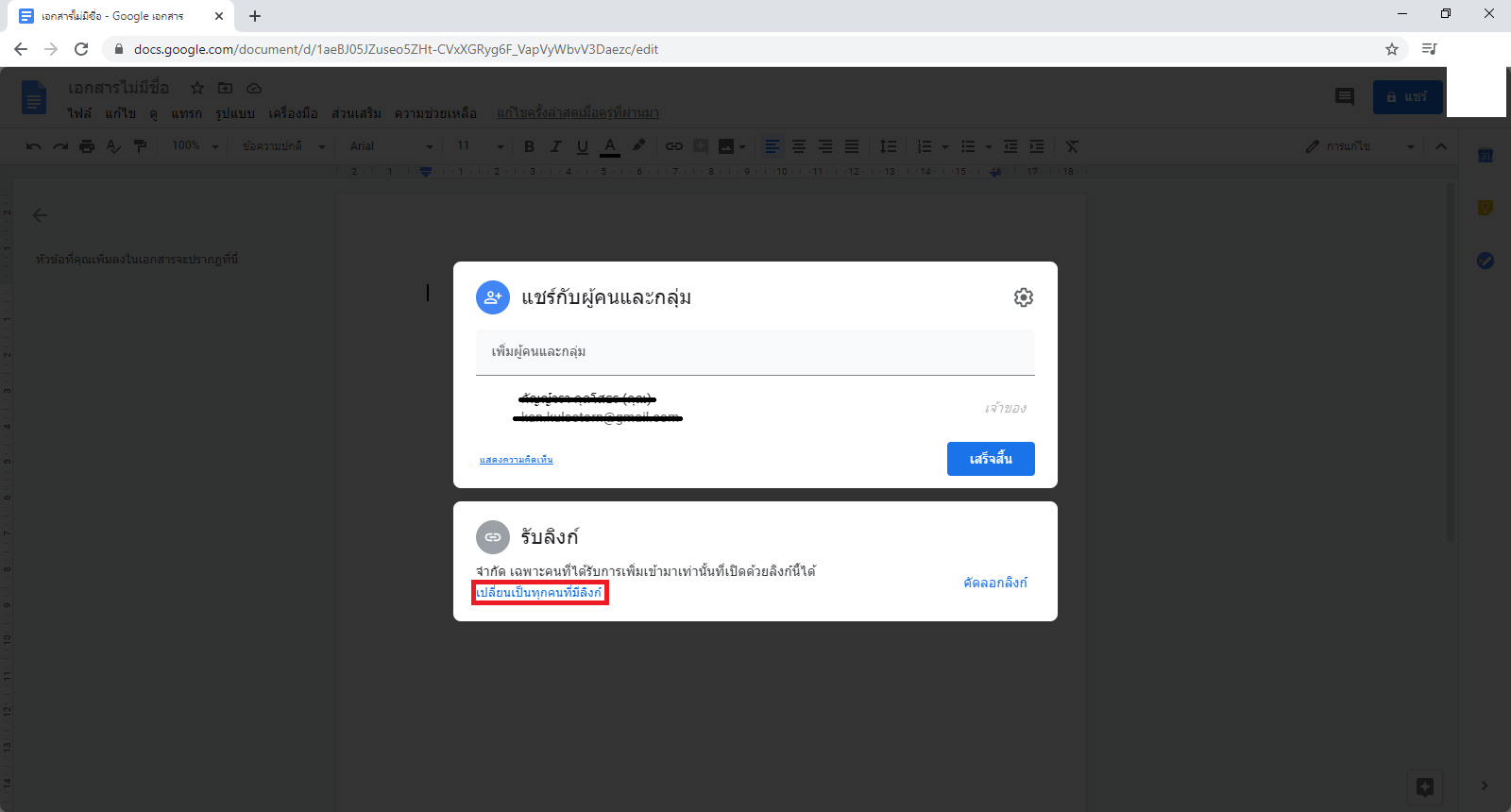
  4. หากจะส่งให้เพื่อนหลายคน ก็เปลี่ยนการตั้งค่าเป็นให้ทุกคนที่มีลิงก์สามารถแก้ไขเอกสารได้ > คัดลอกลิงก์ และกดเสร็จสิ้น จากนั้นก็จะสามารถส่งลิงก์ให้เพื่อนได้แล้ว

    แนะนำ 2 ฟีเจอร์เด็ดช่วยพิมพ์งานใน Google Docs ให้การพิมพ์งาน พิมพ์เอกสาร ง่ายขึ้น
     
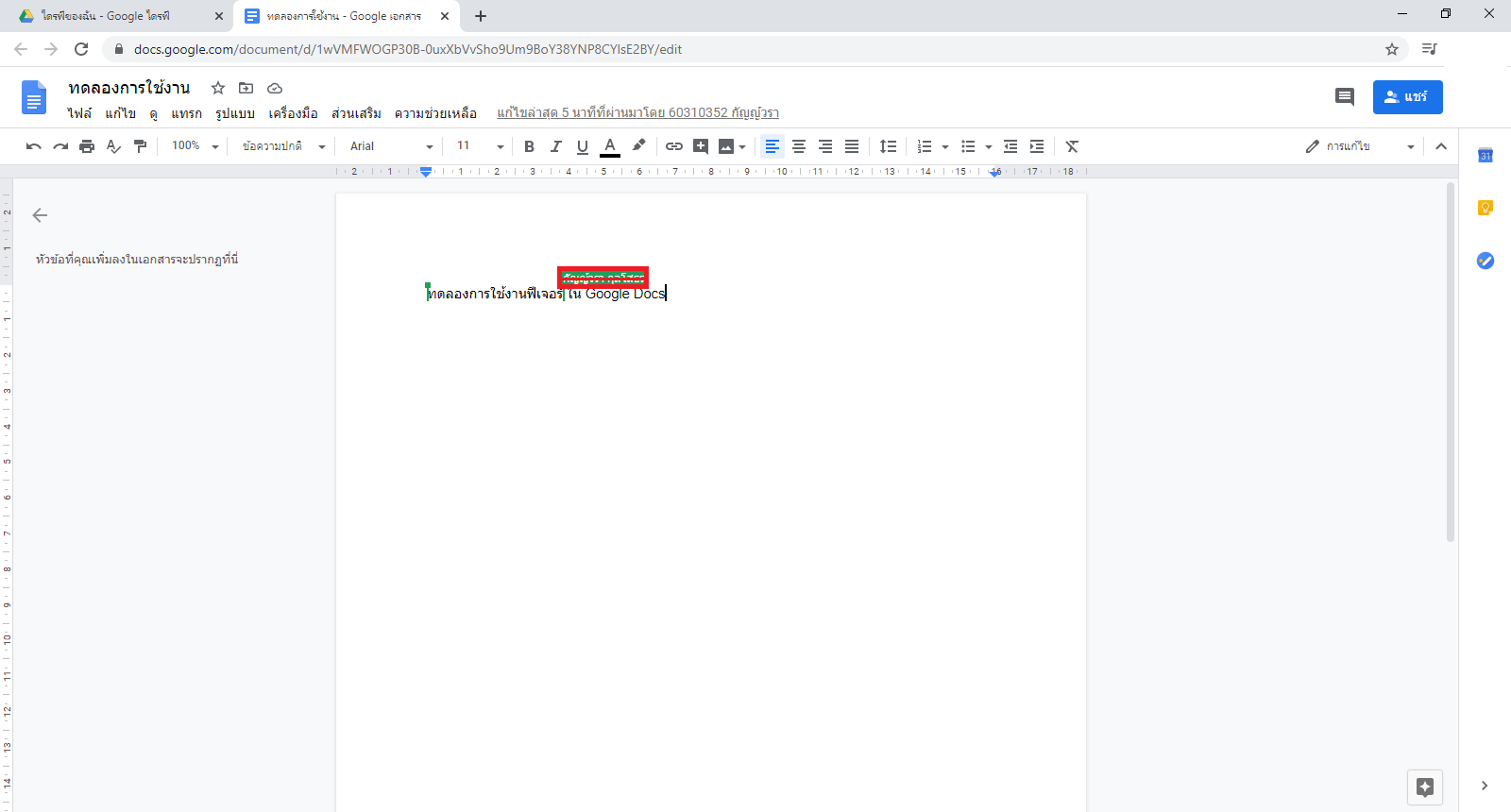
  5. เราสามารถเห็นได้ว่าตรงไหนใครเป็นคนพิมพ์หรือแก้ไข

    แนะนำ 2 ฟีเจอร์เด็ดช่วยพิมพ์งานใน Google Docs ให้การพิมพ์งาน พิมพ์เอกสาร ง่ายขึ้น

ส่วนฟีเจอร์นี้ก็เหมาะสำหรับการใช้ทำงานกลุ่มร่วมกันกับเพื่อน เพราะนอกจากจะช่วยประหยัดเวลา ไม่ต้องนำเอกสารของแต่ละคนมาใส่ให้เป็นไฟล์เดียวกันแล้ว เรายังสามารถดูได้อีกด้วยว่าเพื่อนแต่ละคนแก้ไขหรือเพิ่มเนื้อหาในส่วนใดบ้าง

การใช้ 2 ฟีเจอร์พร้อมกัน

ทั้งสองฟีเจอร์นี้ช่วยให้การทำงานสะดวกรวดเร็วขึ้น และที่ดีกว่านั้นคือ เราสามารถใช้งานสองฟีเจอร์นี้ด้วยกันได้ถือว่าสะดวกสบายมากๆ เพียงแค่เราแชร์เอกสารให้เพื่อนๆ แล้วเลือกใช้งานฟีเจอร์พิมพ์ด้วยเสียงใครต้องการจะเพิ่มเนื้อหาตรงไหนก็เริ่มพูดได้เลย ซึ่งจากที่ลองใช้งานสามารถแยกเสียงของแต่ละคนได้ดี และเริ่มพูดพร้อมๆ กันได้เลย ข้อความก็จะแสดงตรงบริเวณที่เราเลือก และเราก็ยังสามารถดูได้เหมือนเดิมว่าใครพิมพ์ หรือแก้ไขตรงไหน

แนะนำ 2 ฟีเจอร์เด็ดช่วยพิมพ์งานใน Google Docs ให้การพิมพ์งาน พิมพ์เอกสาร ง่ายขึ้น

หลายคนคงเห็นประโยชน์ของทั้งสองฟีเจอร์นี้แล้ว สำหรับใครที่ต้องพิมพ์งานเยอะๆ หรือต้องแบ่งกันทำงานกับเพื่อนก็สามารถลองใช้ทั้งสองฟีเจอร์นี้ได้ เพราะนอกจากจะใช้งานได้ง่าย และไม่เสียค่าใช้จ่ายแล้ว ยังช่วยประหยัดเวลาในการทำงานอีกด้วย


คำสำคัญ :

บทความที่เกี่ยวข้อง


ความคิดเห็น (0)


นำบทความขึ้นเว็บ Thaiware.com