







Thaiware Shop
จำหน่าย จัดหา ซอฟต์แวร์ลิขสิทธิ์ สำหรับองค์กร ฯลฯ


สมัยนี้เวลาจะพิมพ์อะไรให้ได้อารมณ์ การใช้พรรณนาโวหารอาจจะดูเหมือนยุ่งยากเกินไป แต่ อีโมจิ (Emoji) ก็ช่วยให้ข้อความแสดงความรู้สึกได้ง่ายขึ้นมาก แอปพลิเคชันที่มีการพิมพ์ข้อความสมัยนี้ถึงนิยมใส่ปุ่มเลือก Emoji เข้ามาให้ด้วย แต่รู้หรือไม่ว่า อันที่จริงแล้ว บนระบบปฏิบัติการ Windows 10 (รวมไปถึง Windows 11) ก็มี แป้นพิมพ์อิโมจิ (Emoji Keyboard) ให้เรียกใช้งานด้วยนะ แถมยังมีระบบแนะนำ Emoji ตามคำที่พิมพ์ เพื่อช่วยให้ค้นหา Emoji ที่ต้องการได้ง่าย ๆ ซึ่งเราสรุปมาได้ทั้งหมด 3 วิธีหลัก ๆ ด้วยกัน ส่วนใช้อย่างไรมาลองอ่านวิธีกันด้านล่างนี้เลย
ให้เรากด "ปุ่ม Windows + ;" หรือ "ปุ่ม Windows + ." บนแป้นคีย์บอร์ด เท่านั้นเองครับ สามารถกดได้ทุกที่ในหน้าจอ แต่ถ้าจะให้ดีก็ควรกดตอนไหนก็ได้ที่มีเคอร์เซอร์สำหรับพิมพ์แสดงผลอยู่
จากนั้น หากเราพิมพ์ข้อความอะไรก็ตามลงไป ระบบจะทำการแนะนำ Emoji ที่เหมาะสมขึ้นมาให้ทันที อย่างไรก็ตามการค้นหา Emoji ด้วยการพิมพ์ จะใช้งานได้กับภาษาอังกฤษเท่านั้นนะ ไม่รองรับการค้นหาด้วยภาษาไทย
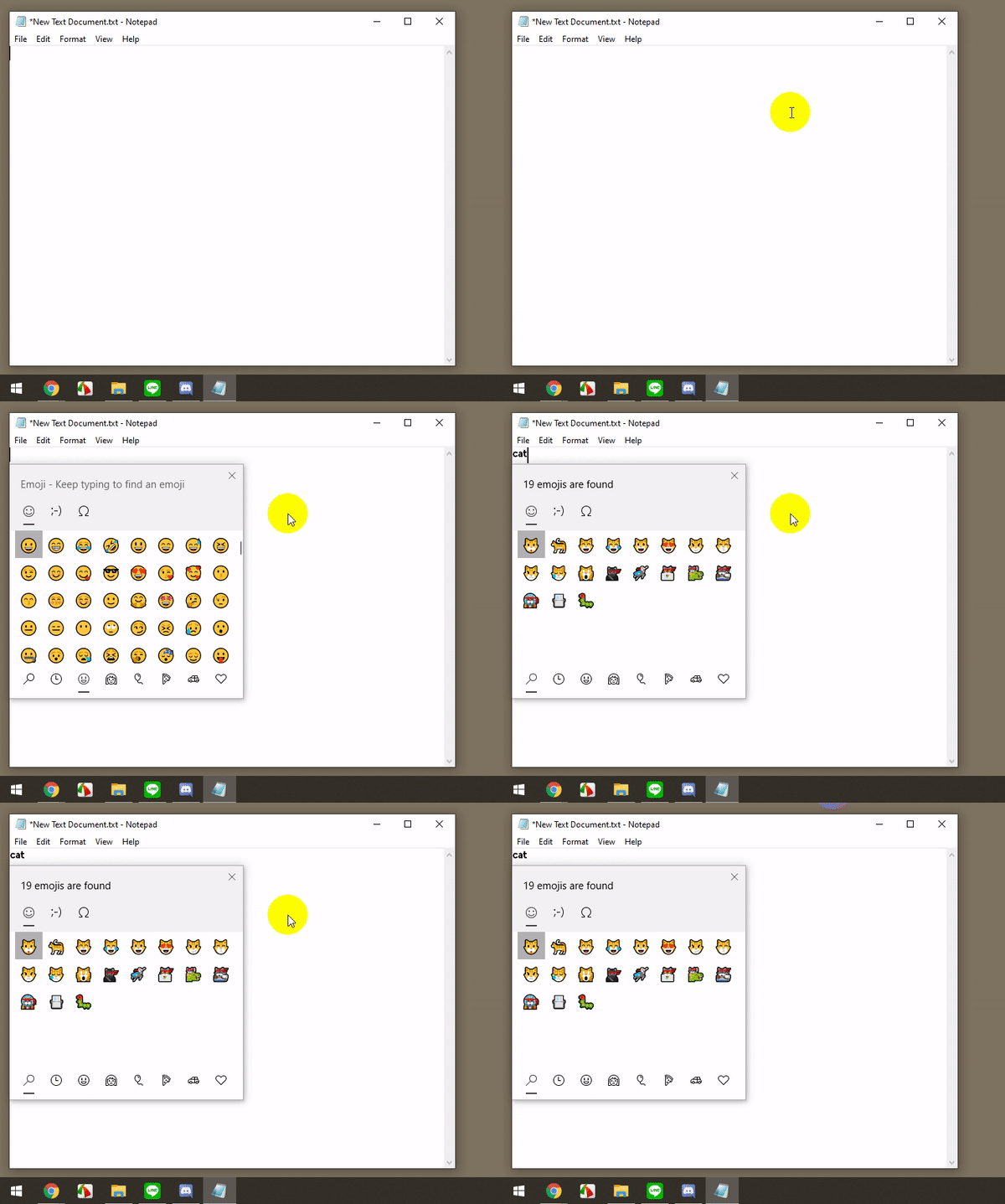
นอกจากนี้ เราสามารถเอา Emoji ไปตั้งชื่อบนไฟล์ (File) หรือโฟลเดอร์ (Folder) ต่าง ๆ ได้ด้วย สามารถดูวิธีการทำได้ที่คลิปด้านล่างนี้เลย
Kaomoji (顔文字) หรืออีโมติคอนสไตล์ญี่ปุ่นที่ได้รับความนิยมไม่แพ้ Emoji ซึ่งการพิมพ์ Kaomoji ด้วยตนเองนั้นยากมาก ปกติเราจะอาศัยวิธีการลากแล้ววาง (Copy & Paste) จากตามเว็บไซต์ต่าง ๆ ที่เอามาแจก แต่ความจริงไม่ต้องลำบากขนาดนั้น ระบบปฏิบัติการ Windows 11 มี Kaomoji ให้เลือกใช้ด้วย
โดยหลังจากกด "ปุ่ม Windows + ;" หรือ "ปุ่ม Windows + ." เพื่อเรียกแป้น Emoji ขึ้นมาแล้ว ให้เราคลิกที่ "สัญลักษณ์ ;-)" บริเวณด้านบน Emoji ก็จะเปลี่ยนเป็น Kaomoji แล้ว คลิกใช้อันที่ชอบได้เลย สะดวกมาก ๆ

แท็บสุดท้ายจะเป็น "สัญลักษณ์ Ω" ในนี้ก็จะรวมพวกสัญลักษณ์ต่าง ๆ เอาไว้มากมาย เวลาต้องการพิมพ์สูตร หรือสมการก็ลองเข้ามาเลือกดูในนี้ได้ เผื่อจะมีสัญลักษณ์ที่ต้องการใช้งานอยู่
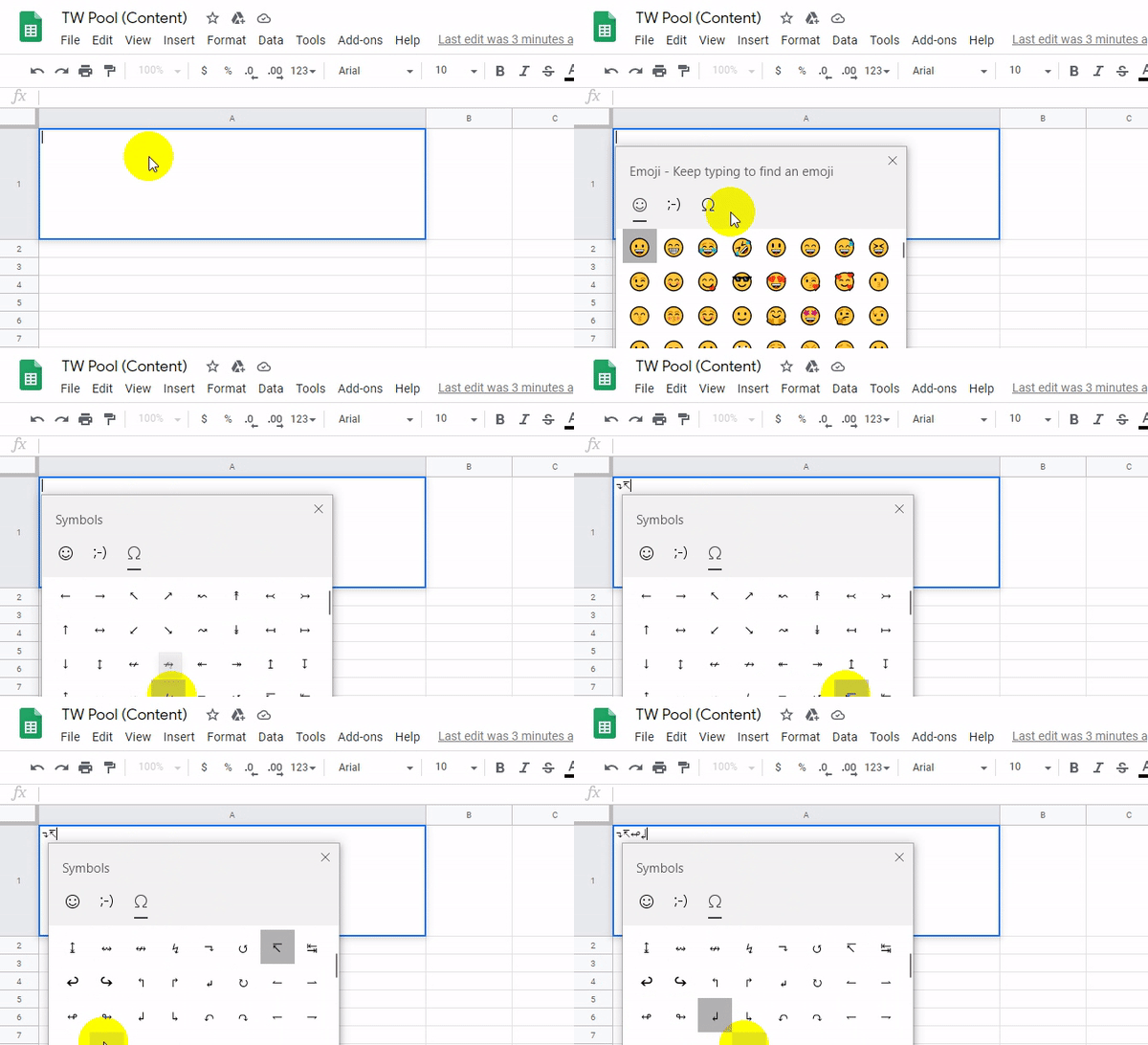
ก็ลองไปใช้กันดูนะครับ ใช้พิมพ์ได้ในทุกแห่งที่เราสามารถพิมพ์ได้เลยล่ะ ไม่ว่าจะในโปรแกรม หรือบนเว็บไซต์ใด ๆ ก็ตาม





ความคิดเห็น (0)