วิธีตั้งค่าให้เว็บเบราว์เซอร์ต่างๆ เริ่มต้นทำงานในโหมดไม่ระบุตัวตน
(Private Browsing Mode)
แม้ว่าการใช้งานโหมดไม่ระบุตัวตน (Private Browsing Mode) ของ โปรแกรมเปิดเว็บ หรือ เว็บเบราว์เซอร์ (Web Browser) นั้น จะไม่ได้ช่วยปกป้องความเป็นส่วนตัวของเราได้แบบ 100% แต่อย่างน้อยมันก็ป้องกันไม่ให้เว็บเบราว์เซอร์บันทึกข้อมูลประวัติการท่องเว็บไซต์ (History) ค้นหา (Search) คุกกี้ (Cookies) และข้อมูลส่วนตัว (Private data) ระหว่างการใช้งานอินเทอร์เน็ต ถ้าหากเราต้องการที่จะกำหนดให้เว็บเบราวเ์ซอร์เริ่มต้นทำงานในโหมดไม่ระบุตัวตน ก็สามารถทำได้นะ จะมีขั้นตอนอย่างไร เราเอาวิธีการมาฝากแล้ว
ทั้งนี้ แม้การทำงานจะเหมือนกัน แต่ชื่อโหมดไม่ระบุตัวตนของเว็บเบราว์เซอร์แต่ละยี่ห้อก็มีความแตกต่างกันอยู่นะ Chrome จะเรียกว่า Incognito, Firefox และ Safari เรียกว่า Private window ส่วน Edge จะเรียกว่า InPrivate
โปรแกรม Google Chrome
ดาวน์โหลดโปรแกรม Google Chrome
เคล็ดไม่ลับ : กด Ctrl+Shift+N ในโปรแกรม Google Chrome จะเป็นการเปิดแท็บใหม่ขึ้นมาในโหมดไม่ระบุตัวตน (Incognito mode)
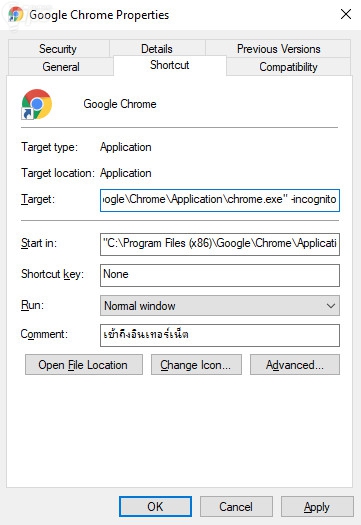
- สำหรับการตั้งค่าให้ โปรแกรม Google Chrome เริ่มต้นทำงานในโหมดไม่ระบุตัวตน เราจะต้องเพิ่ม Command Line เข้าไปในชอทคัท
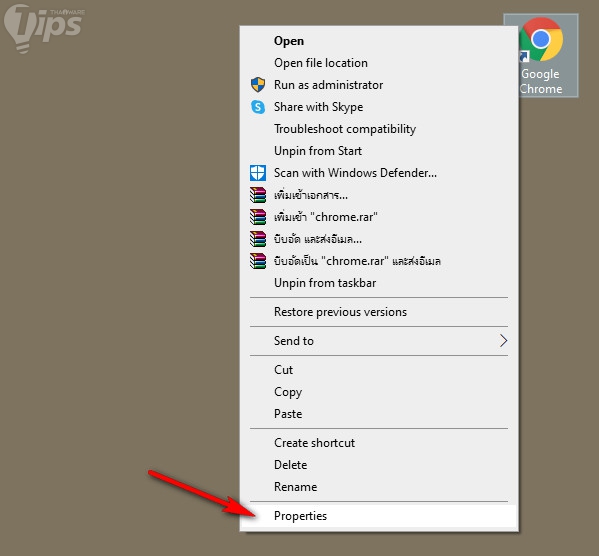
- โดยให้เราคลิกที่ชอทคัทที่ปกติเราใช้ในการเปิด Google Chrome แล้วเลือกเมนู Properties
- ในช่อง Target ให้เราเพิ่ม -incognito ลงไปในส่วนสุดท้าย โดยการเคาะเว้นวรรคหนึ่งที, 1 แดช และตามด้วยคำว่า incognito เหมือนในภาพด้านล่างนี้ครับ
- แล้วคลิก OK เพื่อยืนยันการตั้งค่า เท่านี้ก็เรียบร้อย
- หากต้องการตั้งค่าให้เหมือนเดิม ก็แค่ลบ -incognito ออกไป
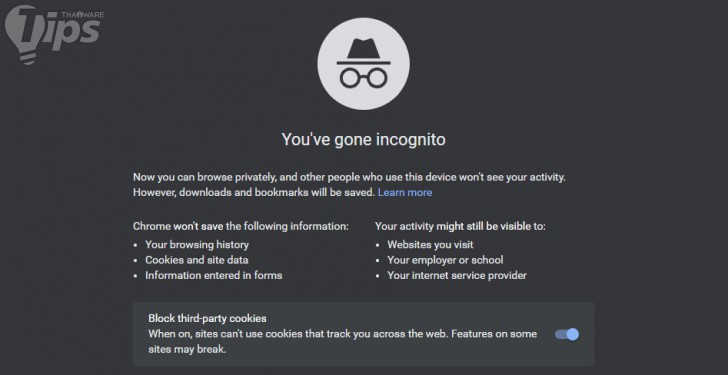
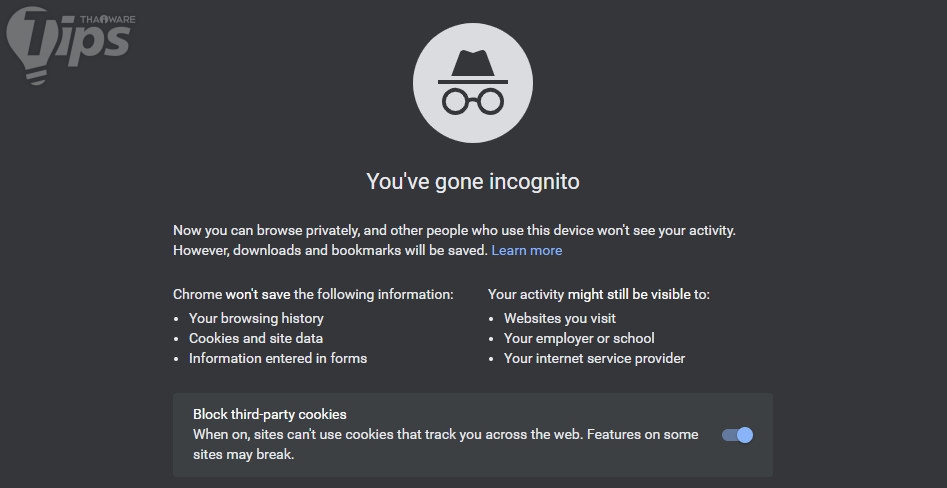
- ถ้าเปิด Chrome แล้วเข้าสู่หน้าจอดังภาพด้านล่างนี้ แสดงว่าทุกอย่างเรียบร้อยแล้ว
โปรแกรม Mozilla Firefox
ดาวน์โหลดโปรแกรม Mozilla Firefox
เคล็ดไม่ลับ : กด Ctrl+Shift+P ใน Firefox จะเป็นการเปิดแท็บใหม่ขึ้นมาในโหมดไม่ระบุตัวตน (Private Window)
- คลิกที่ปุ่มแฮมเบอร์เกอร์ (
 ) แล้วคลิกที่ ตัวเลือก (Options)
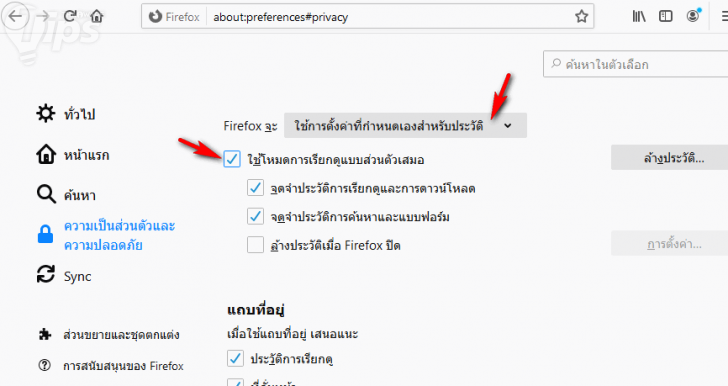
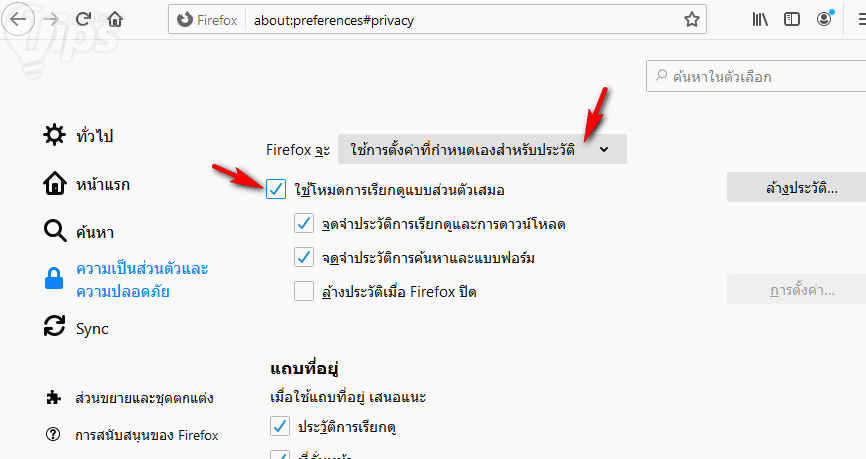
 - ไปที่แท็บความเป็นส่วนตัว และความปลอดภัย (Privacy & Security) แล้วเลื่อนหาเมนูประวัติ (History)
- เลือกใช้การตั้งค่าที่กำหนดเองสำหรับประวัติ (Use custom settings for history) และติ๊ก ☑ ตรงใช้โหมดการเรียกดูแบบส่วนตัวเสมอ (Always use private browsing mode)
- จากนั้นก็ให้รีสตาร์ทเว็บ เบราว์เซอร์ Firefox ใหม่ เท่านี้ Firefox ก็จะเริ่มทำงานใน Private window เสมอแล้ว
โปรแกรม Safari
- การตั้งค่าเบราว์เซอร์ Safari บน macOS ให้เริ่มต้นทำงานแบบ Private window
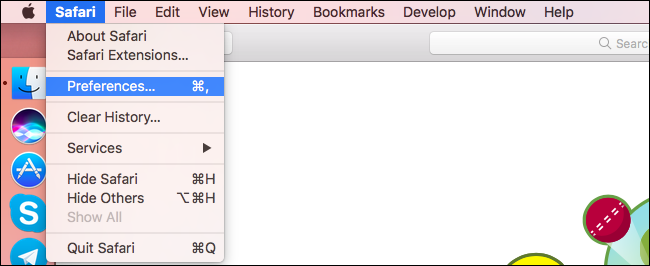
- ให้ตั้งค่าโดยการไปที่ Safari แล้วคลิก Preferences
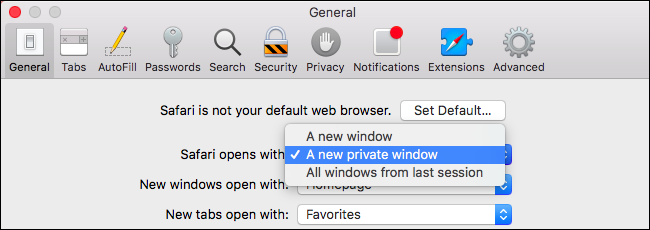
- ในแท็บ General ให้คลิกที่เมนู Safari opens with แล้วเลือก A new private window
- จากนั้น ในการใช้งานครั้งถัดไป Safari ก็จะทำงานในโหมด Private windows เสมอ
- ถ้าต้องการยกเลิกให้เราเปลี่ยนกลับเป็น A new window
โปรแกรม Microsoft Edge
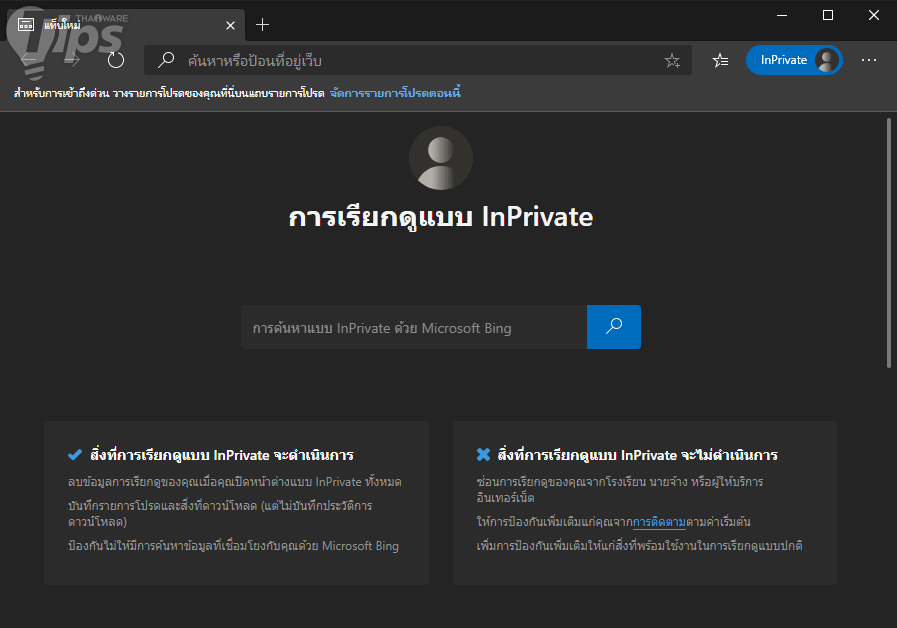
- เนื่องจากตอนนี้ Microsoft Edge นั้นพัฒนาด้วย Chromium เหมือนกับ Chrome แล้ว การตั้งค่าจึงแทบจะเหมือนกันทุกประการ ต่างกันแค่ Command line ที่แตกต่างกันเท่านั้น
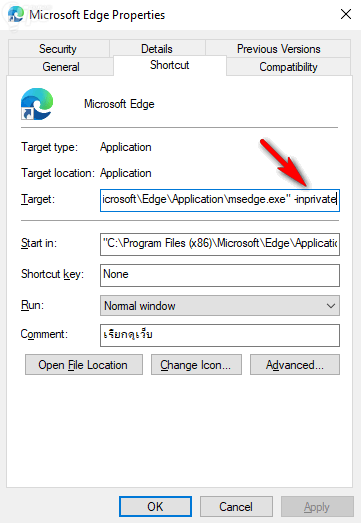
- โดยให้เราใช้คำว่า "-inprivate" แทนที่จะเป็น "-incognito" ลงไปในช่อง Target ของชอทคัทเท่านั้นเอง
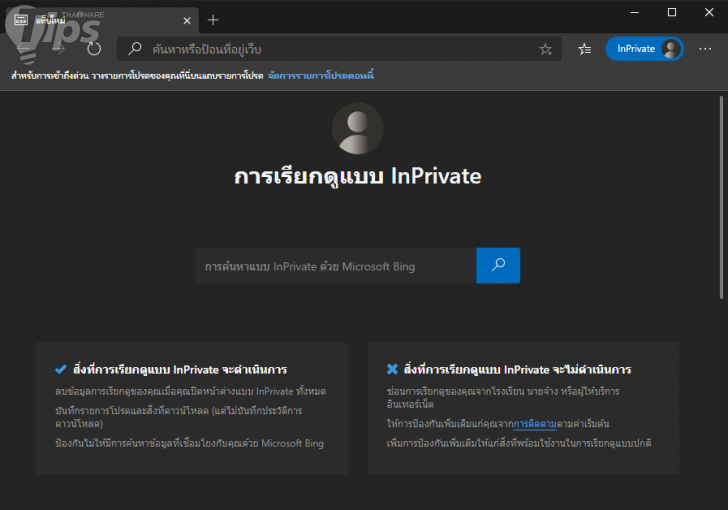
- เวลาเปิด Edge ก็จะเข้าสู่โหมด InPrivate ทันที
โปรแกรม Internet Explorer
ไม่รู้ว่ายังมีคนที่ใช้ เว็บเบราว์เซอร์ ยอดฮิตในอดีตอย่าง โปรแกรม Internet Explorer หลงเหลืออยู่หรือเปล่า ? แต่เพื่อความครบถ้วน เราก็จัดให้ด้วยละกัน
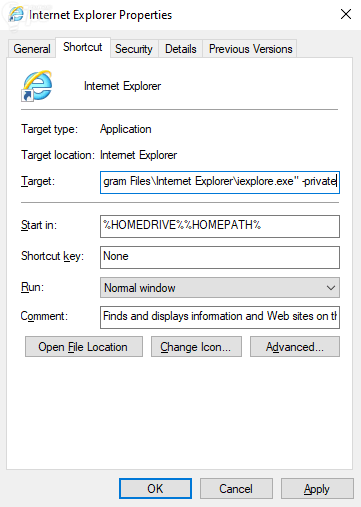
- ใช้วิธีการเหมือนกับ Chrome และ Edge
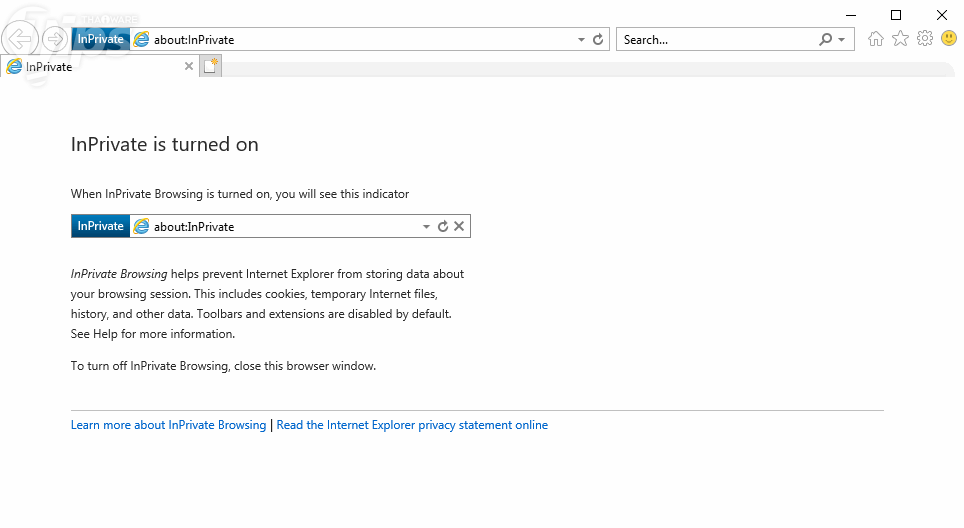
- ในช่อง Target ของชอทคัท ให้ใส่ Command line เพิ่มว่า -private
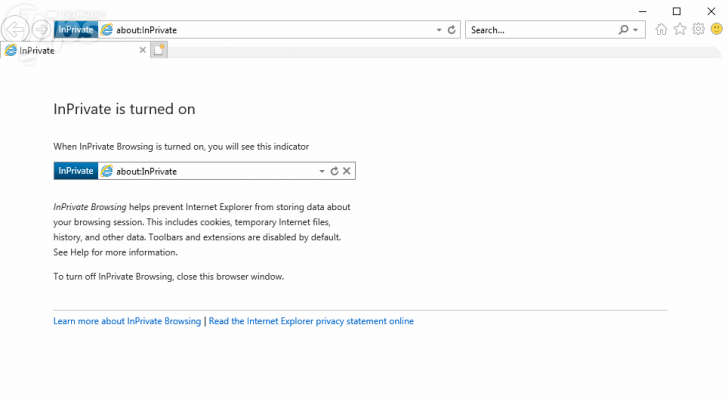
- สังเกตว่า จะมีคำว่า InPrivate แสดงขึ้นมาเวลาใช้งาน Internet Explorer แล้ว
เรื่องที่ควรรู้ คือ เวลาเราใช้งานในโหมดไม่ระบุตัวตนนี้ เว็บเบราว์เซอร์จะไม่มีการจดจำข้อมูลการใช้งาน, บัญชี และรหัสผ่านเอาไว้ให้เรานะครับ หมายความว่าทุกครั้งที่ปิดหน้าต่างไป หากเว็บไซต์ต้องการเข้าระบบใหม่ เราจะต้องใส่ข้อมูลใหม่ทั้งหมดทุกครั้ง














ความคิดเห็น (0)