







Thaiware Shop
จำหน่าย จัดหา ซอฟต์แวร์ลิขสิทธิ์ สำหรับองค์กร ฯลฯ


เหตุที่เขียนทิปส์นี้ขึ้นมา เพราะบางทีเราอยากจะใช้ แอปพลิเคชั่น Chrome เปิดนู่นนี่ (อย่างเช่น สแกน QR Code หรือกดลิงค์จาก LINE) แต่ดันไปเป็น เว็บเบราว์เซอร์ (Web Browser) ของแบรนด์อื่นๆ หรือจากแบรนด์มือถือเองแทน (เช่น Samsung Internet หรือ Mi Browser เป็นต้น) และก็เชื่อว่าหลายๆ คนก็น่าจะเป็นเหมือนกัน เลยเอาวิธีแก้ง่ายๆ มาฝากกัน
| 1. ไปที่การตั้งค่า (Setting) ของสมาร์ทโฟน เลือกเมนู แอปพลิเคชั่น (Apps) | 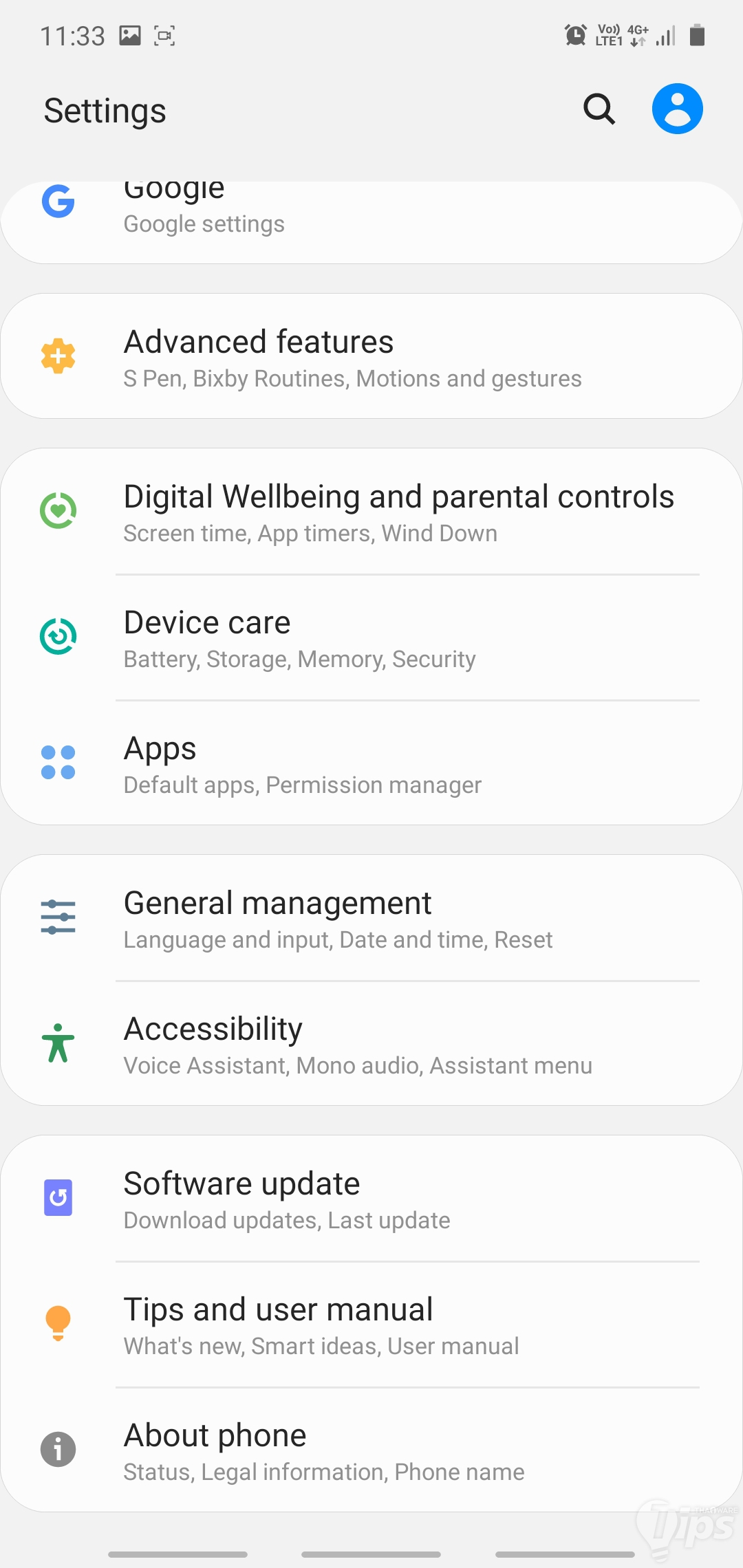 |
| 2. กดที่ไอคอน 3 จุดด้านขวาบน (Three Dots, Ellipsis, More Options) เลือก แอปพลิเคชั่นเริ่มต้น (Default Apps) | 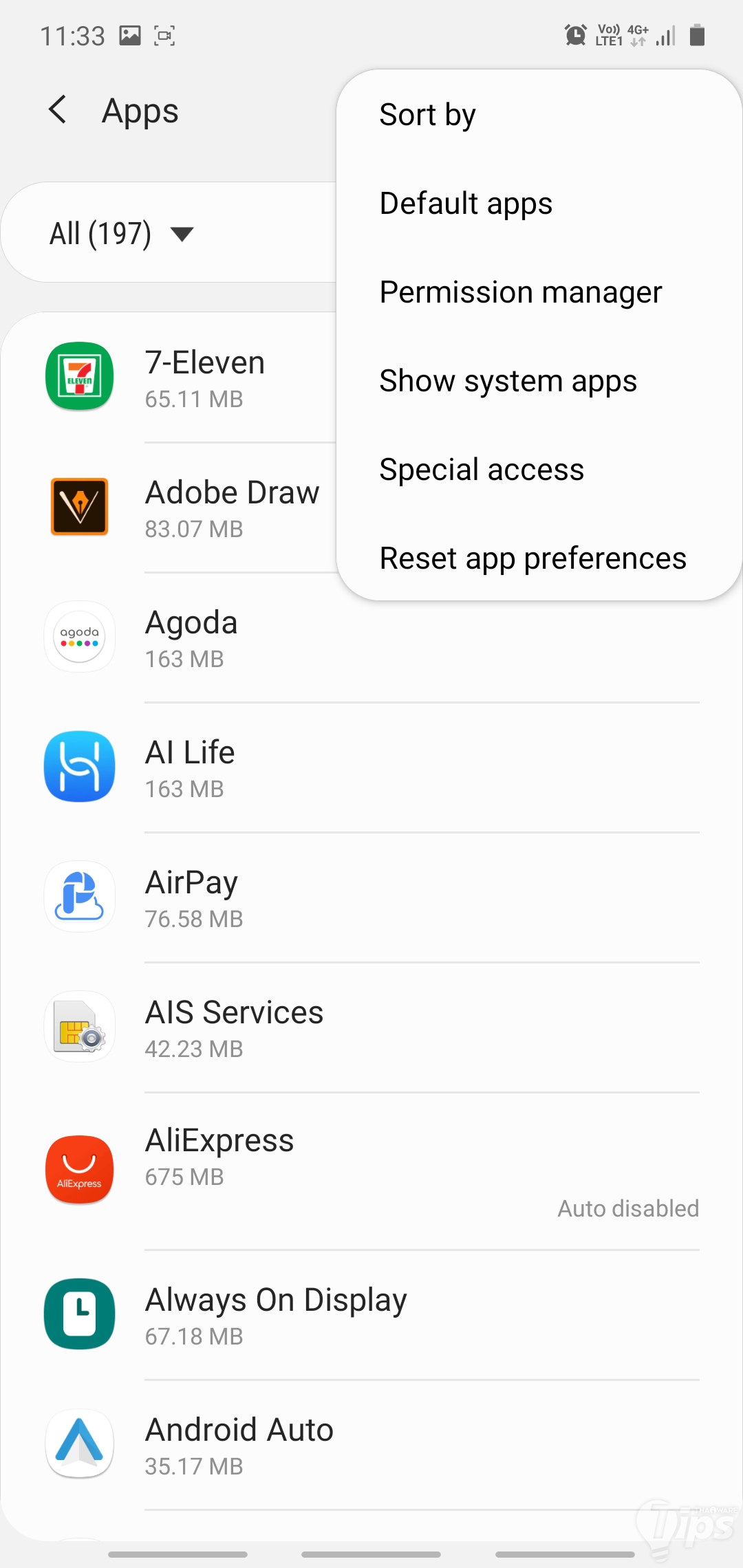 |
| 3. เลือก แอปเบราว์เซอร์ (Browser App) | 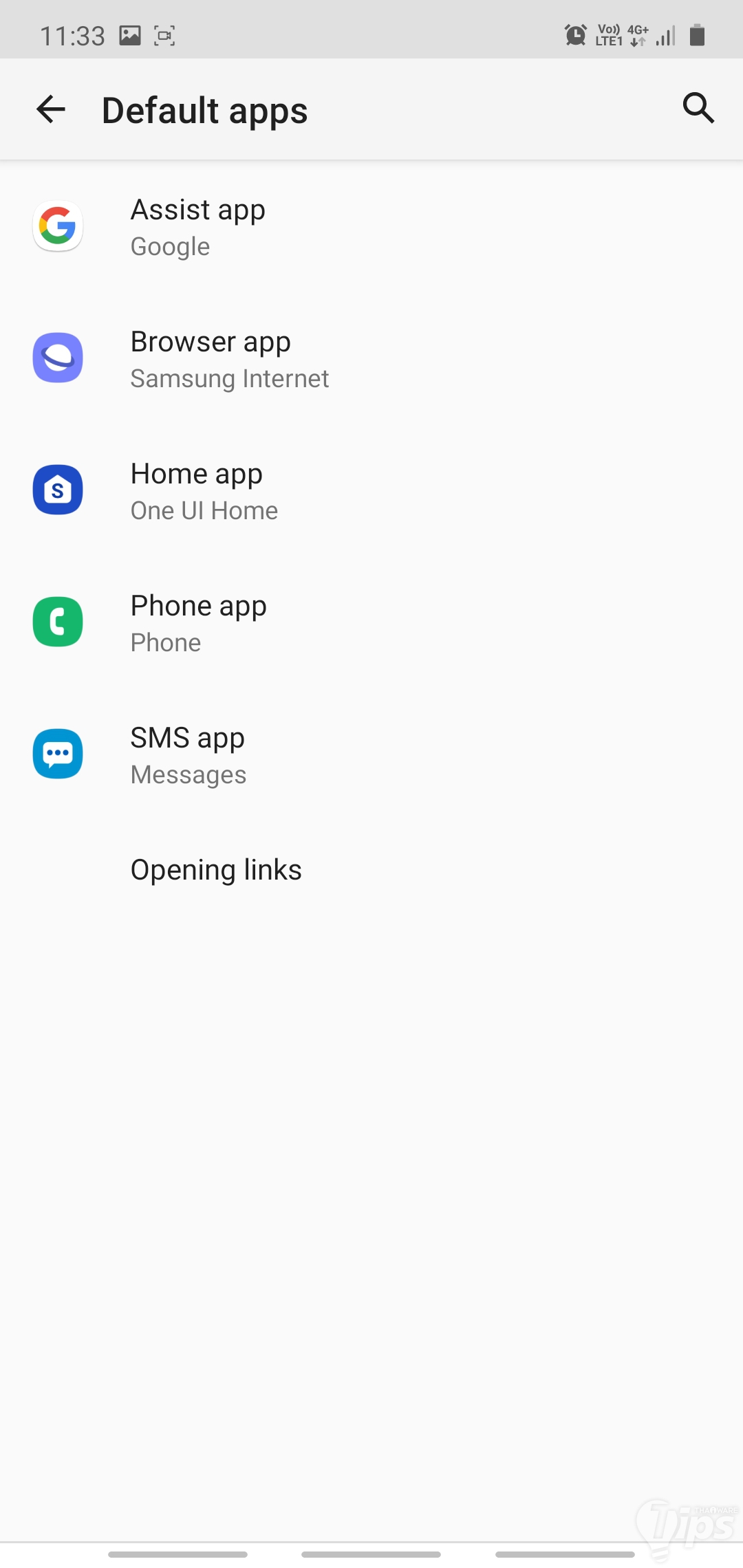 |
| 4. เปลี่ยนเป็นแอปพลิเคชั่นที่ต้องการ (ในที่นี้เลือกเป็น Chrome) | 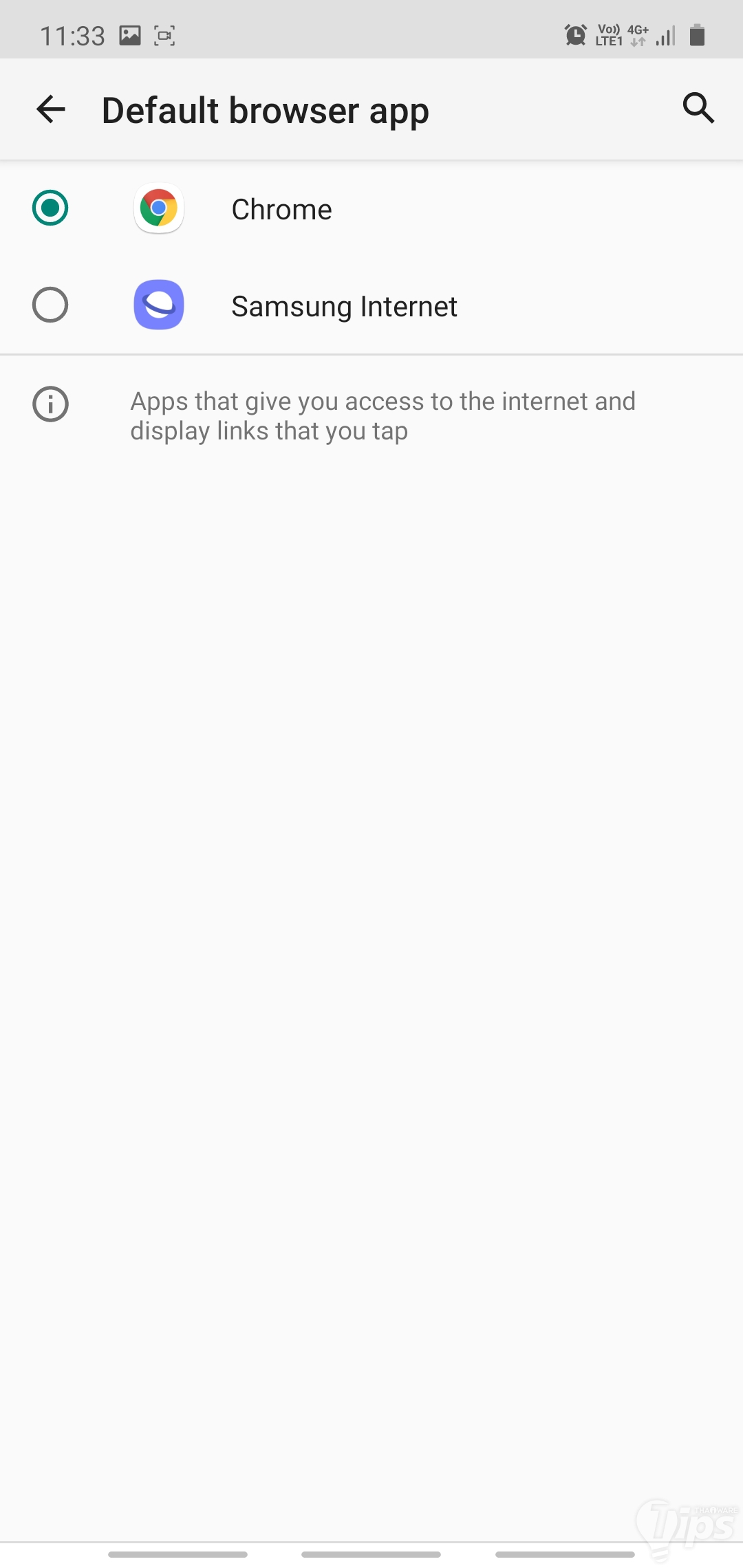 |
ด้วยขั้นตอนเท่านี้ ก็เป็นอันเรียบร้อยครับ ขอให้มีความสุขกับการใช้สมาร์ทโฟนด้วยเบราว์เซอร์ที่ต้องการได้อย่างไม่หงุดหงิดใจ
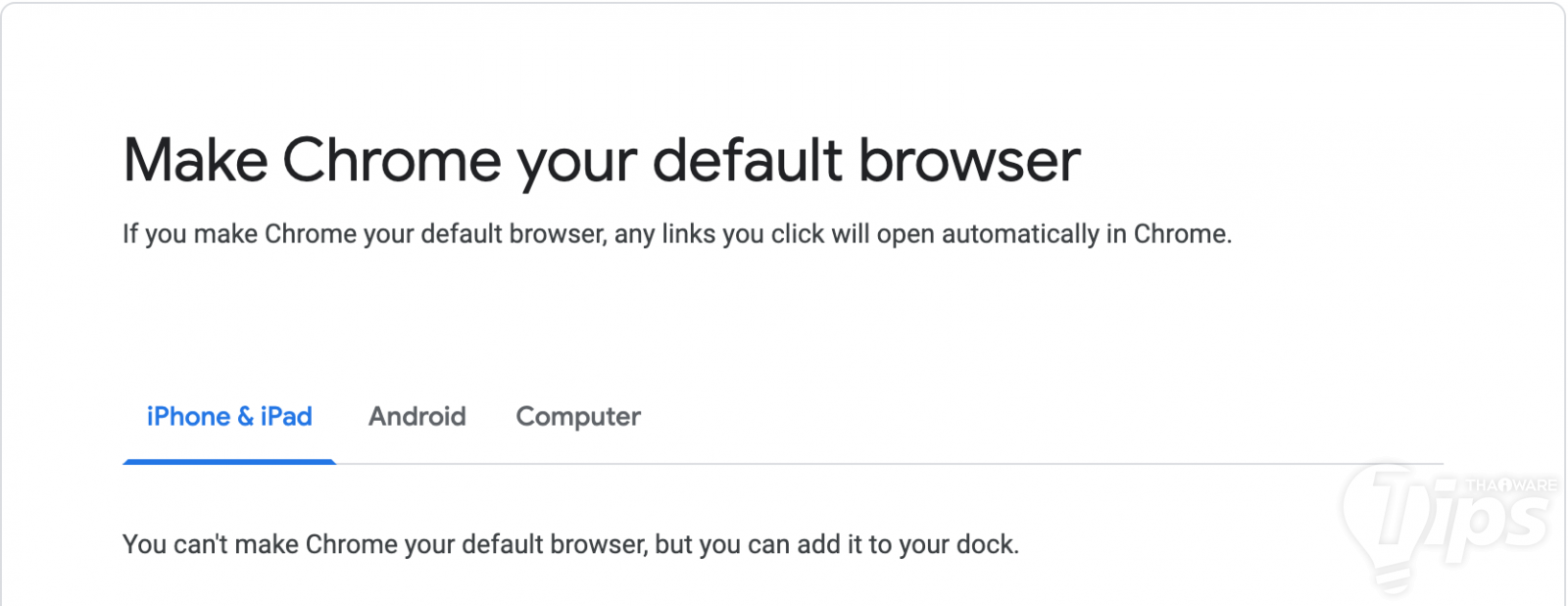
ภาพจาก https://support.google.com/chrome/answer/95417?co=GENIE.Platform%3DiOS&hl=en&oco=2
สำหรับทางด้าน iOS ดูเหมือนจะไม่สนับสนุนการใช้งาน เว็บเบราว์เซอร์ จากทาง Google อย่าง Chrome ซักเท่าไหร่ ซึ่ง Safari ก็เป็นหนึ่งในเบราว์เซอร์ที่ยอดเยี่ยม หรือถ้าใครอยากจะใช้ Chrome เป็นเบราว์เซอร์เริ่มต้น ก็คงไม่มีวิธีอย่างเป็นทางการให้ได้จัดกันครับ





ความคิดเห็น (0)