วิธีตรวจสอบ และ ควบคุมการใช้งานอินเทอร์เน็ต บน Windows 10
ในระบบปฏิบัติการ Windows 10 นั้น มีเครื่องมือสำหรับตรวจสอบปริมาณการใช้งานอินเทอร์เน็ตดาต้า และสามารถจำกัดปริมาณการใช้งานได้ด้วยนะ มันอาจจะไม่จำเป็นสักเท่าไหร่ สำหรับผู้ที่ติดตั้งอินเทอร์เน็ตที่บ้านไว้อยู่แล้ว หรือมีฟรี Wi-Fi ให้ใช้ แต่ในกรณีที่เราต้องการจำกัดปริมาณการใช้งานไม่ว่าด้วยเหตุผลใดๆ ก็ตาม ก็สามารถทำได้นะ มีขั้นตอนอย่างไร มาลองดูกัน
ใช้งานฟังก์ชัน Data Limit
- ไปที่ Windows Settings (คีย์ลัด : กดปุ่ม Windows+i บนแป้นคีย์บอร์ด)
- คลิกที่เมนู Data Usage
- ตรงเมนู Show Settings for ให้เลือกการเชื่อมต่อที่เราต้องการตั้งค่า
- คลิก Set Limit
- กำหนดค่าที่เราต้องการ ซึ่งจะมีให้เลือกได้ว่าจะเป็นรายเดือน หรือปริมาณทั้งหมดที่มี
- ตั้งค่าตามที่ต้องการให้เรียบร้อย แล้วคลิกปุ่ม Save
- หากต้องการยกเลิกให้คลิกที่ปุ่ม Remove Limit
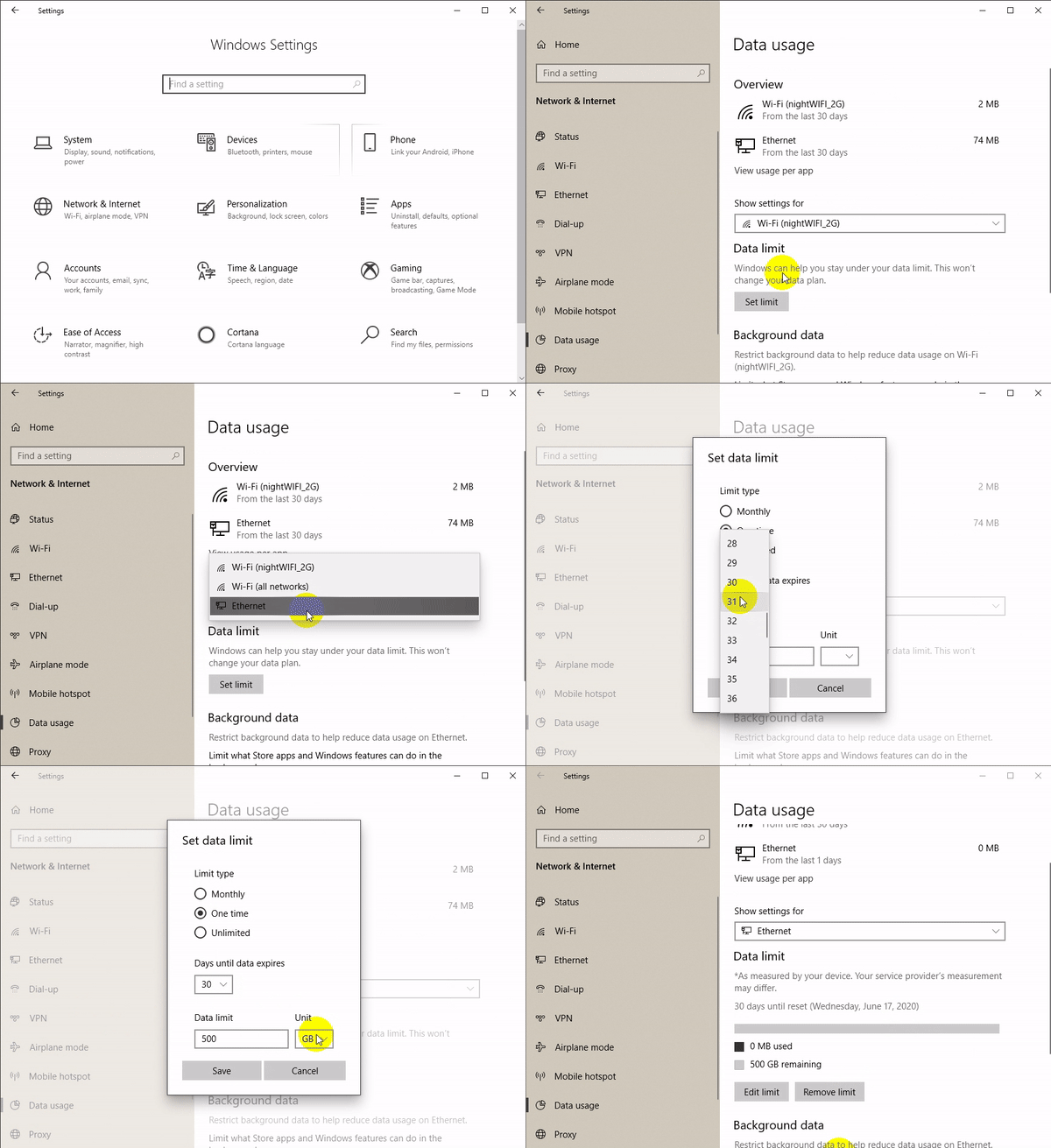
เมื่อเราเปิดใช้งาน Data limit แล้ว ตัวระบบปฏิบัติการ Windows จะเปิดใช้งานฟังก์ชัน Metered Connection ให้เราด้วยอัตโนมัติ (อ่านรายละเอียดเพิ่มเติมได้ในหัวข้อถัดไป)
สิ่งหนึ่งที่ควรระวัง คือ เมื่อใช้งานจนครบ Data limit ที่เราตั้งเอาไว้แล้ว อินเทอร์เน็ตจะถูกใช้งานต่อไปตามปกตินะ ไม่ได้ตัดการเชื่อมต่อให้ เพียงแต่เราจะได้รับการแจ้งเตือนเมื่อใช้งานไปจนเกือบถึงกำหนดที่เราตั้งค่าเอาไว้เท่านั้น
เกี่ยวกับโหมด Metered Connection
Metered Connection เป็นเหมือนโหมดประหยัดอัตราการใช้งานอินเทอร์เน็ตของ Windows 10 โดยปกติมันจะเปิดใช้งานอัตโนมัติเมื่อมันตรวจพบว่าเรากำลังใช้งานอินเทอร์เน็ตผ่านระบบ Cellular อยู่ (พวก 3G/4G/5G) อยู่ โดยเมื่อแล้ว มันจะลดปริมาณการใช้งานดาต้า ดังนี้
- หยุดการดาวน์โหลดเกือบทั้งหมดของ Windows updates
- หยุดการดาวน์โหลดอัปเดตแอปพลิเคชันทั้งหมด Microsoft Store
- หยุดการทำงานของฟังก์ชัน Peer-to-peer uploading of updates:
- Live tiles บน Start menu หรือ Start screen "บางตัว" จะหยุดการอัปเดตข้อมูล
- แอปพลิเคชันบางตัว โดยเฉพาะอย่างยิ่งที่เป็นแอปพลิเคชันจาก Microsoft Store จะทำงานไม่เหมือนเดิม เช่น BitTorrent จะหยุดการดาวน์โหลดอัตโนมัติ เมื่อ Metered Connection ถูกเปิดใช้งาน
ขั้นตอนการเปิดใช้งาน Metered Connection
- ก่อนอื่นเราต้องเปิดใช้งานฟังก์ชัน Metered Connection ก่อนนะครับ โดยการเข้าไปที่ Windows Settings (คีย์ลัด:กดปุ่ม Windows+i บนแป้นคีย์บอร์ด)
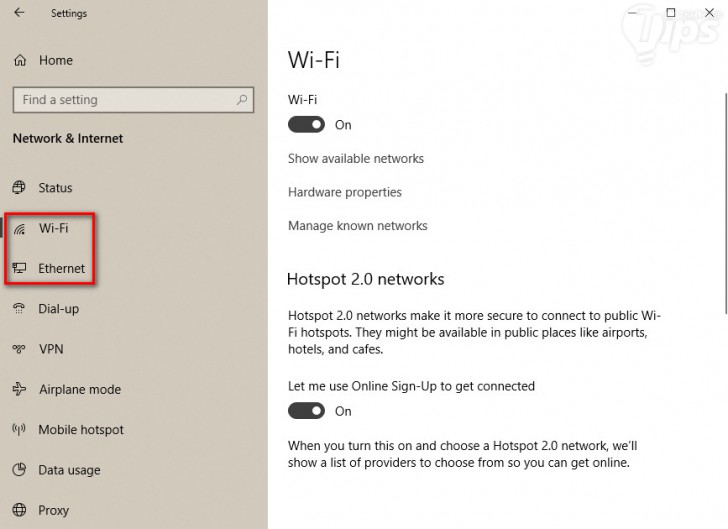
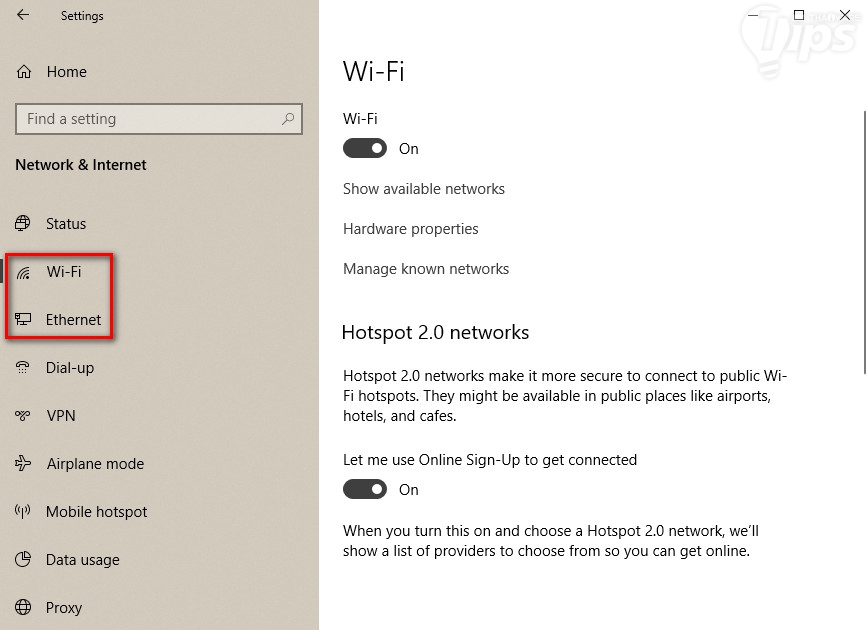
- คลิกที่ Network & Internet
- คลิกที่ Wi-Fi หรือ Ethernet ขึ้นอยู่กับว่าเราเชื่อมต่ออินเทอร์เน็ตด้วยรูปแบบไหนอยู่นะครับ
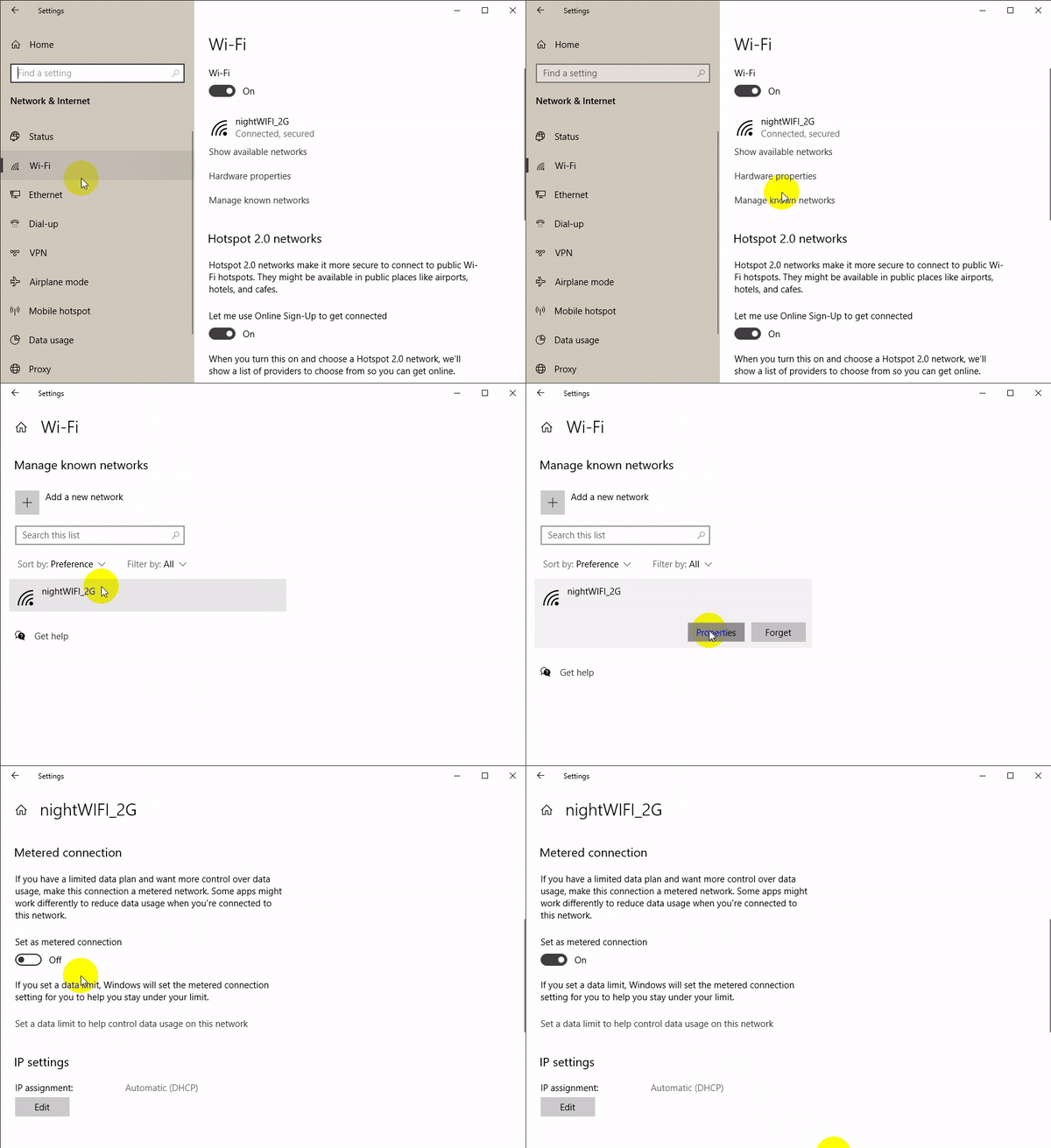
ถ้าใช้ Wi-Fi (ต่ออินเทอร์เน็ตไร้สาย)
- คลิกที่เมนู Wi-Fi
- คลิก Manage known networks
- เลือกการเชื่อมต่อที่เราใช้งานอยู่
- คลิก Properties
- คลิก Set as metered connection ให้เป็น On
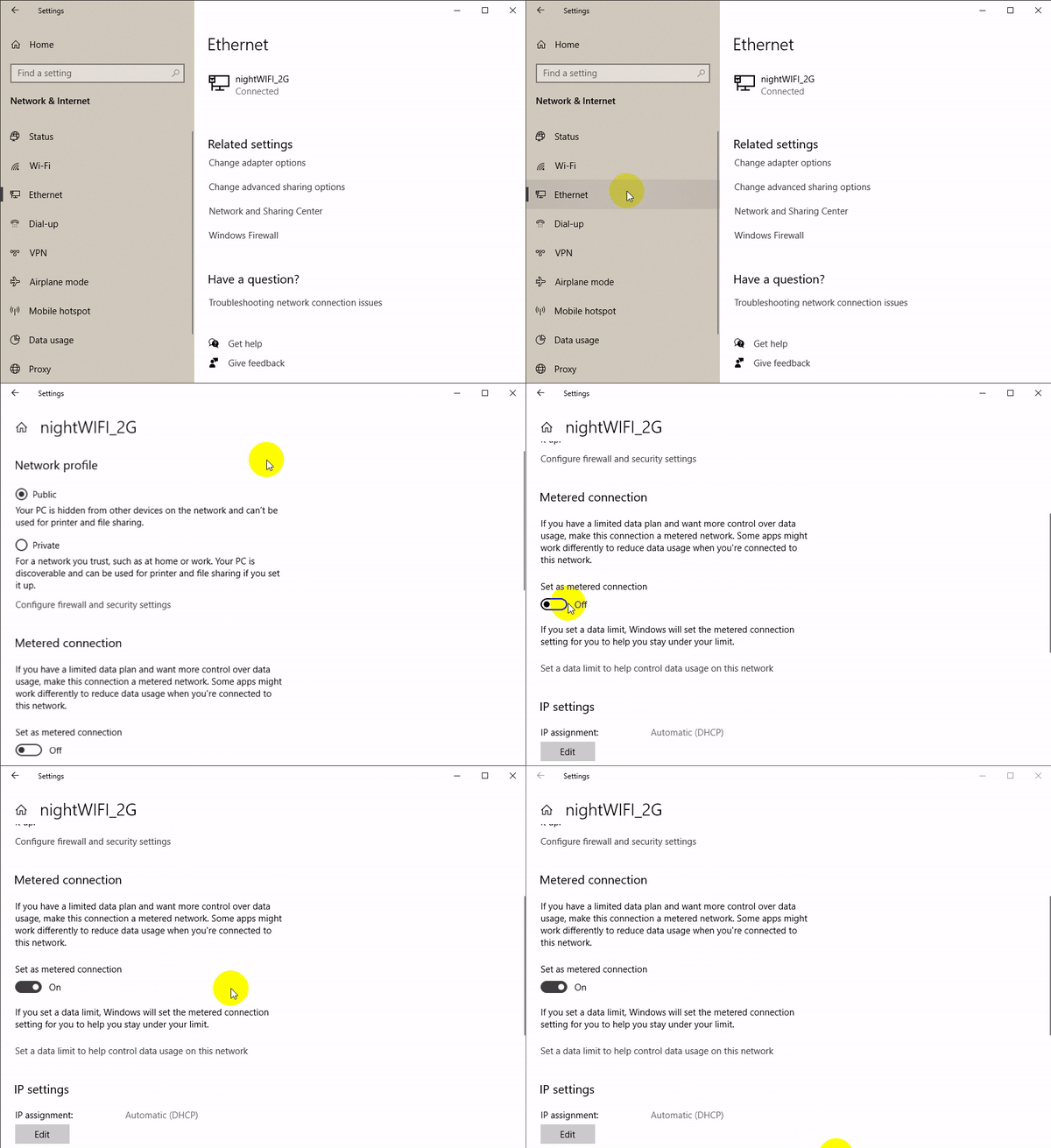
ถ้าใช้งานผ่าน Ethernet (เสียบสายแลน)
- คลิกที่เมนู Ethernet
- เลือกการเชื่อมต่อที่เราใช้งานอยู่
- คลิก Set as metered connection ให้เป็น On














ความคิดเห็น (0)