







Thaiware Shop
จำหน่าย จัดหา ซอฟต์แวร์ลิขสิทธิ์ สำหรับองค์กร ฯลฯ


ก่อนหน้านี้เราเคยนำเสนอบทความเกี่ยวกับ โปรแกรมประชุมออนไลน์ ประชุมเห็นหน้า (Video Conference) กันไปแล้วว่าเป็นโปรแกรมที่ช่วยให้สามารถประชุมสายพร้อมกับแชร์หน้าจอ Presentation ไปพร้อมกันได้ และฟีเจอร์ต่างๆ เพื่อใช้ทำงานจากที่บ้าน (Work from Home) ในช่วงวิกฤตไวรัสโคโรน่าสายพันพันธุ์ใหม่ (COVID-19) โดยที่แต่ละโปรแกรมล้วนก็มีข้อจำกัดการใช้งาน เรื่องราคาที่ต้องเสียค่าใช้จ่ายเพิ่มเติม แต่ใครรู้บ้างว่าตอนนี้ LINE โปรแกรมแชทอันดับ 1 ที่ปกติใข้วิดีโอคอลหากันเป็นกลุ่มได้อย่างเดียว เมื่อเดือนที่แล้ว (มีนาคม 2563) LINE เขามีการปล่อยเวอร์ชันใหม่ออกมาบน PC ที่ช่วยให้เราสามารถแชร์หน้าจอกับผู้เข้าร่วมวิดีโอคอลได้แล้ว
ทิปส์นี้จึงเป็นการบอกวิธีการแชร์หน้าจอ Sceen ระหว่างวิดีโอคอลบน โปรแกรม LINE บน PC ซึ่งสามารถทำตามขั้นตอนง่ายๆ และบางท่านอาจไม่เคยรู้มาก่อน
ขั้นแรกให้เราเปิด โปรแกรม LINE PC ขึ้นมาก่อน ถ้าไม่มีก็ต้องดาวน์โหลดมาติดตั้งเสียก่อน ตรวจสอบด้วยว่าเป็นเวอร์ชัน ใหม่ล่าสุดหรือไม่ เพราะถ้าไม่ใช่เวอร์ชัน 5.23.0 ขึ้นไป จะไม่สามารถใช้งานได้ ซึ่งเมื่อเปิดโปรแกรมขึ้นมาแล้ว ก็ให้เรากกดปุ่มวิดีโอคอลเหมือนอย่างที่เคยทำเวลาแชทกับเพื่อนๆ จากนั้นก็กดตกลงตามปกติ
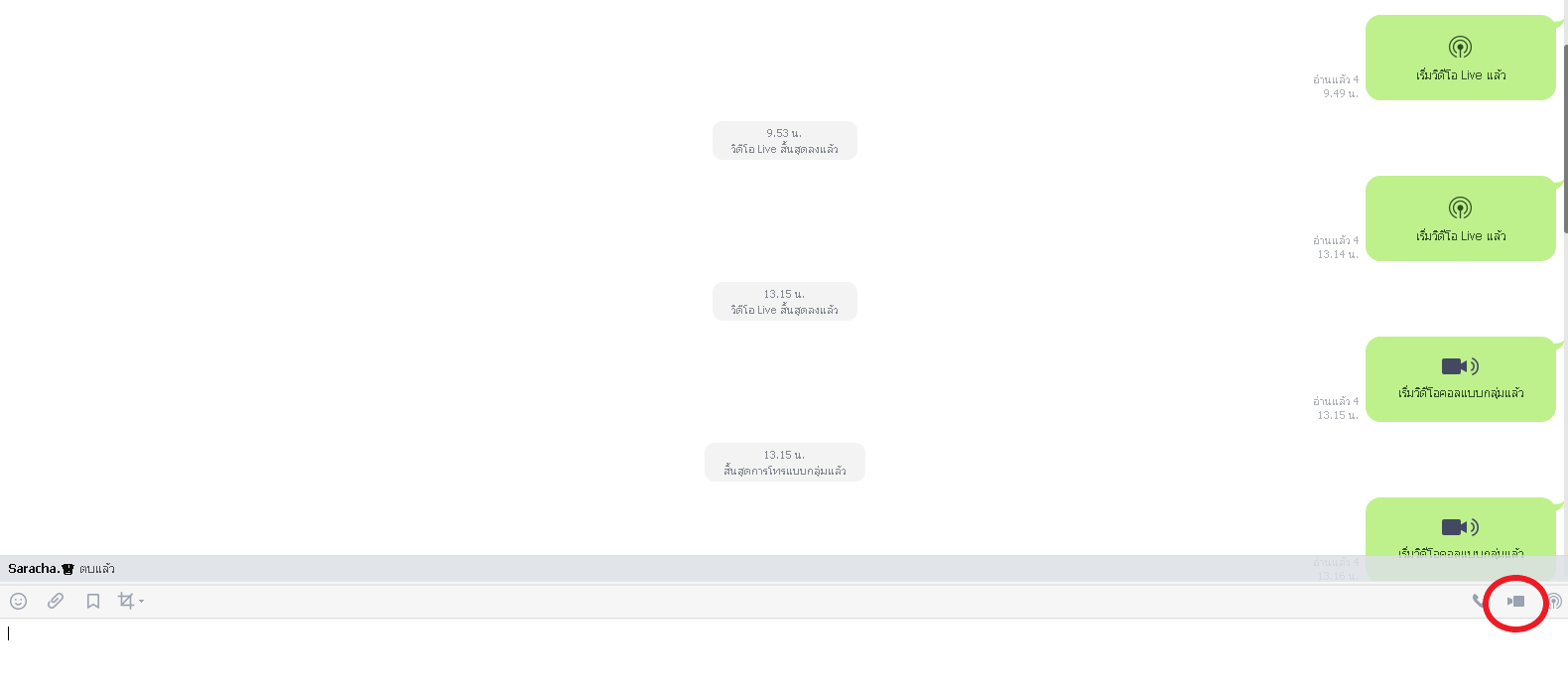

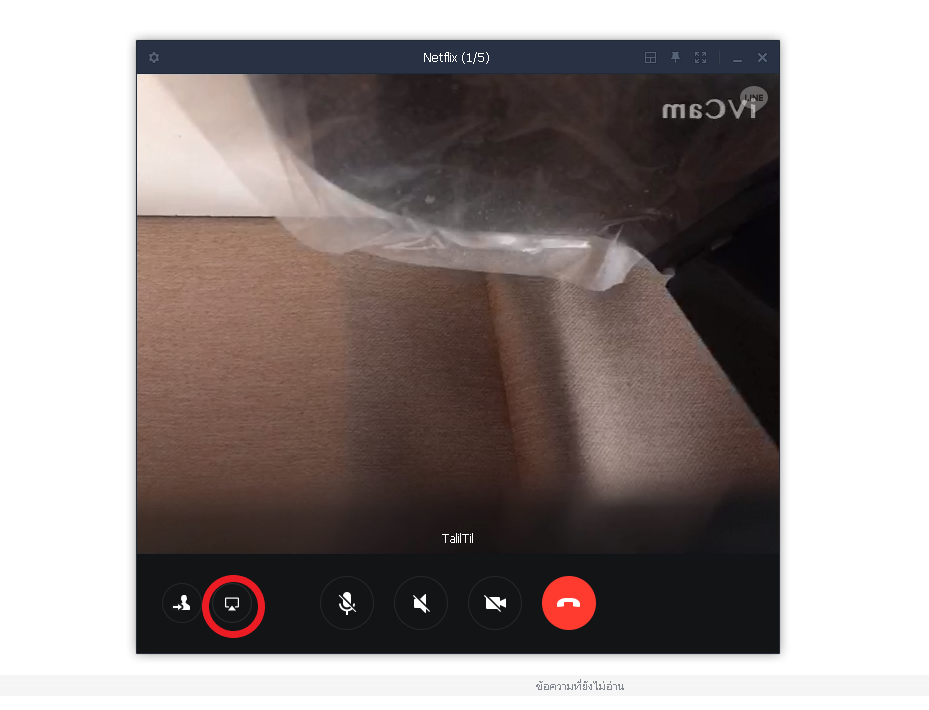
หลังจากเข้ามาส่วนของวิดีโอคอลแล้ว เราก็จะเห็นภาพวิดีโอที่ถ่ายจาก กล้องเว็บแคม (Webcam) ซึ่งหากสังเกตที่มุมด้านซ้ายล่างที่เราเห็นจะปรากฏไอคอน (Icon) เพื่อใช้ในการแชร์หน้าจอขึ้นมา วิธีแชร์ง่ายๆ ก็คือกดคลิกเข้าไปที่ปุ่มนั้นและกดตกลง เท่านั้นเอง
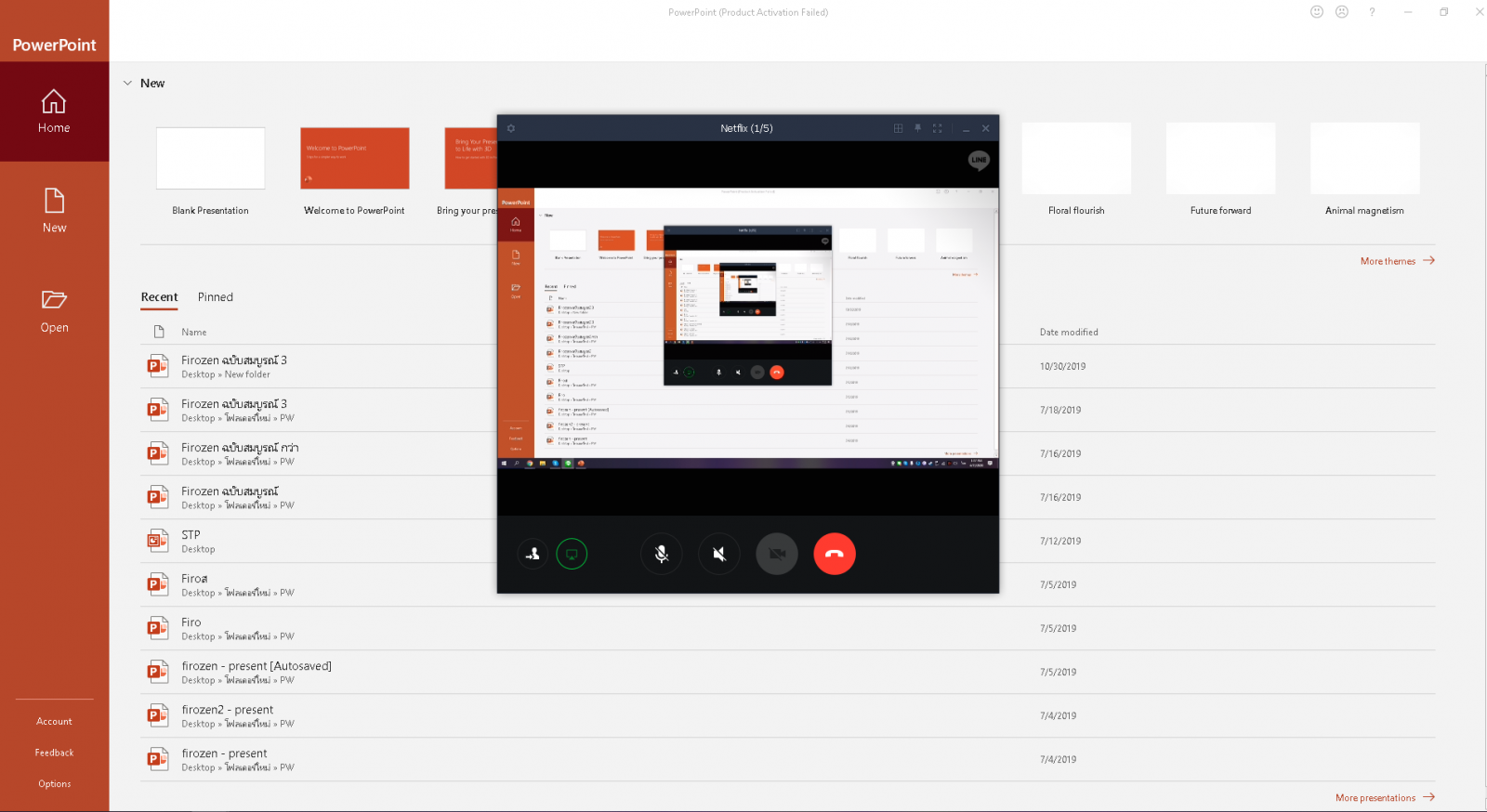
เพียงแค่นี้ เพื่อน หรือใครก็ตามที่เข้าร่วมวิดีโอคอลกลุ่ม เขาก็จะสามารถเห็นภาพบนหน้าจอของเราตามภาพด้านล่าง ซึ่งคุณสามารถแชร์หน้าจอ Presentation ให้กับเพื่อนหรือคนที่ทำงานได้ ฟีเจอร์นี้ถือว่า LINE ได้ใส่เพิ่มเข้ามาให้ตามทันกระแสของการประชุมผ่านวิดีโอ (Video Conference) ที่กำลังติดเทรนด์โลกเลยทีเดียว ปัจจุบันสามารถรองรับคนเข้าร่วมวิดีโอบน LINE PC ได้สูงสุด 200 คนเลยถือว่าคุ้มค่ามากๆ ถ้าเทียบกับโปรแกรมอื่นๆ แถมยังใช้งานได้ฟรีอีกด้วย
ถึงอย่างไรก็ตามในข้อดีล้วนมีข้อเสีย ถึงแม้การแชร์หน้าจอในโปรแกรม LINE จะสามารถทำได้เหมือน โปรแกรมประชุมออนไลน์ (Video Conference) ดังๆ มากมาย แต่ข้อจำกัดของมันก็มีมากมาย เช่น การตั้งคอมมูนิตี้เพื่อใช้แก้งานหรือทำงานร่วมกัน หรือการทำงานพร้อมกันบนหน้าจอ ซึ่งเป็นคุณสมบัติของโปรแกรมประชุมออนไลน์ ตัวอื่นๆ
นอกจากนี้ยังไม่สามารถเลือกจุดแชร์หน้าจอเฉพาะได้ จึงทำให้ทุกคนที่เข้ามาสามารถเห็นหน้าจอของเราทั้งหมด ดังนั้นจึงอาจไม่เหมาะกับคนที่อยากได้ความเป็นส่วนตัวระหว่างทำการ Presentation เช่นไม่ต้องการให้ใครเห็นว่าเรามีโปรแกรมอะไรบ้างบนเดสก์ท็อป
โดยหลังจากนี้ก็หวังว่า LINE จะอัปเดตเพิ่มเติมให้เข้ามาภายหลัง และเราคงจะมาแนะนำทิปส์ใหม่ๆ กันอีกครั้งหนึ่งให้ทุกท่าน





ความคิดเห็น (0)