

ทิปส์ IT เทคนิคไอที
IT Tips
ทิปส์ Tips หรือ เทคนิคไอที เคล็ดลับดีๆ ในการใช้คอมพิวเตอร์ หรือ เคล็ดลับการใช้อุปกรณ์พกพาต่างๆ อย่าง สมาร์ทโฟน แท็บเล็ต ให้เกิดประโยชน์ และ มีประสิทธิภาพมากยิ่งขึ้น

วิธีตั้งค่า Face ID ให้สแกนหน้าได้แม้ว่าใส่หน้ากากอนามัยอยู่

วิธีตั้งค่า Face ID สำหรับ iOS ให้สแกนใบหน้าได้ขณะสวมหน้ากากอนามัย ไม่ต้องถอดหน้ากากออกให้เสี่ยงต่อการติดเชื้อ
วิธีตั้งค่า Face ID ให้สแกนหน้าได้แม้ว่าใส่หน้ากากอนามัยอยู่

  9 เมษายน 2563      41
0 (0 โหวต)   
ยกเลิก

วิธีใช้ Face ID ขณะสวมหน้ากากอนามัย

จากปัญหามากมายที่เกิดขึ้นบนโลก ทำให้คนต้องสวมหน้ากากอนามัยกันมากขึ้น ซึ่งนั่นทำให้ผู้ใช้อุปกรณ์จากค่าย iOS อย่าง iPad หรือ iPhone ต้องเจอกับเรื่องน่ารำคาญ เพราะเวลาใส่หน้ากากอนามัยอยู่ Face ID ระบบปลดล็อกด้วยใบหน้าก็จะไม่สามารถทำงานได้ เพราะจะเป็นการเสี่ยงต่อการติดเชื้อ และ แพร่เชื้อโรคได้ด้วย

ล่าสุดนักวิจัยจาก Xuanwu Lab แห่ง Tencent ได้เปิดเผยว่ามีเทคนิคที่จะช่วยให้เราสแกนหน้าด้วย Face ID ในขณะที่สวมหน้ากากอยู่ได้ด้วยนะ ซึ่งผมลองทำตามแล้ว ก็พบว่าสแกนได้จริง แม้ว่ามันจะสแกนไม่สำเร็จ 100% ทุกรอบก็ตาม ไม่รู้เหมือนกันว่ารูปร่างของหน้ากากที่ใช้ มีผลหรือเปล่า แต่ถ้าใครอยากลอง ก็มาดูขั้นตอนการทำกันครับ

ขั้นตอนการตั้งค่า Face ID แบบสวมหน้ากากอนามัย

  1. ไปที่แอป Settings >> Face ID & Passcode
  2. กด Reset Face ID เพื่อลบข้อมูลเก่าออกก่อน
  3. กด Setup Face ID เพื่อเพิ่ม Face ID
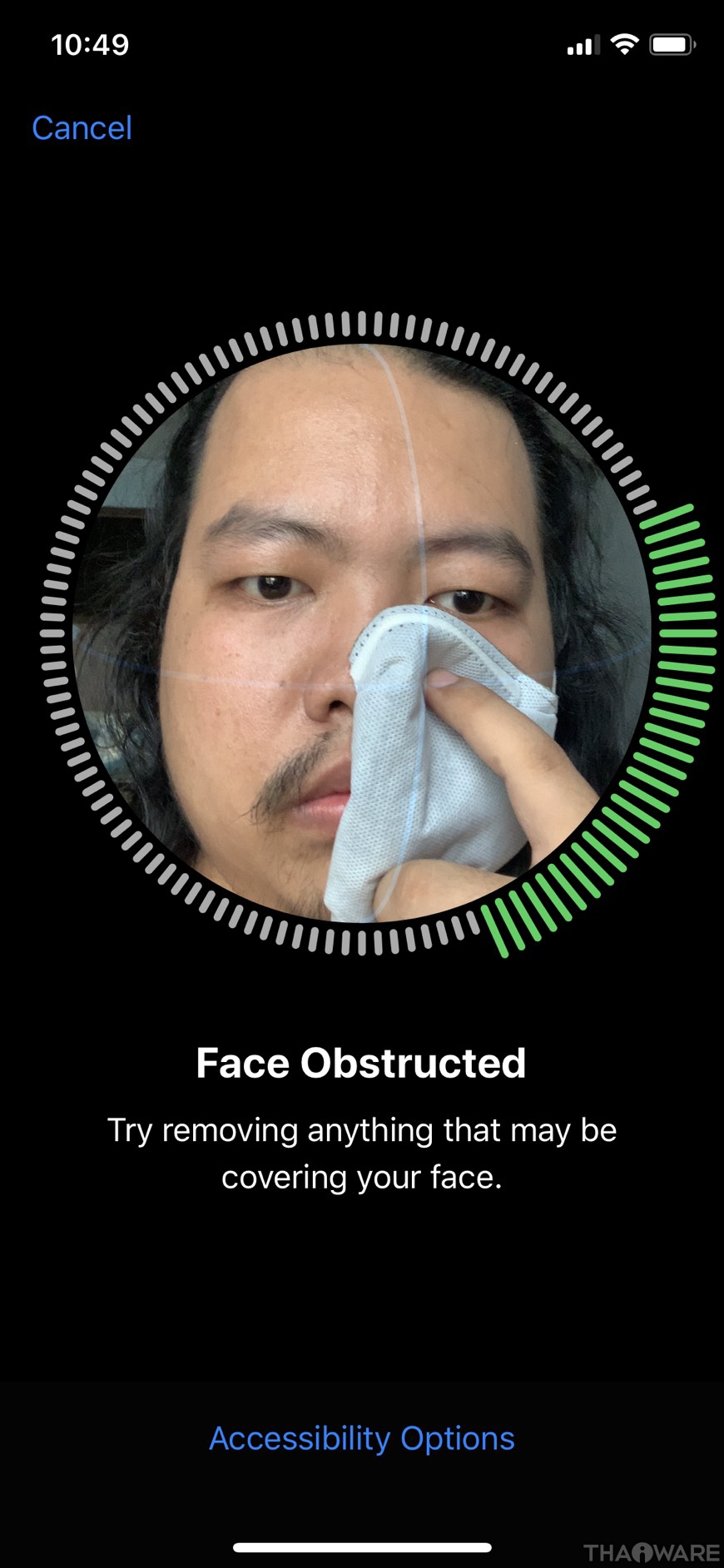
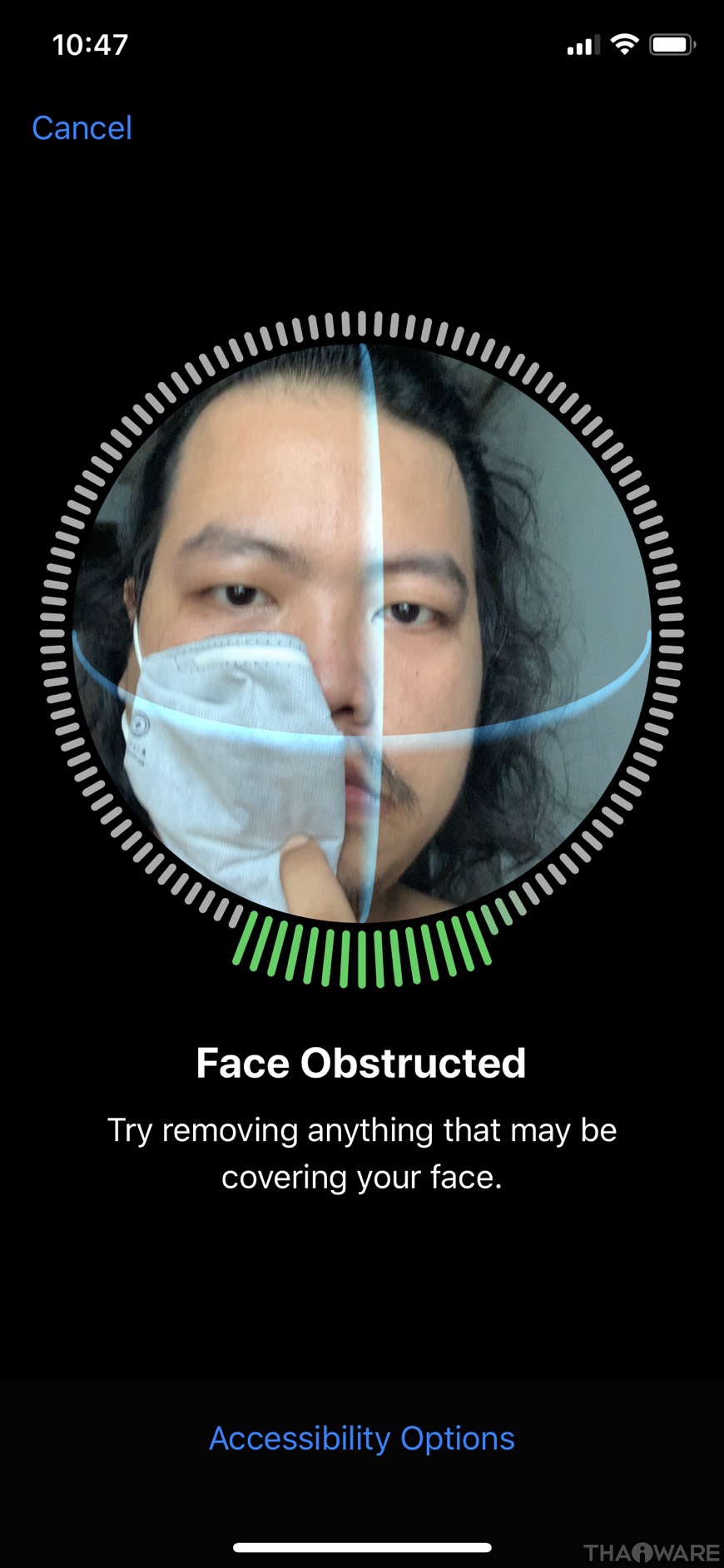
  4. จุดสำคัญอยู่ตรงนี้ ตอนที่เราเพิ่มใบหน้าเข้าไปในระบบให้เรา ใส่หน้ากากเอาไว้ครึ่งหน้า ด้วยครับ
  5. ถ้าระบบแจ้งเตือนว่า "Face Obstructed" มีอุปสรรคมาบดบังใบหน้า ให้เราค่อยๆ ขยับหน้ากากทีละนิด จนกว่ามันจะแจ้งบนหน้าจอว่า "“Move your head slowly to complete the circle" (ทาง Xuanwu Lab แนะนำว่าให้เอาหน้ากากปิดถึงแค่ปลายจมูกพอ)
  6. ทำการสแกนใบหน้า 2 รอบขณะที่มีหน้ากากปิดอยู่ครึ่งนึง ด้วยการหมุนใบหน้าในทิศทางเดียวกัน
  7. เมื่อสำเร็จ เราจะเห็นการแจ้งเตือนว่า "Face ID is now set up"

เท่านี้ เราก็จะสามารถใช้งาน Face ID ขณะสวมหน้ากากได้แล้ว แต่ว่าทางที่ดีเราควรจะเพิ่มอีกใบหน้าด้วย "Set Up Alternate Appearance" ด้วย

  วิธีตั้งค่า Face ID ให้สแกนหน้าได้แม้ว่าใส่หน้ากากอนามัยอยู่

  วิธีตั้งค่า Face ID ให้สแกนหน้าได้แม้ว่าใส่หน้ากากอนามัยอยู่

  1. ไปที่แอป Settings >> Face ID & Passcode
  2. กด Set Up Alternate Appearance เพื่อเพิ่มข้อมูลใบหน้าอีกครั้ง
  3. ใส่หน้ากากครึ่งหน้าเหมือนเดิม แต่ว่าให้ใส่อีกด้านแทน สมมติครั้งแรกใส่ไว้ฝั่งซ้าย รอบสองนี้ให้ใส่ไว้ฝั่งขวาแทน
  4. ที่เหลือก็ทำไปเหมือนกับตอนเพิ่ม Face ID ในครั้งแรก

จากนั้นก็ลองสวมหน้ากากแล้วสแกนใบหน้าเพื่อปลดล็อกเครื่องดูครับ ผมทดลองแล้วติดมั่งไม่ติดมั่ง ใครทำแล้วได้ผลอย่างไร ลองบอกกันบ้างนะครับ


ที่มา :
คำสำคัญ :

บทความที่เกี่ยวข้อง


ความคิดเห็น (0)


นำบทความขึ้นเว็บ Thaiware.com


