







Thaiware Shop
จำหน่าย จัดหา ซอฟต์แวร์ลิขสิทธิ์ สำหรับองค์กร ฯลฯ


ผู้เขียนคาดว่าหลายคนคงอาจจะเคยใช้ (หรือไม่เคยเลย) เครื่องมือจับภาพหน้าจอหรือหน้าต่างที่กำลังเปิดอยู่ของ Windows 10 ในชื่อ Snip & Sketch กันแล้ว ซึ่งในบางครั้ง เราก็จะมีโอกาสได้ใช้บรรดาเครื่องมือต่างๆ ที่มีมาให้ ไม่ว่าจะเป็นปากกาสี, ดินสอสี, ไฮไลท์ และยางลบ ซึ่งบ่อยครั้งที่เราจะได้ใช้ไฮไลท์ในการเน้นข้อความเพื่อใช้สื่อถึงสาระสำคัญที่ต้องการเน้น แต่การไฮไลท์ด้วยมือนั้นมันก็ออกจะเบี้ยวๆ ไปสักหน่อย เพราะใช้มือที่คลิกเม้าส์อยู่ เลื่อนค้างไปตามรูปหรือข้อความที่ต้องการ จะดีกว่ามั้ย? ถ้าเรามีไม้บรรทัดที่สามารถทาบได้เหมือนทาบกระดาษแล้วขีดไฮไลท์ในชีวิตจริง!
จริงๆ แล้วไม้บรรทัดที่ว่านี้มีมากับโปรแกรมดังกล่าวนานแล้ว เพียงแต่เราอาจมองข้ามหรือไม่ทันสังเกตว่ามันทำอะไรได้ โดยไอคอนไม้บรรทัดจะอยู่ที่ข้างๆ รูปยางลบ ส่วนเวลาจะใช้งานก็มีขั้นตอนดังต่อไปนี้
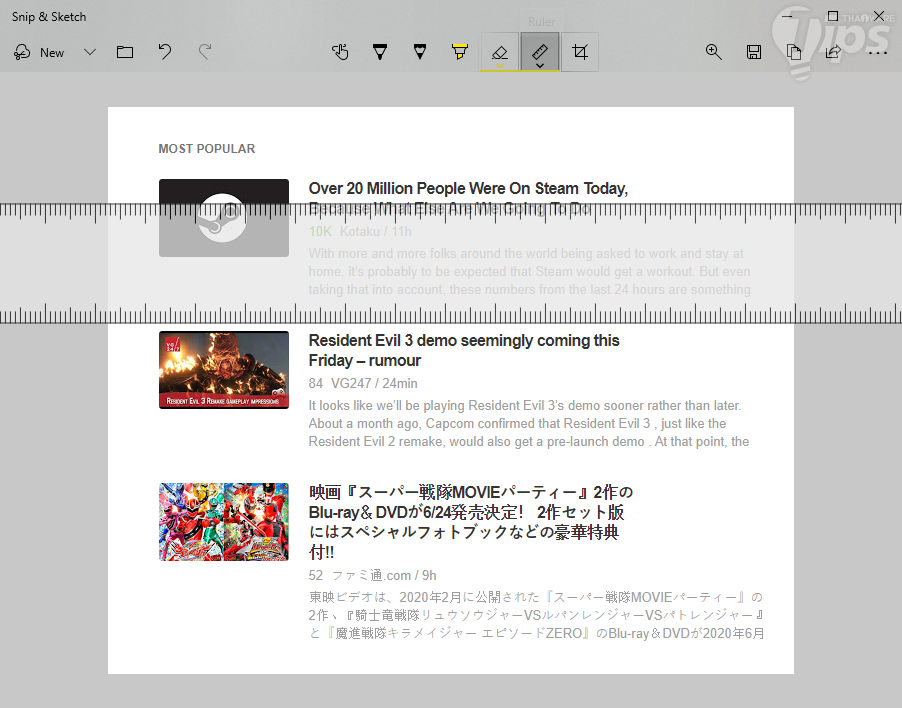
คลิกเลือกที่ไอคอนรูปไม้บรรทัดด้านข้างของไอคอนยางลบ จะปรากฎไม้บรรทัดออกมาบนหน้าจอ ซึ่งเราสามารถเลื่อนไม้บรรทัดขึ้นลงไปมาได้ตามชอบ อยากลากเส้นไฮไลท์ตรงไหน ก็เอาไปวางทาบข้อความรอไว้ก่อน
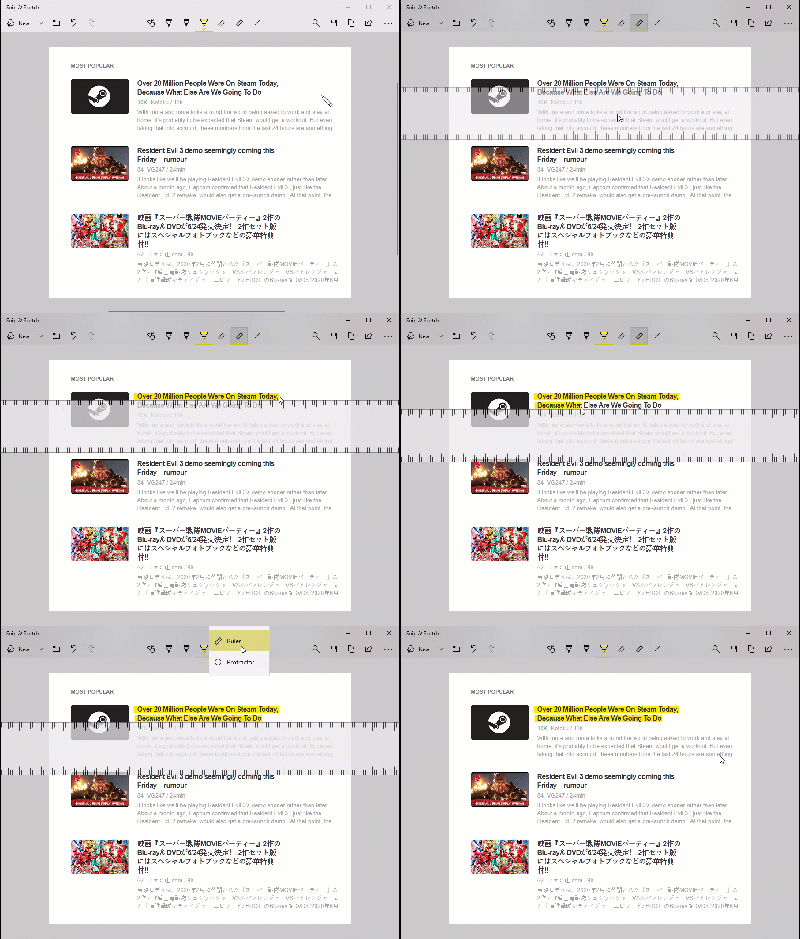
เมื่อวางไม้บรรทัดทาบเสร็จเรียบร้อยแล้ว ก็เลือกปากกาไฮไลท์สีที่ต้องการมาคลิกขีดตามแนวไม้บรรทัดได้ทันทีโดยไม่ต้องกลัวว่าไม้บรรทัดจะขยับ เมื่อลากเส้นเสร็จหากต้องการขยับไปไฮไลท์ที่อื่นต่อ ก็สามารถคลิกที่ไม้บรรทัดเพื่อย้ายไปวางในตำแหน่งที่ต้องการแล้วขีดไฮไลท์ต่อได้ทันทีโดยไม่ต้องไปคลิกที่ไอคอนด้านบนอีกรอบ
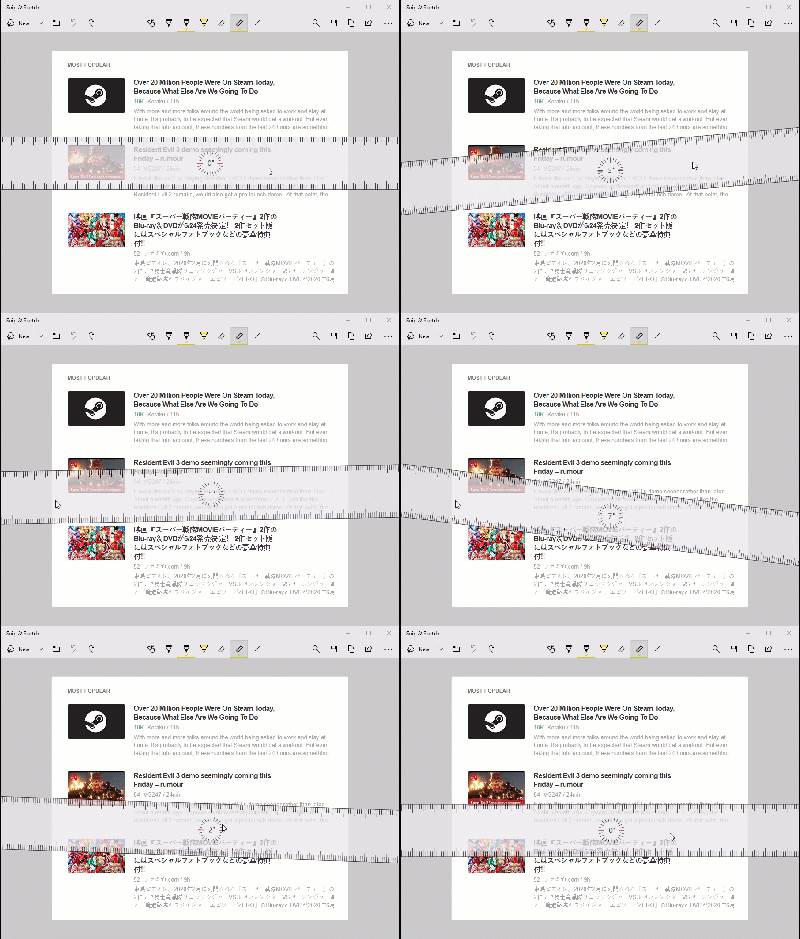
หากต้องการหมุนไม้บรรทัด ให้วางเม้าส์ไว้เหนือไม้บรรทัดตรงตำแหน่งที่ต้องการขยับ แล้วเลื่อน Scroll Mouse ขึ้น - ลง เพื่อหมุนองศาตามต้องการ
และเมื่อทำไฮไลท์เสร็จค่อยไปคลิกที่ไอคอนไม้บรรทัดเพื่อเอาออก เซฟบันทึกรูปให้เรียบร้อยก็เป็นอันเสร็จพิธี !
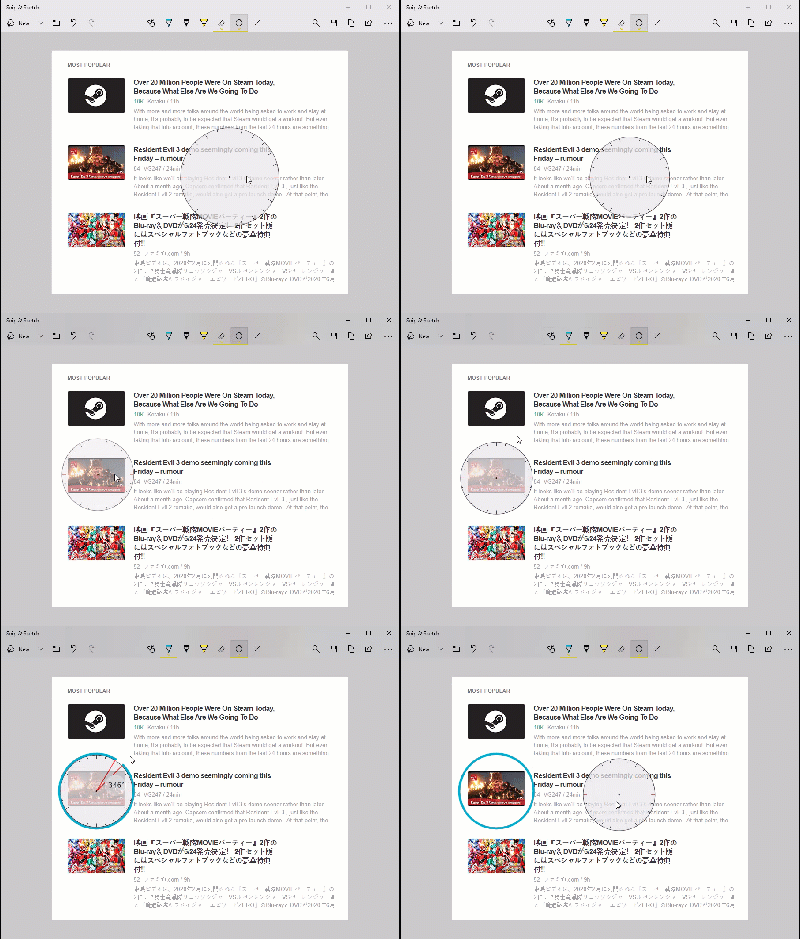
นอกจากนี้ ไอคอนไม้บรรทัดยังมีไม้โปรฯ (Protactor) หรือไม้บรรทัดรูปวงกลม เอาไว้ใช้งานได้ตามใจชอบอีกด้วย ซึ่งการเลื่อนเม้าส์ (Scroll Mouse) กับไม้โปรฯ จะเป็นการย่อ - ขยายขนาดของไม้โปรฯ แทน ถ้าหากต้องการวาดรูปวงกลมล่ะก็ อย่าลืมมาใช้บริการไม้โปรฯ กันนะ





ความคิดเห็น (0)