







Thaiware Shop
จำหน่าย จัดหา ซอฟต์แวร์ลิขสิทธิ์ สำหรับองค์กร ฯลฯ


สืบเนื่องจากเพื่อนผมชอบมาถามว่า Facebook นั้นเปิดตรงนี้ ปิดตรงนั้นยังไง ทำแบบนี้ได้ไหม วันนี้ผมจะมานำเสนอวิธีการใช้ลูกเล่นใน Facebook ที่อาจจะไม่เคยสังเกตว่ามีกันครับ
1. ตั้งสถานะของเราออนไลน์ให้เห็นเฉพาะคนที่เราต้องการ
อันนี้มีประโยชน์สำหรับเวลาโดนคนที่ชอบมาชวนเราคุยเวลาที่ไม่อยากคุยครับ หรือเราอยากออฟไลน์และคุยกับคนพิเศษแค่คนเดียวก็ได้ครับ
ไปที่ตรงหน้าต่าง Chat มุมขวาล่างของ Facebook กดรูปเฟือง เลือก Advanced Settings ครับ
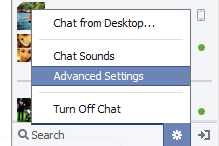
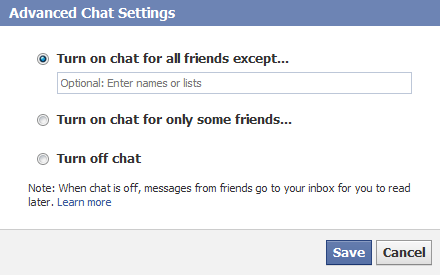
จะปรากฏตัวเลือกตามนี้ครับ เลือกตามความต้องการครับ
2. ขยับการแสดงผลรูปที่อยู่บน Timeline
บางครั้งการแสดงผลรูปมันอาจจะขัดใจเรา เราสามารถขยับให้เป็นตำแหน่งที่ต้องการได้ครับ เอามาส์ชี้เหนือรูป เลือก Reposition Photo... แล้วเมาส์ของเราจะกลายเป็นรูปลูกศรกดขยับรูปได้เลยครับ

3. ดูรูปของเราในแผนที่ ว่าเราเคยถ่ายที่ไหนไว้บ้าง
กดไปที่ Map ครับ
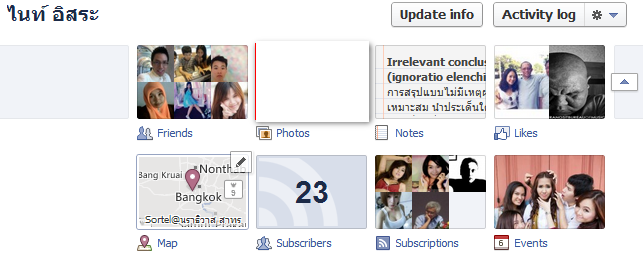
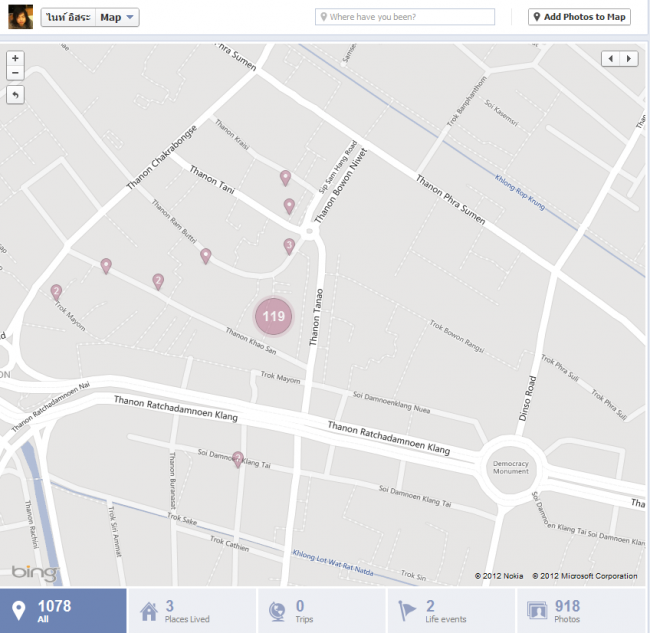
มันจะแสดงแผนที่ออกมา และมีตัวเลขอยู่ในแผนที่ ซึ่งตัวเลขก็คือจำนวนรูปภาพที่เราได้ถ่ายในสถานที่นั้นๆ ส่วนที่ไม่มีรูปก็คือที่ที่เราเคยไป แต่ยังไม่ได้ทำการถ่ายรูปอะไรเลย เราสามารถกด Add Photos to Map เพิ่มเข้าไปได้อีกด้วยตามต้องการ
หมายเหตุ มันจะแสดงรูปที่เราใส่สถานที่ลงไปตอนอัพโหลดเท่านั้นนะครับ
4. วิธีลบแอปฯที่เราไม่ใช้แล้ว หรือปิดการแจ้งเตือนของแอปฯที่เราไม่ต้องการ
กดไปที่ App ที่อยู่ตรงฝั่งซ้ายมือของหน้าแรก
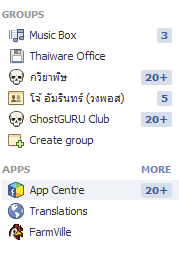
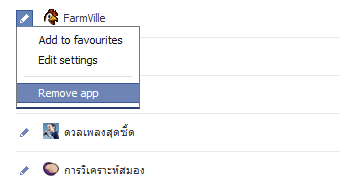
กดที่รูปดินสอหน้าชื่อแอปฯ เลือก Remove app ถ้าหากต้องการลบแอปฯทิ้ง
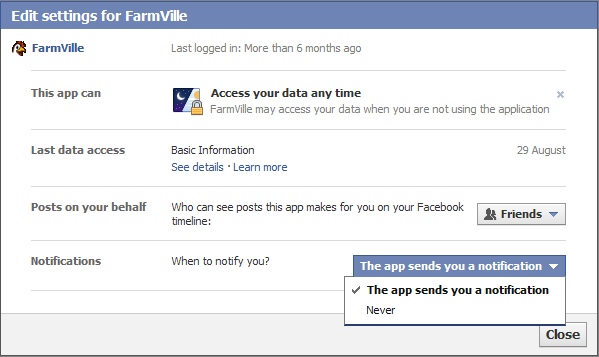
แต่ถ้าต้องการแค่ปิดการแจ้งเตือนเฉยๆ ให้เลือก Edit settings เลื่อนลงมาล่างสุด เลือก Never
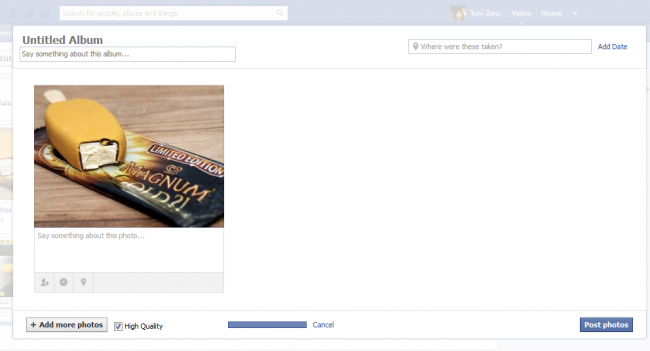
5. อัพโหลดภาพด้วยความละเอียดสูง
กดติ้ก High Quality ตอนอัพโหลดครับ
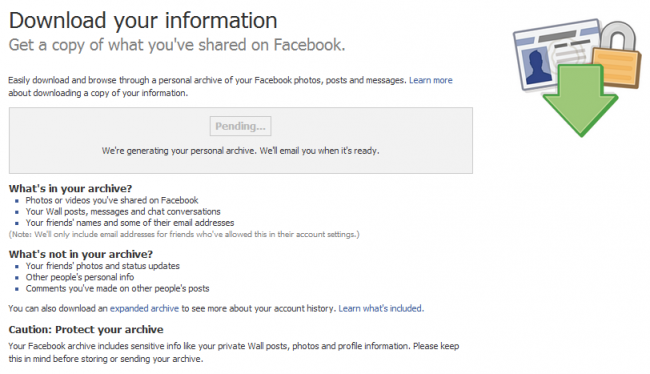
6. ดาวน์โหลดข้อมูลและรูปภาพทั้งหมดของเราบน Facebook ในทีเดียว
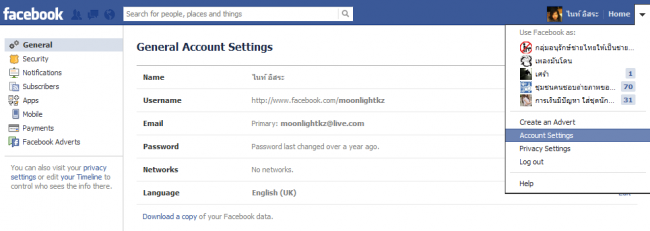
กดไปที่ Account Setting ดูตัวเลือกสุดท้าย Download a copy of you Facebook data.
7. ส่งต่อบทสนทนาของเราให้เพื่อนอีกคนอย่างรวดเร็ว
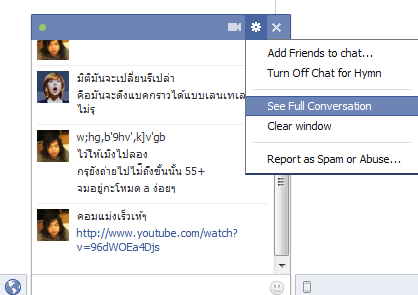
ทำได้ในโหมด Full Conversation เท่านั้นนะครับ
เปิดโหมด Full Conversation ก่อน
กด Action เลือก Forward...
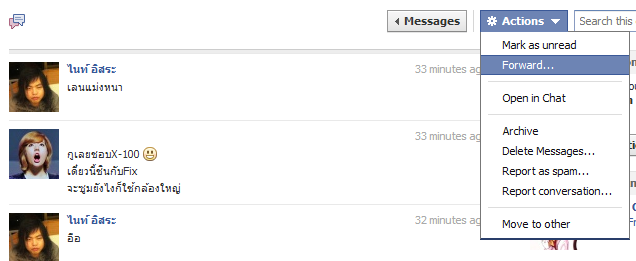
เลือกข้อความที่เราต้องการส่ง
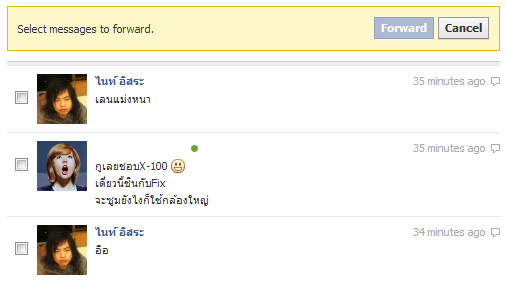
เมื่อพอใจแล้วก็กด Forward เลือกชื่อเพื่อนที่เราต้องการส่งข้อความให้ครับ
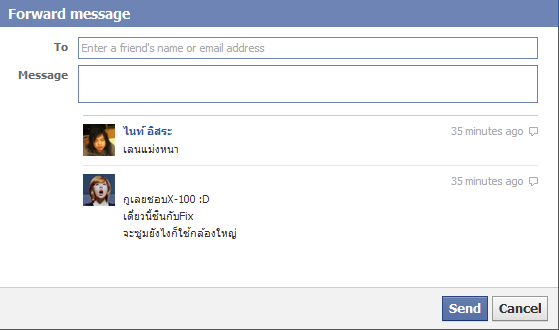
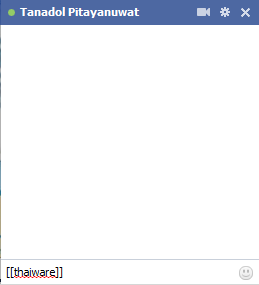
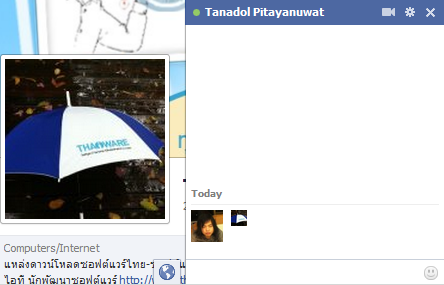
8. ส่งรูปโปรไฟล์ของเพื่อนลงในช่อง Chat
ใช้คำสั่ง [[xxxxxx]] โดยที่ค่า x เท่ากับชื่อ Facebook เช่น https://www.facebook.com/thaiware ก็จะเท่ากับ [[thaiware]]
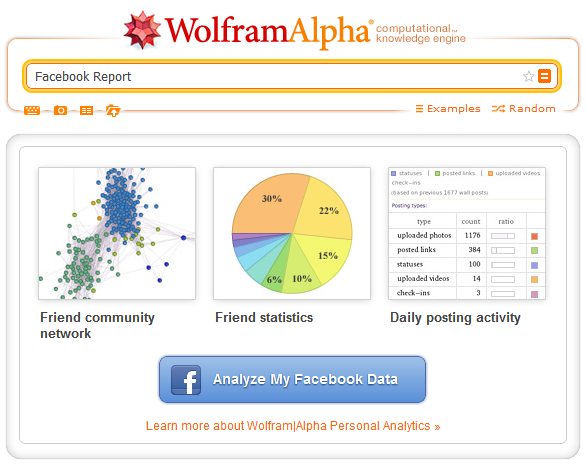
9. ดูรายละเอียดทั้งหมดของการใช้งาน Facebook ขอตัวเราทั้งหมดที่ผ่านมา ด้วย Wolfram Alpha
ดูแบบรายละเอียดได้ที่นี่ครับ >> มาดูกันดีกว่าว่าเรามีนิสัยชอบใช้ Facebook แบบไหน และมีใครที่สนใจเราบ้าง
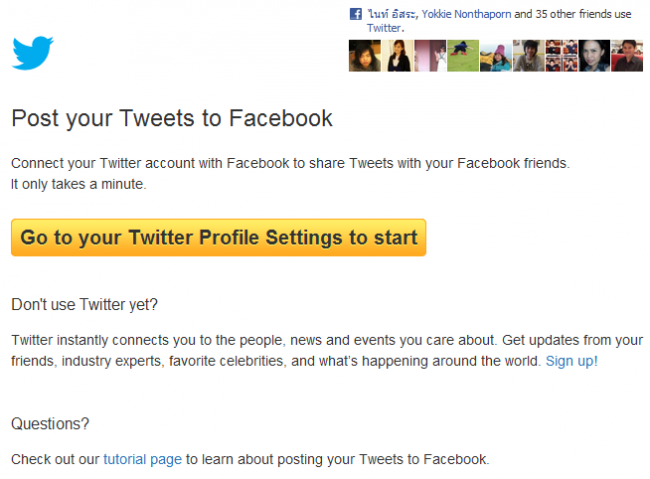
10. โพสสเตตัสลลง Facebook ผ่าน Twitter
ไปที่ https://apps.facebook.com/twitter/?fb_source=search&ref=ts ตั้งค่าการเชื่อมต่อผ่าน Accout Twitter .ให้เรียบร้อย ก็ใช้ได้แล้วครับ (ตั้งง่ายๆ แค่กดอนุญาติเท่านั้นเอง)
หวังว่าจะทำให้การใช้ Facebook ของทุกท่านง่ายขึ้นนะครับ :)





ความคิดเห็น (0)