







Thaiware Shop
จำหน่าย จัดหา ซอฟต์แวร์ลิขสิทธิ์ สำหรับองค์กร ฯลฯ


Adobe XD เป็นโปรแกรมสำหรับออกแบบตัว UX และ UI แบบ Vector สำหรับการสร้างหน้าเว็บไซต์ และแอปพลิเคชันบนสมาร์ทโฟน ที่มีให้ใช้งานทั้งบนระบบปฏิบัติการ macOS และ Windows มันมีความสามารถที่ช่วยให้เราเห็นผลลัพธ์ของการออกแบบได้อย่างสมจริง แถมยังสามารถใช้งานได้ฟรีอีกด้วย ซึ่งหลังจากที่ปล่อยเวอร์ชันแรกออกมาเมื่อเดือนพฤศจิกายน ปี 2019 ก็มีการอัปเดตความสามารถใหม่ๆ เรื่อยมาอย่างต่อเนื่อง ล่าสุดทาง Adobe ได้เพิ่มความสามารถในการทำงานเป็นทีมให้กับ XD เป็นที่เรียบร้อยแล้วใน ADOBE XD 24 ทำให้การทำงานร่วมกันมีความสะดวกสบายมากกว่าเก่า จะมีขั้นตอนอย่างไร มาลองดูกัน
ก่อนอื่นเราต้องบันทึกงานของเราก่อน โดยต้องเลือกเป็น Cloud Documents เท่านั้น
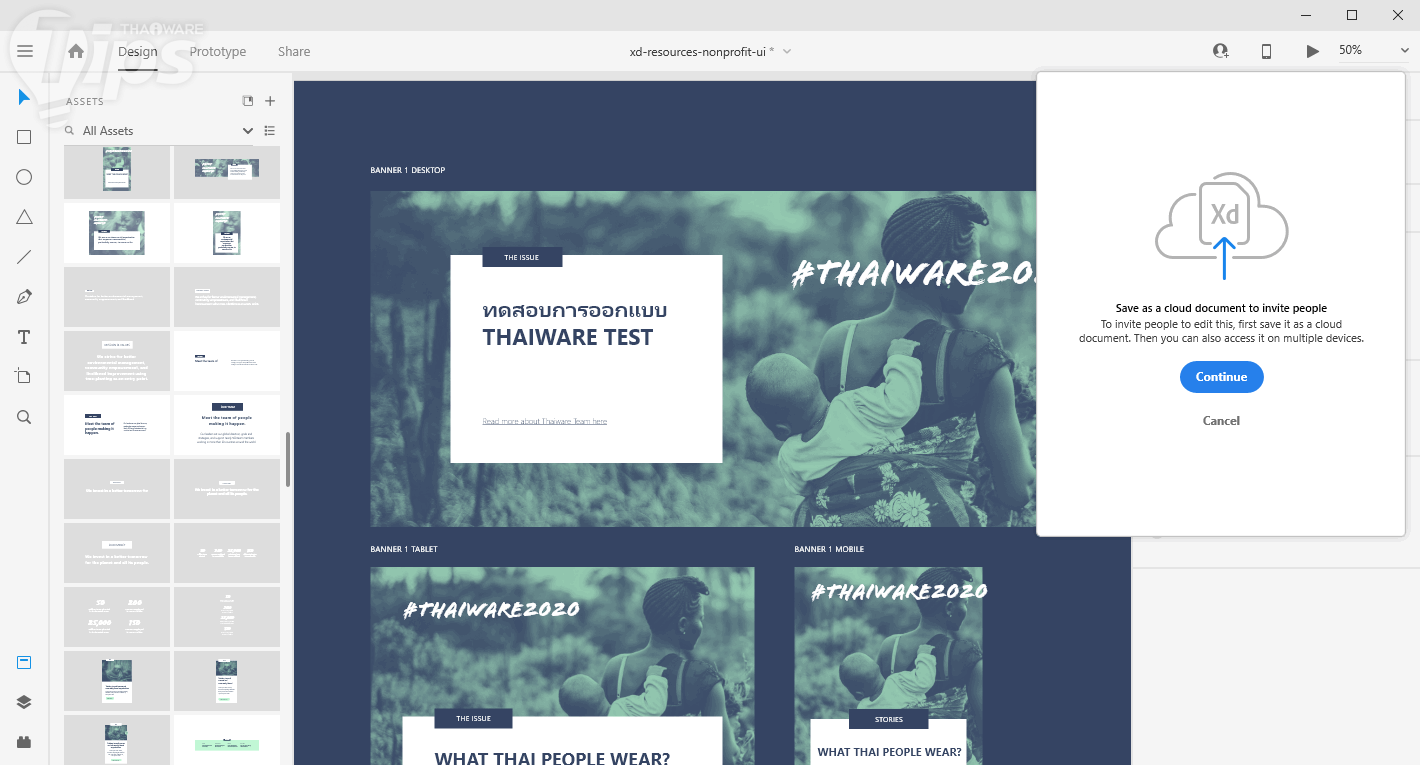
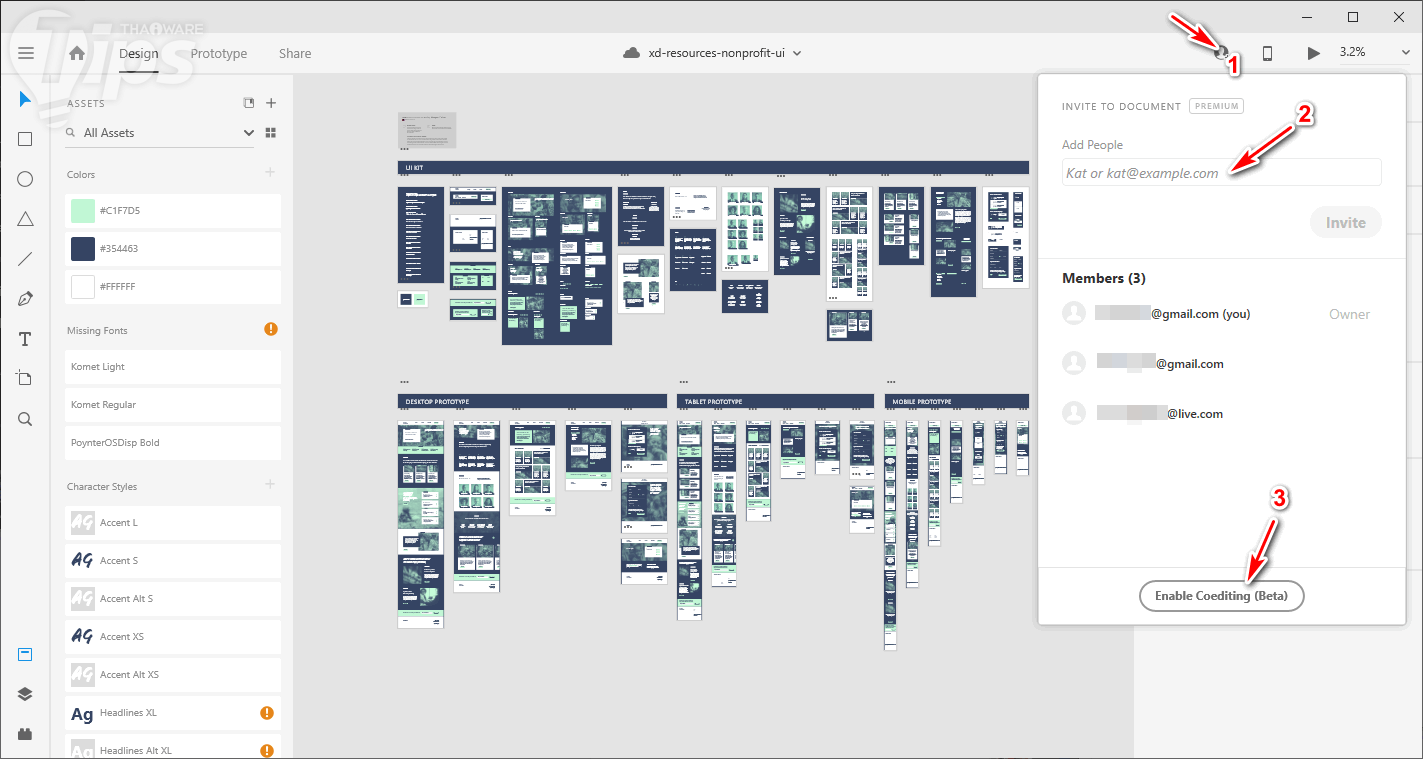
หลังจากนั้นให้คลิกที่ไอคอนรูปคน+ ใส่อีเมลของคนที่เราต้องการ อย่าลืมคลิกเปิดใช้งานฟังก์ชัน Enable Coediting ด้วย
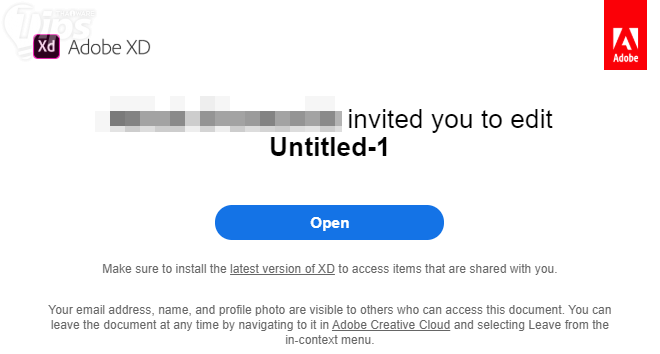
เพื่อนร่วมงานของเราจะได้รับอีเมลแจ้งเตือน สามารถคลิก Open เพื่อเปิดงานได้เลย โดยเพื่อนของเราจะต้องติดตั้งโปรแกรม Adobe XD เอาไว้ในเครื่องด้วยนะ
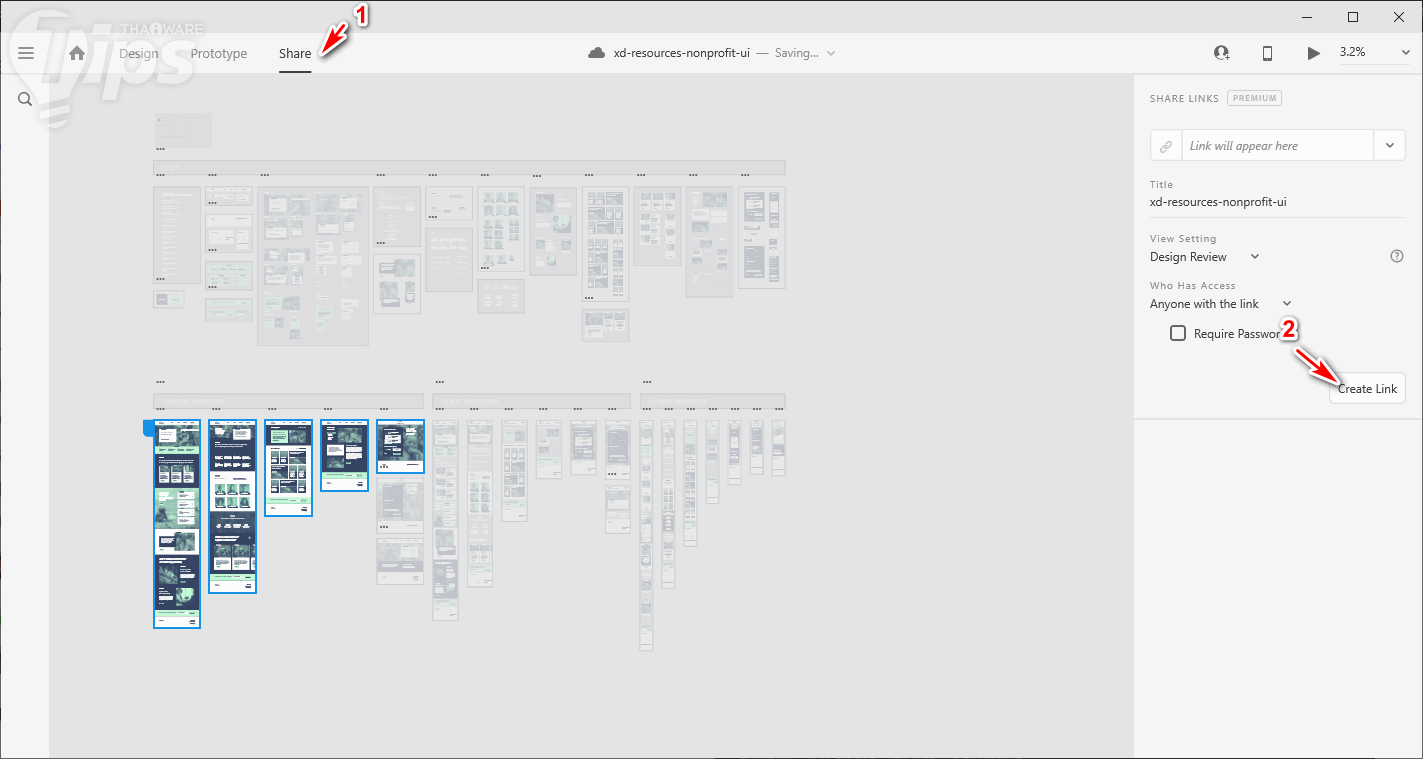
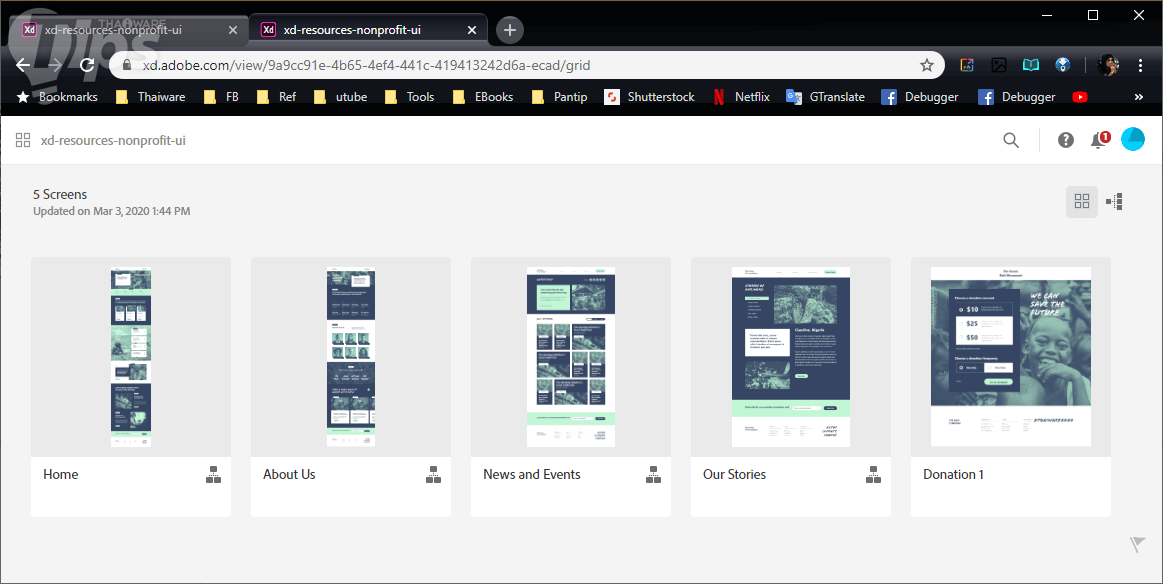
สมมติว่าลูกค้า อยากดูความคืบหน้าของงาน เราสามารถแชร์เป็นลิงก์ตัวอย่างงานให้ดูได้ง่ายๆ ด้วยการสร้างลิงก์ขึ้นมา ด้วยการไปที่เมนู Share แล้วกด Create Link
เวลาเปิดลิงก์มา เราก็จะเห็นตัวอย่างงานที่พร้อมชมอย่างสะดวก





ความคิดเห็น (0)