







Thaiware Shop
จำหน่าย จัดหา ซอฟต์แวร์ลิขสิทธิ์ สำหรับองค์กร ฯลฯ


อัปเดต 22-10-62 : ไม่สามารถใช้วิธีนี้แปลงไฟล์เสียงเป็นข้อความได้แล้ว
หลายคนคงรู้จักวิธีเปลี่ยนเสียงพูดเป็นตัวอักษรหรือ "การพิมพ์อักษรด้วยเสียง" ผ่านฟีเจอร์ในคีย์บอร์ดบน iOS / Android หรือบน Google Docs และ Google Translate มาบ้างไม่มากก็น้อย วิธีทำก็แสนง่ายดายคือเปิดฟีเจอร์แล้วก็พูด มันก็จะพิมพ์มาเป็นตัวอักษรให้ทันที บอกเลยว่าเร็วกว่าพิมพ์เองเยอะ
แต่มันใช้ไม่ได้กับกรณีที่เราอัดเสียงมาแล้ว ถ้าหากจะ "ถอดเสียงในไฟล์ ให้เป็นตัวอักษร" ต้องใช้บริการของเจ้าอื่นๆ ซึ่งส่วนมากมันรองรับแต่ภาษาอังกฤษเท่านั้น ปัญหาก็คือถ้าเราอัดเสียงมาเป็นภาษาไทยเราจะเปลี่ยนมันเป็นตัวอักษรยังไง?
แต่แล้วผู้เขียนก็พบกับวิธี "เปลี่ยนไฟล์เสียงที่อัดมาแล้ว ให้เป็นอักษรภาษาไทย แบบฟรีๆ" ด้วยโปรแกรม Easy Speech2text ที่สามารถเปลี่ยนไฟล์เสียง MP3 / FLAC ให้เป็นตัวอักษรตามคำพูดทั้งภาษาไทย และภาษาอังกฤษ (ภาษาไทยรองรับแค่ไฟล์เสียง FLAC เท่านั้น) วิธีทำจะมีอะไรบ้างดูที่ด้านล่างนี้เลย
หมายเหตุ : โหลดโปรแกรมแปลงไฟล์เสียง Format Factory ได้ที่นี่
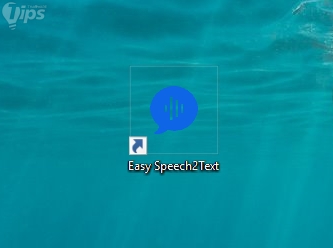
1. ขั้นตอนแรกเปิดโปรแกรม Easy Speech2text ขึ้นมา
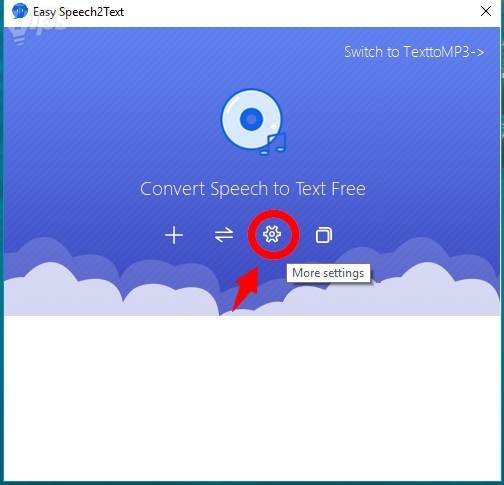
2. กดไอคอนฟันเฟือง (More Setting) เพื่อเข้าไปตั้งค่าภาษา
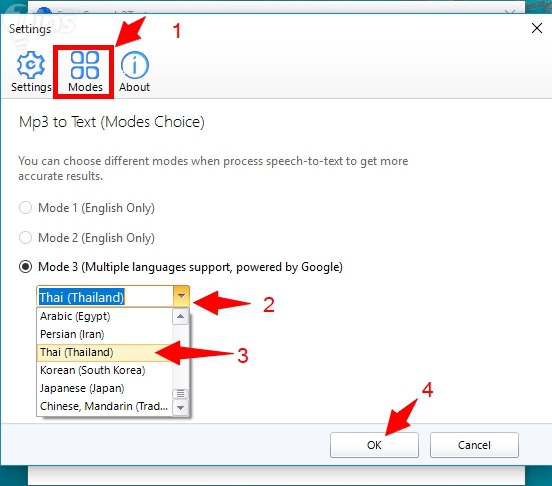
3. เลือกเมนู Modes และกดเลือกหัวข้อ Mode 3 (Maltiple - languages support, powered by Google) จากนั้นก็เลือก Thai (Thailand) และกดปุ่ม OK หรือถ้าต้องการแปลงเป็นภาษาอื่นก็ทำได้เหมือนกันโดนเลือกหัวข้อของภาษานั้นๆ
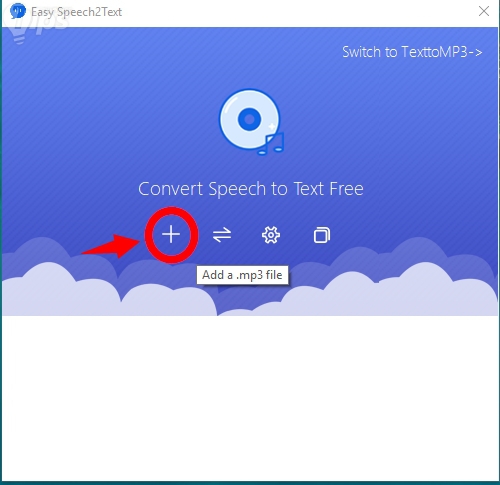
4. พอกลับมาที่หน้าหลัก ให้กดไอคอนรูปบวก (+) แล้วเลือกไฟล์เสียงตระกูล FLAC (สำหรับภาษาไทย) "ความยาวไม่เกิน 5 นาที" หรือถ้าจะถอดเป็นภาษาอังกฤษ ก็ใช้ไฟล์ MP3 เลย
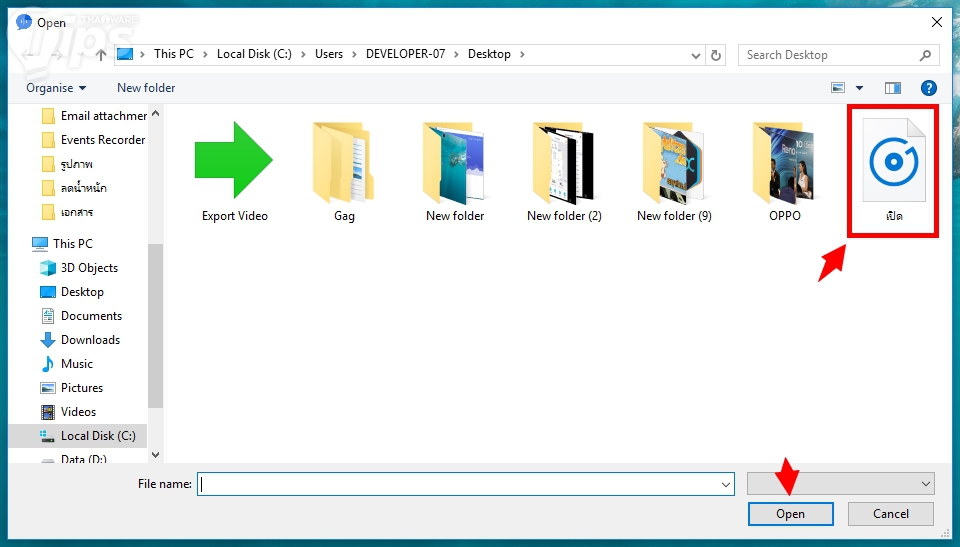
แต่ถ้าเปิดมาแล้วไม่เจอไฟล์เสียง หมายความว่าต้องเปลี่ยนนามสกุลไฟล์ก่อน โดยใช้โปรแกรมแปลงไฟล์เสียงได้ที่นี่ หรือถ้าไม่อยากดาวน์โหลดไฟล์ก็ใช้บริการแปลงไฟล์เสียงออนไลน์ตามทั่วไป
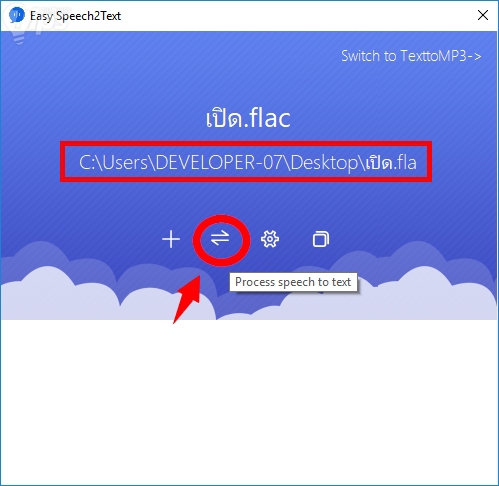
5. เสร็จแล้วให้กดปุ่มแปลงไฟล์ (อยู่ถัดจากปุ่มบวก) แล้วก็รอซักครู่
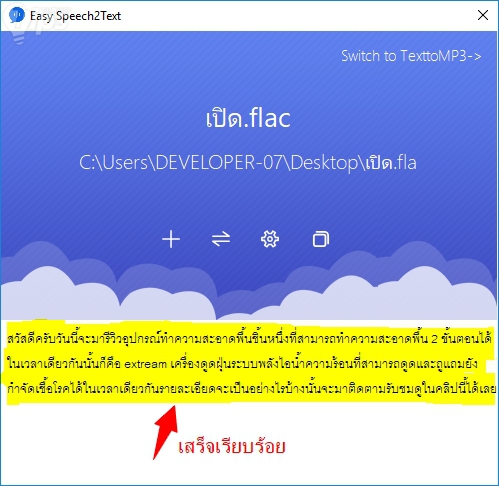
เมื่อประมวลผลเสร็จก็จะแสดงข้อความภาษาไทยให้เห็นที่ด้านล่าง สามารถเอาเมาส์ลากครอบทั้งหมดแล้วกดคัดลอก (Ctr+V) หรือกดปุ่มสุดท้าย (กระดาษ 2 ชั้น) เพื่อคัดลอกทั้งหมด
จากที่ทดสอบถอดเสียงในไฟล์ออกมาหลายครั้ง ก็ถือว่ามันโอเคเลย ถูกต้องอยู่ในระดับที่รับได้ แต่อาจจะมีคำผิดบ้างเล็กน้อยเวลาเสียงพูดเป็นภาษาอังกฤษ และกรณีที่มีเสียงรบกวนเยอะๆ อาจมีผิดได้เหมือนกัน แต่ถ้าใครมีเวลาก็นั่งปรับเสียงก่อนเอามาใช้ก็ได้





ความคิดเห็น (0)