







Thaiware Shop
จำหน่าย จัดหา ซอฟต์แวร์ลิขสิทธิ์ สำหรับองค์กร ฯลฯ


ใน iOS 12 ทาง Apple ได้อำนวยความสะดวกให้แก่ผู้ใช้ ด้วยการใส่ระบบกรอกบัญชี, รหัสผ่าน หรือข้อมูลบัตรเครดิตแบบอัตโนมัติเข้ามา ซึ่งเป็นคุณสมบัติที่ช่วยอำนวยความสะดวกให้เราเป็นอย่างมาก ก็จะมาขั้นตอนการเปิดใช้งานคุณสมบัตินี้ให้แก่คนที่ยังไม่รู้ เพื่อที่จะได้นำไปลองใช้งานกันดู บอกเลยว่า ชีวิตสะดวกกว่าเดิมเยอะเลย
เปิดแอป Settings ใน iOS ขึ้นมา (ทำได้ทั้งใน iPhone และ iPad) แล้วไปที่เมนู Passwords & Accounts แตะที่ AutoFill Passwords เพื่อเปิดใช้งานคุณสมบัตินี้ จากนั้นแตะไปที่ Website & App Passwords เพื่อทำการเพิ่มข้อมูลบัญชี และรหัสผ่าน
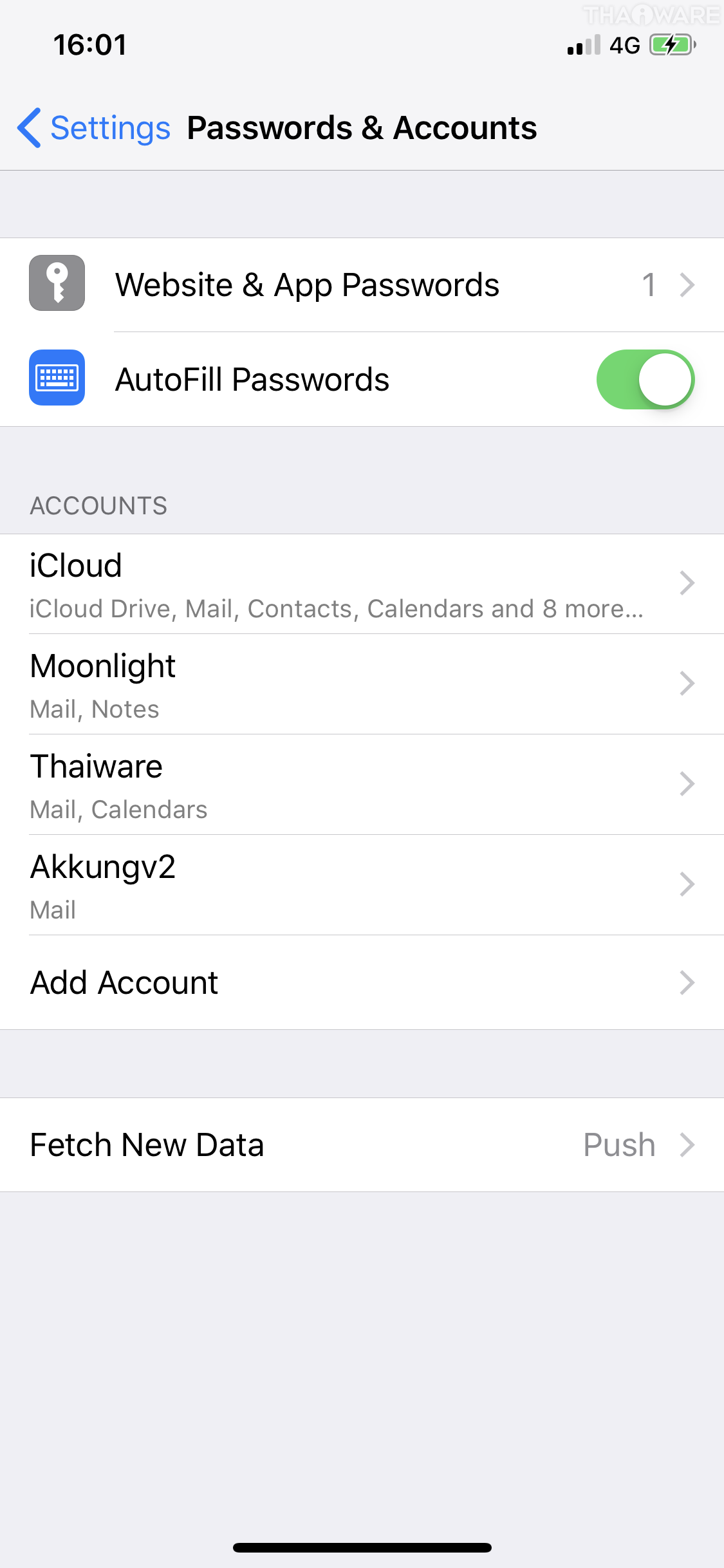
แตะที่ปุ่ม + ที่มุมขวาบนเพื่อเพิ่มข้อมูล (ในภาพมีบันทึกไว้แล้ว 1 เว็บไซต์) สิ่งที่เราต้องกรอก ก็จะมี URL, ชื่อบัญชี และรหัสผ่าน เมื่อเรียบร้อยแล้ว ให้เราคลิก Done เพื่อบันทึกการตั้งค่า


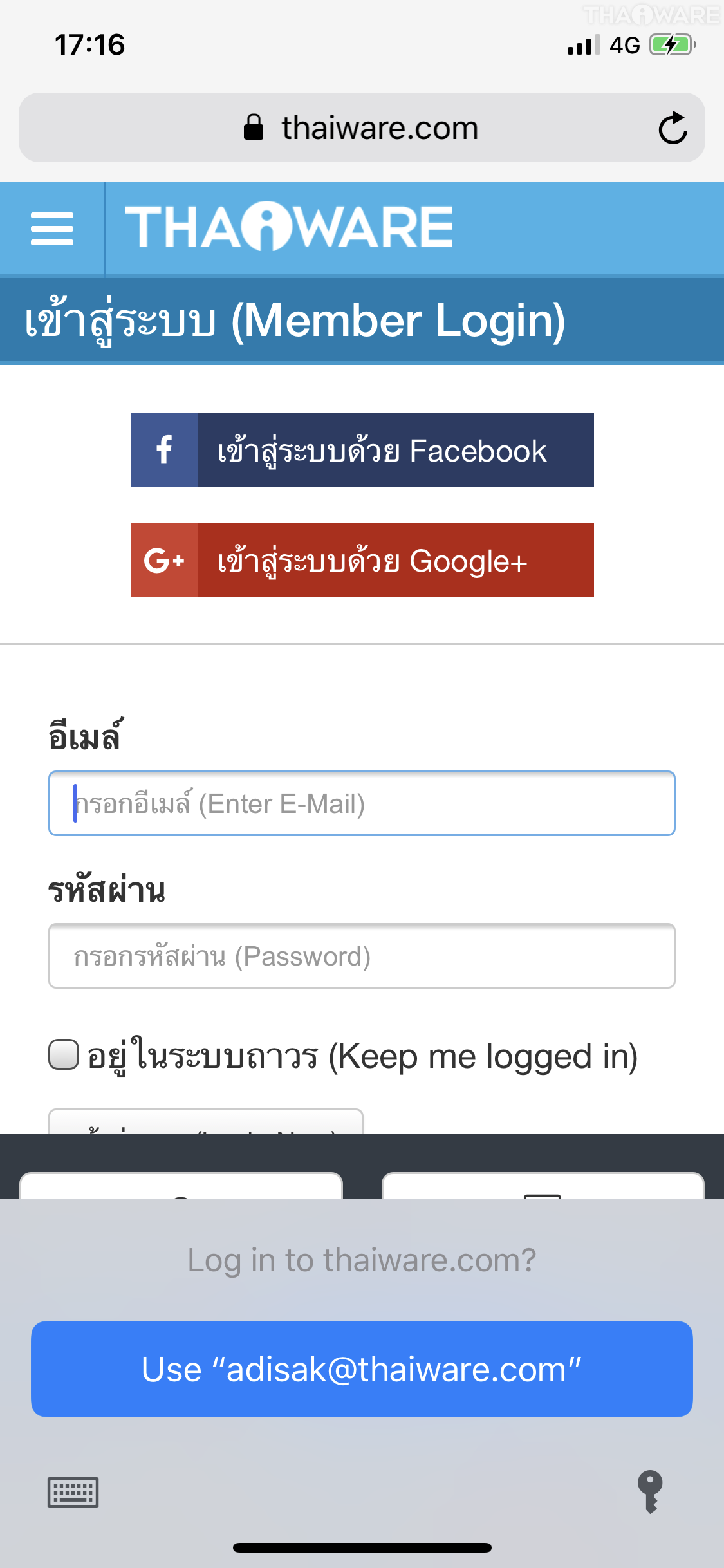
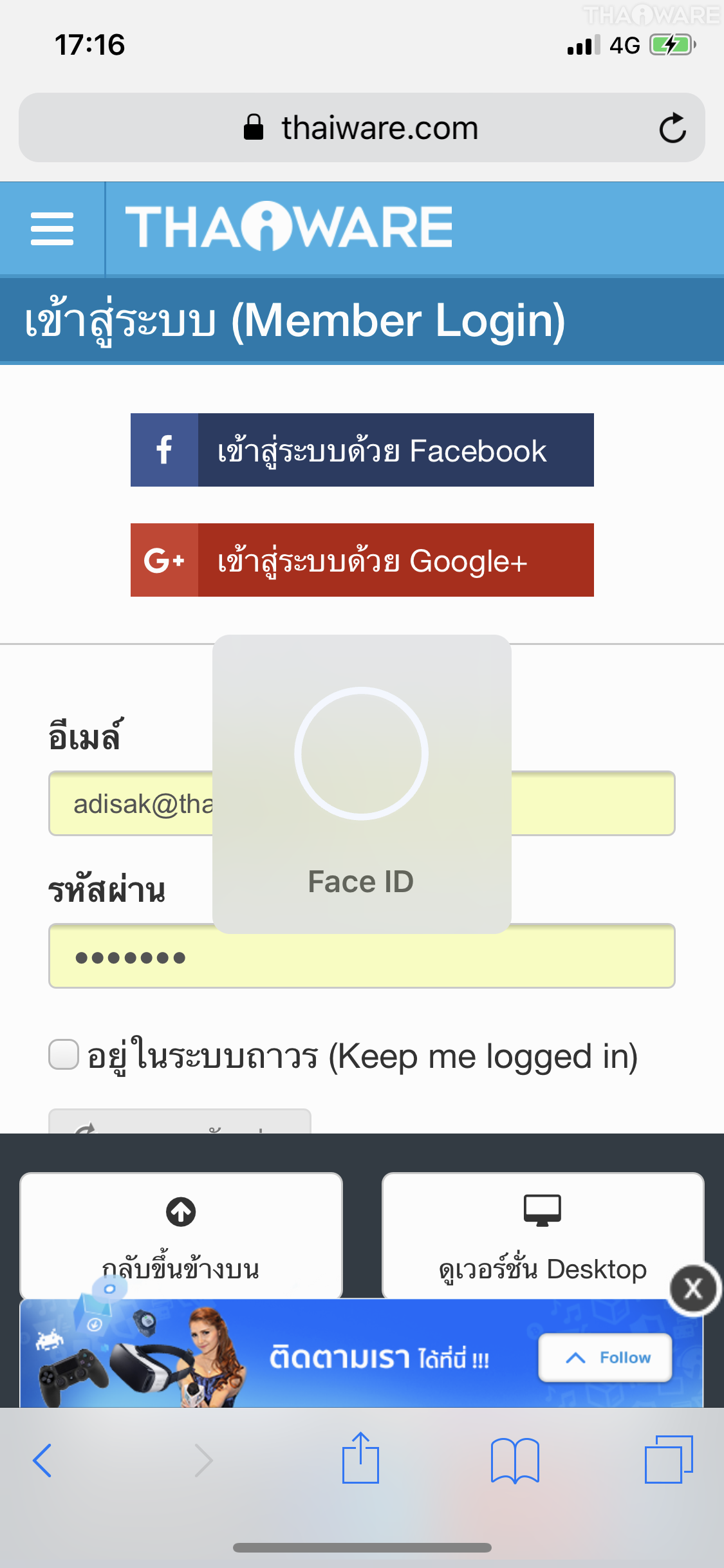
ลองเข้าระบบบนเว็บไซต์ที่เราสร้างข้อมูลเอาไว้ดู จะเห็นว่าตัว Safari จะมีเมนูเด้งขึ้นมาว่า เราต้องการเข้าระบบด้วยข้อมูลที่ถูกบันทึกเอาไว้หรือไม่ หากตกลง มันจะทำการสแกน Face ID หรือไม่ก็ Touch ID ก่อนจะทำการดึงข้อมูลให้เราเพื่อความปลอดภัย
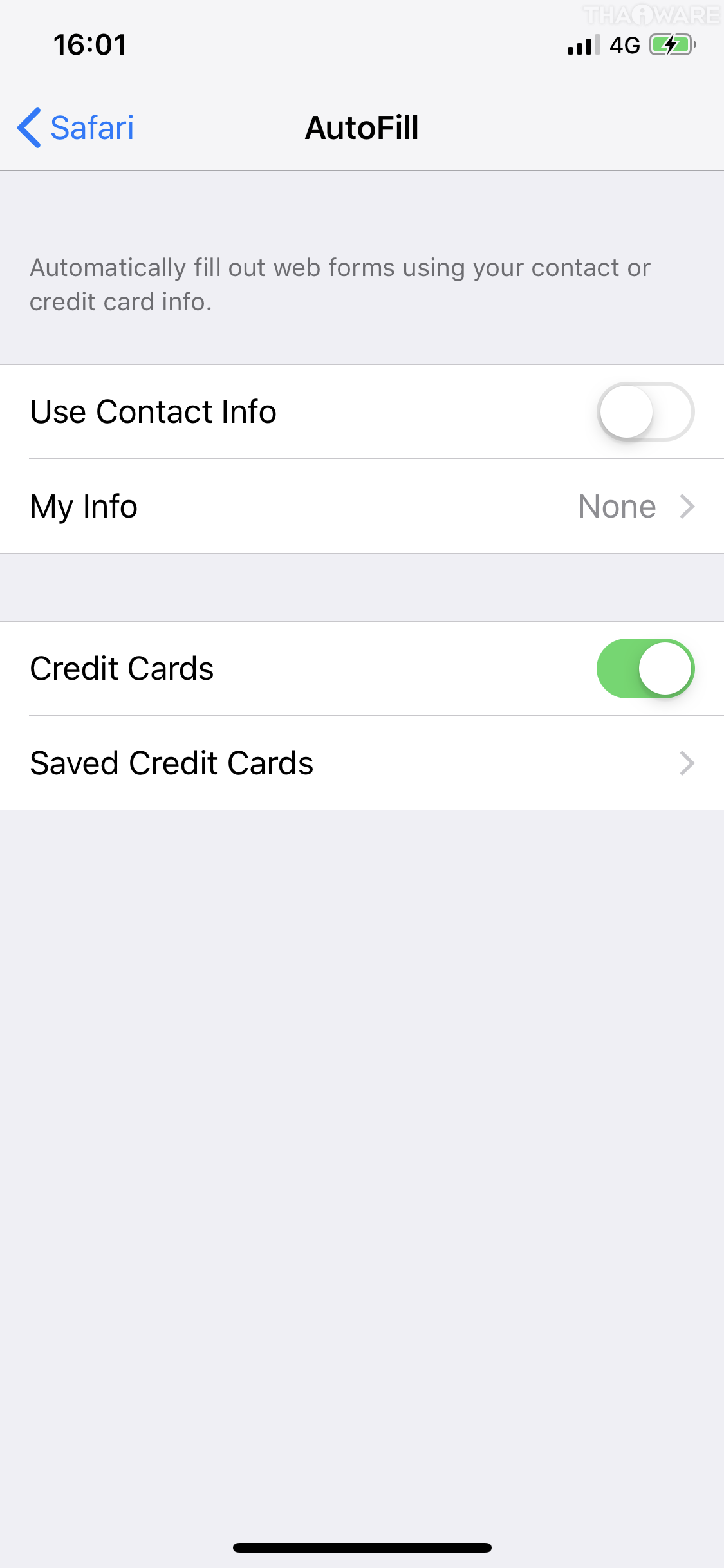
ในส่วนของบัตรเครดิต เพื่ออำนวยความสะดวกเวลาเข้าเว็บเพื่อซื้อสินค้าออนไลน์ เราสามารถเพิ่มได้โดยการเข้าแอป Settings แล้วไปที่ Safari >> AutoFill

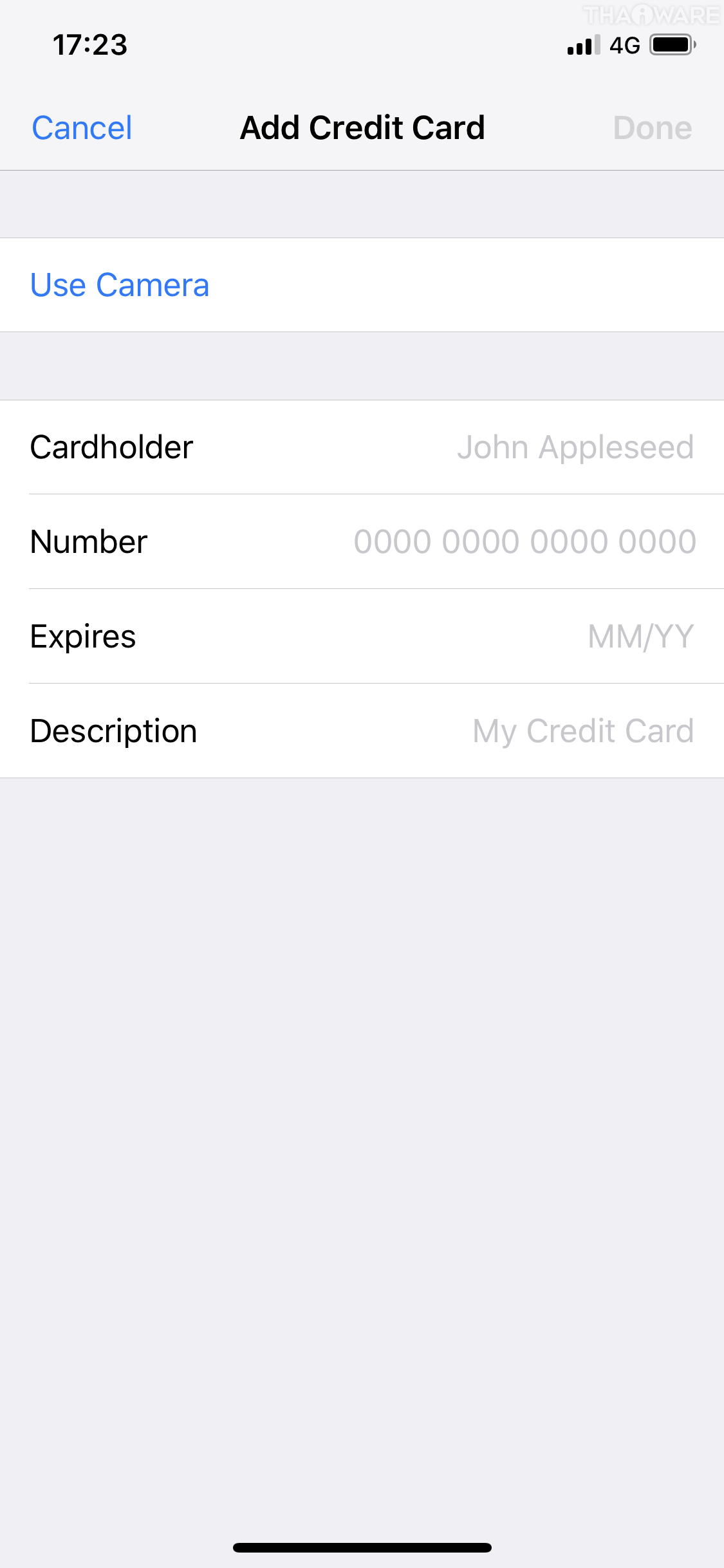
แตะเปิดใช้งานตรง Credit Cards จากนั้น แตะไปที่ Saved Credit Cards เพื่อทำการเพิ่มข้อมูลบัตร กด Done เมื่อใส่ข้อมูลเรียบร้อย
หลังจากนั้น เวลาที่เราต้องกรอกข้อมูลบัตรเครดิต เหนือแป้นคีย์บอร์ดของเราจะมีเมนูป้อนบัตรเครดิตอัตโนมัติแสดงขึ้นมาให้เราแตะเพื่อดึงข้อมูลได้เลย อย่างไรก็ตามรหัสความปลอดภัยของบัตร (ที่อยู่ด้านหลังของบัตร) จะต้องกรอกเองนะครับ ไม่สามารถบันทึกเอาไว้ได้ ด้วยเหตุผลด้านความปลอดภัย
ก็หวังว่า ทิปส์นี้จะช่วยให้การใช้งาน iPhone หรือ iPad ของเพื่อนๆ ได้รับความสะดวกสบายมากขึ้นนะ :)





ความคิดเห็น (0)