







Thaiware Shop
จำหน่าย จัดหา ซอฟต์แวร์ลิขสิทธิ์ สำหรับองค์กร ฯลฯ


ระบบปฏิบัติการ Windows นั้น เต็มไปด้วยไฟล์ และโฟลเดอร์ ที่เราอาจไม่จำเป็นต้องใช้อยู่มากมาย อย่างเช่น Caches ที่ถูกซ่อนเอาไว้, ไฟล์เก่าที่ไม่ได้ใช้แล้ว ซึ่งไฟล์ และโฟลเดอร์เหล่านั้นผลาญทรัพยากรอันมีค่าบนหน่วยความจำของเราโดยเปล่าประโยชน์ ซึ่งวิธีการแก้ไขก็คือ ลบไฟล์เหล่านั้นทิ้งไปซะ อย่างไรก็ตาม การจะรู้ว่าไฟล์ไหนลบได้บ้างก็เป็นเรื่องที่ท้าทายผู้ใช้คอมฯ มือใหม่อยู่พอสมควร ซึ่งทิปส์นี้เราจะมาแนะนำให้รู้จักกันว่าอันไหนที่เราสามารถลบได้บ้าง
ก่อนที่จะพาไปรู้จักกับไฟล์ที่เราสามารถลบได้ เราอยากจะแนะนำเครื่องมือที่ระบบปฏิบัติการ Windows มีให้เราใช้ลบไฟล์ขยะก่อนดีกว่า เพราะมันง่าย และสะดวกกว่าการไปลบเองมากทีเดียว นั่นก็คือ Disk Cleanup นั่นเอง
ปกติแล้ว Disk Cleanup จะอยู่ในโฟลเดอร์ C:\ProgramData\Microsoft\Windows\Start Menu\Programs\Administrative Tools\Disk Cleanup แต่เราสามารถเปิดอย่างรวดเร็วด้วยการคลิกเมนู Start แล้วพิมพ์ค้นหาว่า Disk Cleanup ได้เลย
มันจะให้เราเลือกไดร์ฟที่ต้องการสแกนหาไฟล์ขยะ จากนั้นก็แสดงผลส่วนที่เราต้องการลบมาให้เลือก ซึ่งเมื่อเรากด OK มันจะทำการลบไฟล์ให้เราทันที

อย่างไรก็ตาม เราแนะนำให้กดปุ่ม Clean up system files เพื่อสแกนหาไฟล์ Windows ที่ไม่จำเป็นแล้วด้วย อย่างในภาพด้านล่างนี้ เราเจอไฟล์ Windows Update ที่ไม่จำเป็นต้องใช้งานแล้ว ดองอยู่ตั้ง 5.96GB แน่ะ

ขอให้ข้อมูลเพิ่มเติมในส่วนของข้อมูลที่มีให้เลือกใน Disk Cleanup สักพอสังเขป
หากรู้สึกว่า Disk Cleanup มันช่างเป็นของโบราณ Old-school เกินไป บน Windows 10 มีเครื่องมือตัวใหม่ให้ใช้ในการทำความสะอาดหน่วยความจำอยู่นะ มันชื่อว่า Free up space now
การใช้งานให้เราไปที่ Settings >> System >> Storage แล้วคลิกไปที่เมนู Free up space now

รอมันทำการสแกนสักครู่ จากนั้นก็ติ๊กเลือกส่วนที่เราต้องการลบทิ้งไปได้เลย สารภาพว่าเราไม่รู้ว่ามันต่างจากการใช้ Disk Cleanup ตรงไหน = ="

เอาล่ะ ได้เวลามารู้จักกับไฟล์ และโฟลเดอร์ที่เราสามารถลบได้กันแล้ว จะมีอะไรบ้าง มาดูกันเลย
ตำแหน่งที่เก็บ : C:\hiberfil.sys
ฟีเจอร์โหมด Hibernation บน Windows นั้นทำงานคล้ายกับโหมด Sleep แต่ความแตกต่างมันอยู่ตรงที่ระบบจะทำการบันทึกไฟล์ทั้งหมดที่ถูกเปิดเอาไว้อยู่ก่อนที่จะปิดตัวลง (Shut down) ซึ่งระบบจะเปิดตัวขึ้นมาเหมือนเดิมเมื่อเราทำการบูตเครื่องขึ้นมาอีกครั้ง
อย่างไรก็ตาม การจะทำเช่นนั้นได้ ระบบปฏิบัติการ Windows จะใช้พื้นที่จำนวนหนึ่งในการบันทึกข้อมูลการทำงานเอาไว้ ซึ่งนั่นแหละคือหน้าที่ของไฟล์ Hibernation โดยขนาดไฟล์ของมันอาจจะมีขนาดใหญ่ถึงหลาย GB เลยล่ะ
ทั้งนี้การลบไฟล์ hiberfil.sys เพียงอย่างเดียว อาจไม่ช่วยอะไรเราได้เท่าไหร่ เนื่องจาก Windows จะทำการสร้างมันขึ้นมาใหม่อีกครั้งอัตโนมัติ วิธีที่ดีที่สุด คือ ปิดการทำงานของโหมด Hibernation ไปเลย ด้วยขั้นตอนดังนี้
คลิกขวาที่เมนู Start แล้วเลือก Command Prompt (Admin) หรือ Windows PowerShell (Admin)

พิมพ์คำสั่ง powercfg.exe /hibernate off แล้วเคาะ Enter หนึ่งทีเพื่อปิด Hibernation (ในกรณีที่จะเปิด ก็ให้เปลี่ยน off เป็น on) โดยเมื่อเราทำการปิดแล้ว ปกติ Windows ก็จะลบไฟล์ hiberfil.sys ให้เราโดยอัตโนมัติด้วย

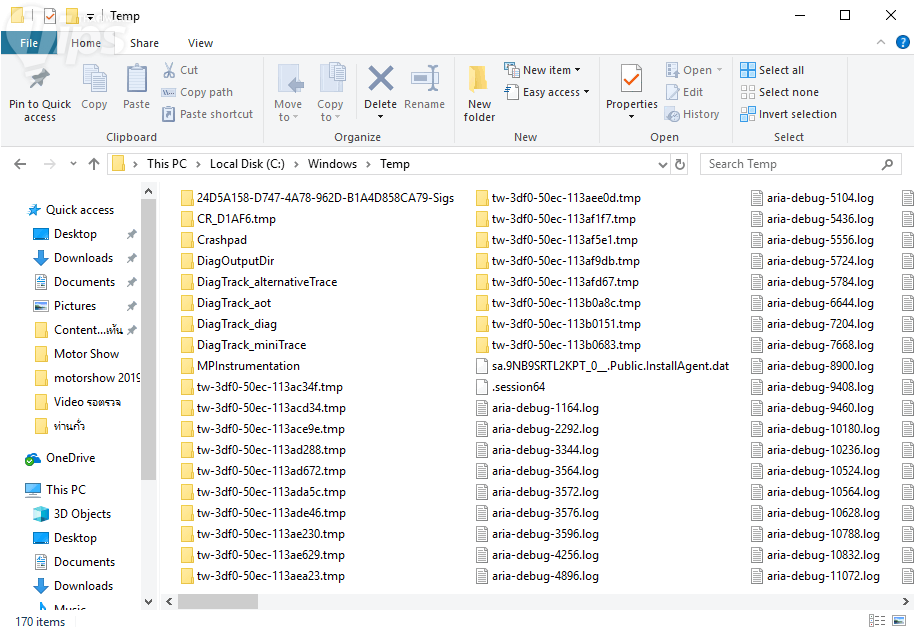
ตำแหน่งที่เก็บ : C:\Windows\Temp
ไฟล์ และโฟลเดอร์ที่อยู่ในโฟลเดอร์ Temp นี้สามารถลบทิ้งได้ทั้งหมดเลย โดยส่วนใหญ่มันเป็นไฟล์ที่ Widnows สร้างขึ้นมาเพื่อใช้เพียงครั้งเดียว แล้วไม่จำเป็นต้องใช้อีกต่อไป
แนะนำให้กด Ctrl+A เพื่อทำการเลือกไฟล์ และโฟลเดอร์ทั้งหมดในนั้น แล้วกด Delete เพื่อลบทิ้งได้เลย
ตำแหน่งที่เก็บ : shell:RecycleBinFolder
เวลาที่เราลบอะไรก็ตาม โดยปกติแล้วมันจะถูกย้ายไปอยู่ใน Recycle Bin ซึ่งเราจะไม่ได้พื้นที่คืนมาจนกว่าเราจะจัดการลบไฟล์ใน Recycle Bin อีกที
การจัดการมันก็ง่ายมาก แค่คลิกขวาที่ไอคอน Recycle Bin แล้วเลือก Empty Recycle Bin หากบนหน้าจอ Desktop ของเราไม่มีไอคอน Recycle Bin เราสามารถเปิด File Explorer แล้ว พิมพ์ลงในช่อง Address ว่า shell:RecycleBinFolder แล้ว Enter ก็ได้

เราสามารถปรับแต่ง Recycle Bin ได้ด้วยว่าให้ใช้พื้นที่สูงสุดได้เท่าไหร่ หรือจะเลือกให้กดลบไฟล์แล้วเป็นการลบทันที ด้วยการปรับที่เมนู Recycle Bin properties

ตำแหน่งที่เก็บ : C:\Windows.old
หากว่าคุณเป็นคนที่ผ่านการอัปเกรด Windows มา (ไม่ได้ลงแบบ Clean install) ระบบจะทำการเก็บระบบของเดิมเอาไว้ในชื่อโฟลเดอร์ Windows.old ซึ่งในนั้นจะเก็บทุกสิ่งเก่าๆ เอาไว้ เผื่อในกรณีที่มีบางไฟล์ไม่ถูกโอนมายัง Windows เวอร์ชันใหม่อย่างถูกต้อง
หากคุณพบว่าการใช้งานปกติดี และไม่มีสิ่งไหนใน Windows เวอร์ชันเก่าที่ต้องการใช้อีกแล้ว เราก็สามารถลบมันทิ้งไปได้เลย

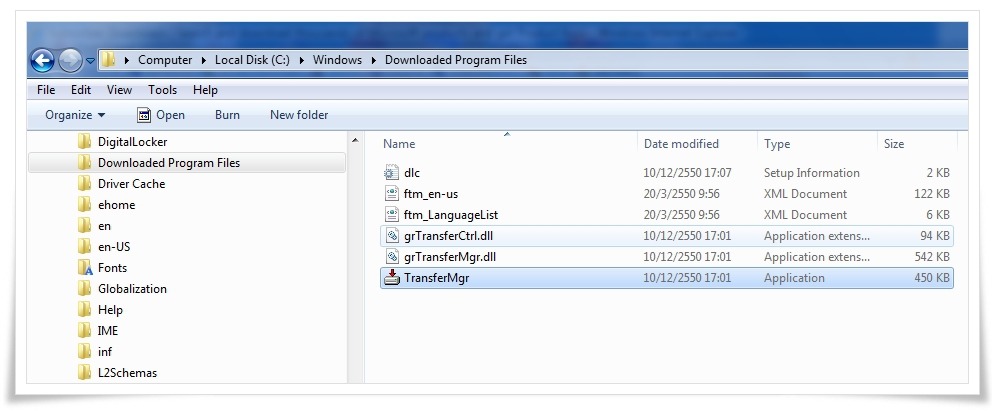
ตำแหน่งที่เก็บ : C:\Windows\Downloaded Program Files
โฟลเดอร์นี้ถูกใช้โดยโปรแกรม Internet Explorer เพื่อเก็บไฟล์จำพวก ActiveX control และ Java applets เพื่อในกรณีที่เข้าเว็บไซต์ที่มี ActiveX และ Java จะได้ไม่ต้องดาวน์โหลดใหม่ซ้ำอีกครั้ง
อย่างไรก็ตาม ในความเป็นจริงมันค่อนข้างไร้ประโยชน์ ActiveX เป็นซอฟต์แวร์โบราณที่เต็มไปด้วยช่องโหว่ และเว็บปัจจุบันนี้ก็แทบจะไม่มีใครใช้ Java อีกต่อไปแล้ว ที่สำคัญ ผู้ใช้ในปัจจุบันที่เลือกใช้ Internet Explorer น่าจะไม่หลงเหลืออยู่แล้วมั้ง
ดังนั้น ในโฟลเดอร์ Downloaded Program Files มันควรจะว่างเปล่า แต่ก็ไม่เสียหายอะไรที่เราจะเข้าไปตรวจสอบดู หากมีไฟล์อะไรอยู่ในนั้นก็ลบทิ้งไปได้เลย
6. โฟลเดอร์ LiveKernelReports
ตำแหน่งที่เก็บ : C:\Windows\LiveKernelReports
โฟลเดอร์ LiveKernelReports ใช้เก็บไฟล์ที่เกิดขึ้นเมื่อเราทำสแกนไฟล์ขนาดใหญ่บนระบบ มันจะมีไฟล์ Dump ขนาดใหญ่ที่บันทึกข้อมูลความเปลี่ยนแปลงของระบบคอมพิวเตอร์เอาไว้ ซึ่งเอาไว้ในการทำ Troubleshooting หากระบบมีปัญหา
ไฟล์ขนาดใหญ่ที่เป็นนามสกุล .DMP สามารถลบทิ้งได้อย่างปลอดภัย อย่างไรก็ตาม เราแนะนำว่าควรใช้เครื่องมือ Disk Cleanup ในการลบแทนที่จะกดลบเองโดยตรง
อย่างไรก็ตาม หากคุณรู้สึกว่าคอมพิวเตอร์มีปัญหาบ่อย ควรเก็บไฟล์นี้เอาไว้ก่อนนะ เพราะระบบจะสามารถใช้ไฟล์นี้ในการช่วยหาสาเหตุของปัญหาได้

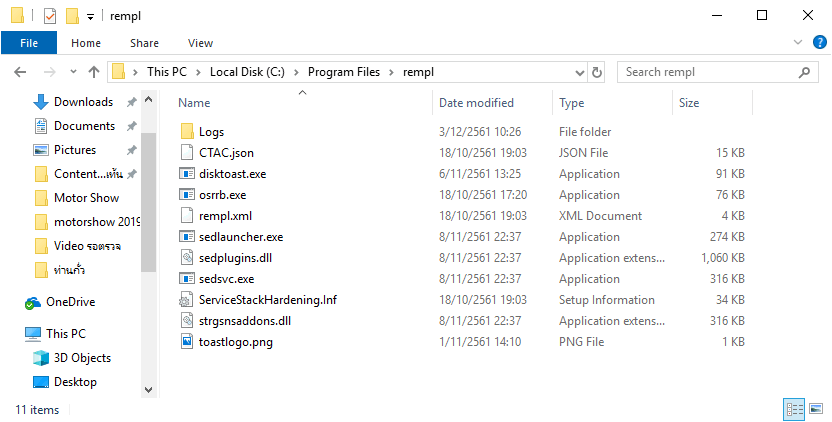
ตำแหน่งที่เก็บ : C:\Program Files\rempl
แม้ว่าโฟลเดอร์ Rempl จะมีขนาดไม่ใหญ่นัก แต่คุณอาจจะประหลาดใจที่พบว่าในนั้นมีไฟล์เล็กๆ อยู่เต็มไปหมด และมีไฟล์บางตัวที่ปรากฏการทำงานอยู่บน Task Manager ด้วย
โฟลเดอร์นี้มีความเกี่ยวข้องกับระบบอัปเดตของ Windows 10 รวมถึงช่วยให้การอัปเดตเป็นไปอย่างราบรื่นด้วย
ถามว่าจะลบโฟลเดอร์นี้ได้ไหม ตามหลักการก็ลบได้นะ อย่างไรก็ตามโฟลเดอร์นี้ลบไปก็ได้พื้นที่คืนมาแค่ไม่กี่ MB โดยแลกกับความเสี่ยงที่ Windows Update อาจจะมีปัญหา ดูแล้วไม่คุ้มเท่าไหร่เลย
อันที่จริง การทำ Disk Cleanup สักเดือนละครั้ง ก็เพียงพอต่อการล้างไฟล์ขยะออกจาก Windows แล้ว เราอาจจะไม่จำเป็นต้องมาไล่ลบเองทุกวันก็ได้ ก็หวังว่าทิปส์นี้จะช่วยให้คอมพิวเตอร์ของคุณสะอาดขึ้น และได้พื้นที่คืนกลับมาไม่มากก็น้อยนะ





ความคิดเห็น (0)