





Thaiware Shop
จำหน่าย จัดหา ซอฟต์แวร์ลิขสิทธิ์ สำหรับองค์กร ฯลฯ


เหตุเกิดจากการที่เราเอา "หูฟังบลูทูธ" มาเชื่อมต่อกับคอมพิวเตอร์ (เราพบปัญหากับคอมฯ ที่ใช้ระบบปฏิบัติการ Windows 10) เพื่อฟังเพลง แล้วพบว่าคุณภาพเสียงที่ได้มันแย่มาก ทั้งๆ ที่ตอนเชื่อมต่อกับสมาร์ทโฟนก็ฟังได้ตามปกติแท้ๆ เชื่อว่าน่าจะมีอะไรผิดพลาดที่ระบบคอมฯ แน่นอน หลังจากทำการวิจัยผ่าน Google อยู่สักพัก ก็เจอทางแก้ ซึ่งเราเชื่อว่าน่าจะมีคนประสบปัญหาเช่นเดียวกัน เลยเขียนเป็นทิปส์มาฝากซะเลย ก็หวังว่าคนที่เจอปัญหานี้อยู่ทำตามแล้วจะหายนะ
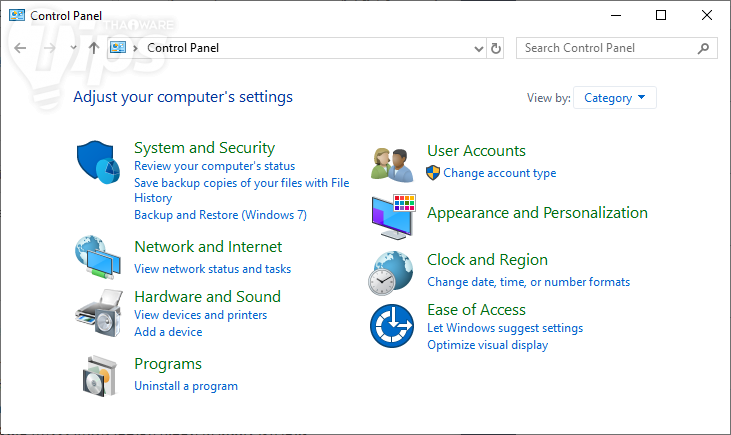
เข้า Control Panel แล้วคลิกไปที่ Hardware and Sound
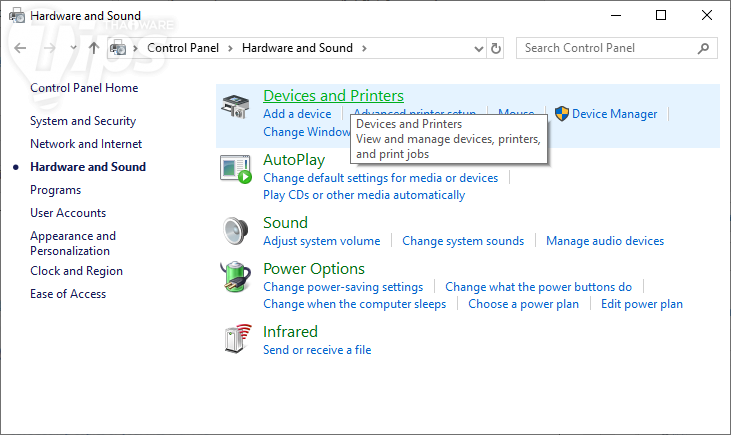
คลิกไปที่ Devices and Printers ครับ
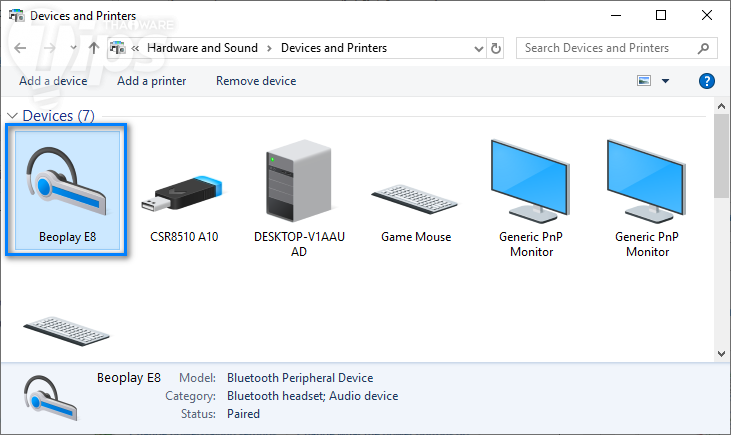
มองหาหูฟัง หรือลำโพงที่เราเชื่อมต่ออยู่ในหน้าต่างที่ปรากฏ อย่างในภาพด้านล่างนี้ คือ ผมใช้หูฟัง Beoplay E8 ให้ดับเบิ้ลคลิกไปที่ไอคอนหูฟังของเรา
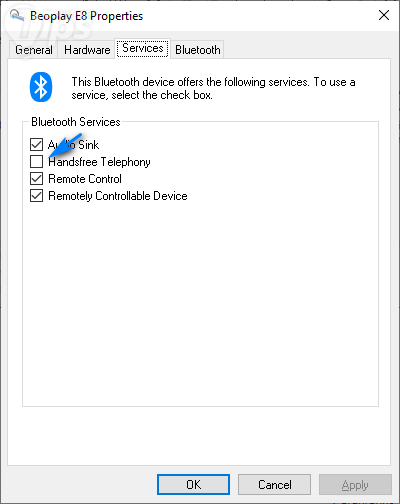
คลิกเอาเครื่องหมายถูกหน้าช่อง Handsfree Telephony ออก แล้วคลิก Apply ตามด้วย Ok เพื่อปิดหน้าต่างไป เป็นอันเรียบร้อย
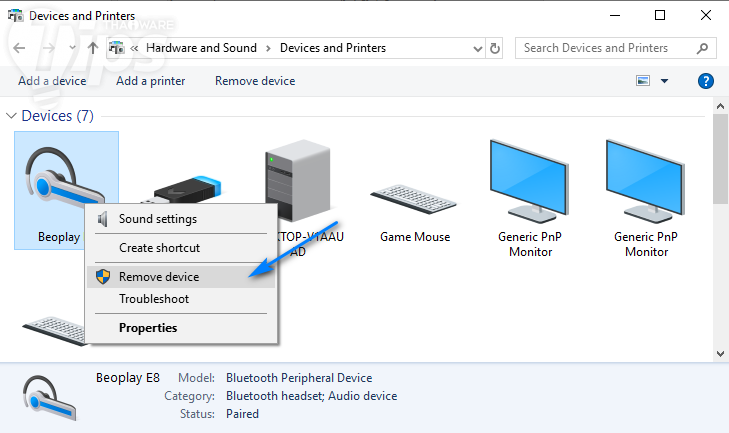
ของผมทำตามขั้นตอนดังกล่าวแล้วคุณภาพเสียงก็กลับมาเป็นปกติแล้ว แต่หากว่ายังไม่หายมีคนแนะนำให้ลบอุปกรณ์ออกจากระบบก่อน โดยในหน้า Devices and Printers ให้เราคลิกขวาที่ไอคอนหูฟังของเรา แล้วเลือก Remove device จากนั้นก็ทำการเชื่อมต่อใหม่
หวังว่าทุกท่านจะแก้ปัญหาได้นะ ขอให้มีความสุขกับการดูหนัง ฟังเพลงครับ





ความคิดเห็น (0)