







Thaiware Shop
จำหน่าย จัดหา ซอฟต์แวร์ลิขสิทธิ์ สำหรับองค์กร ฯลฯ


เชื่อว่า Sheets น่าจะเป็นหนึ่งในบริการของ Google ที่ใครหลายคนนิยมใช้งานกัน มันมีความสามารถไม่แพ้ Excel แถมยังใช้งานฟรี ที่สำคัญเป็นคลาวด์ทำให้เราสามารถใช้งานมันผ่านคอมฯ หรือสมาร์ทโฟนก็ได้
อ่านบทความ : Excel กับ Sheets เลือกใช้งานอะไรดี
บทความนี้เรามีสูตรน่าสนใจสำหรับใช้งานบน Google Sheets มาแนะนำกัน จะมีสูตรอะไรบ้างมาดูกันเลย
หมายเหตุ เราคัดเลือกสูตรที่น่าสนใจมาเพียงบางสูตรเท่านั้น Google Sheets มีสูตรให้ใช้งานเพียบ สามารถดูข้อมูลทั้งหมดได้ที่ https://support.google.com/docs/table/25273?hl=en&ref_topic=3105411
โดยปกติแล้ว เวลาจะใส่ภาพลงใน Cells คนส่วนใหญ่มักจะนิยมใช้วิธี "อัพโหลดรูป" ซึ่งมันก็ไม่ใช่วิธีที่ผิดอะไร แต่มันก็ค่อนข้างเสียเวลามากทีเดียว ซึ่งมันมีอีกวิธี คือ การใส่ URL ของภาพเข้าไปใน Cells
คำสั่งใส่รูปลงใน Cells จะมีรูปแบบดังนี้
IMAGE(url, [รูปแบบ], [ความสูง], [ความกว้าง])
ตัวอย่างการใช้งาน
ในส่วนของรูปแบบ จะมีอยู่ 4 รูปแบบ นะครับ คือ 1,2,3,4
หากมี Cells ที่มีข้อมูลอยู่หลายชนิดในนั้น แล้วเราต้องการแยกข้อมูลออกมาเช่นจาก วันเวลา ให้ช่องหนึ่งเป็นวัน และช่องหนึ่งเป็นเวลา ก็คลิกคลุมช่องที่เราต้องการแยก จากนั้นก็เลือก Data >> Split text to columns แล้วเลือกวิธีการแยกตามที่ต้องการเช่น แยกด้วย "," แยกด้วยช่องว่าง

เราสามารถสร้าง QR Code ให้ข้อมูลจำนวนมากได้อย่างรวดเร็ว โดยการใช้คำสั่ง
=image("https://chart.googleapis.com/chart?chs=150x150&cht=qr&chl="&ชื่อCell)
ตัวอย่างเช่น
=image("https://chart.googleapis.com/chart?chs=150x150&cht=qr&chl="&A1)

สูตร UNIQUE() สามารถใช้คัดกรองข้อมูลที่ซ้ำกันได้อย่างรวดเร็ว
=UNIQUE(cell ที่ต้องการ)

เวลาที่เราต้องการนำข้อมูลที่อยู่ในรูปแบบของตาราง (อย่างในภาพด้านล่าง) บนเว็บไซต์ต่างๆ มาใช้บน Google Sheets การจะมานั่ง Copy&Paste ทำเองทีละ Cells คงไม่สนุกแน่ๆ

ภาพจาก https://www.bloomberg.com/markets/currencies/cross-rates
ซึ่งอันที่จริง Google มีสูตรสำหรับดึงตารางมาให้เราใช้อยู่แล้ว นั่นก็คือ คำสั่ง IMPORTHTML( ) หรือ IMPORTXML( ) รูปแบบคำสั่ง คือ IMPORTHTML(URL, query, index)
ตัวอย่างสูตรการดึงตารางจากเว็บ bloomberg มาก็จะเป็น
=IMPORTHTML("https://www.bloomberg.com/markets/currencies/cross-rates","table",1)
หากหน้าเว็บนั้นมีตารางอยู่หลายอัน เราก็เปลี่ยนลำดับตารางจาก 1 เป็น 2,3,... แทน หากอยากดึงลิสต์ก็สามารถใช้คำสั่ง list แทน table ได้ด้วยนะ

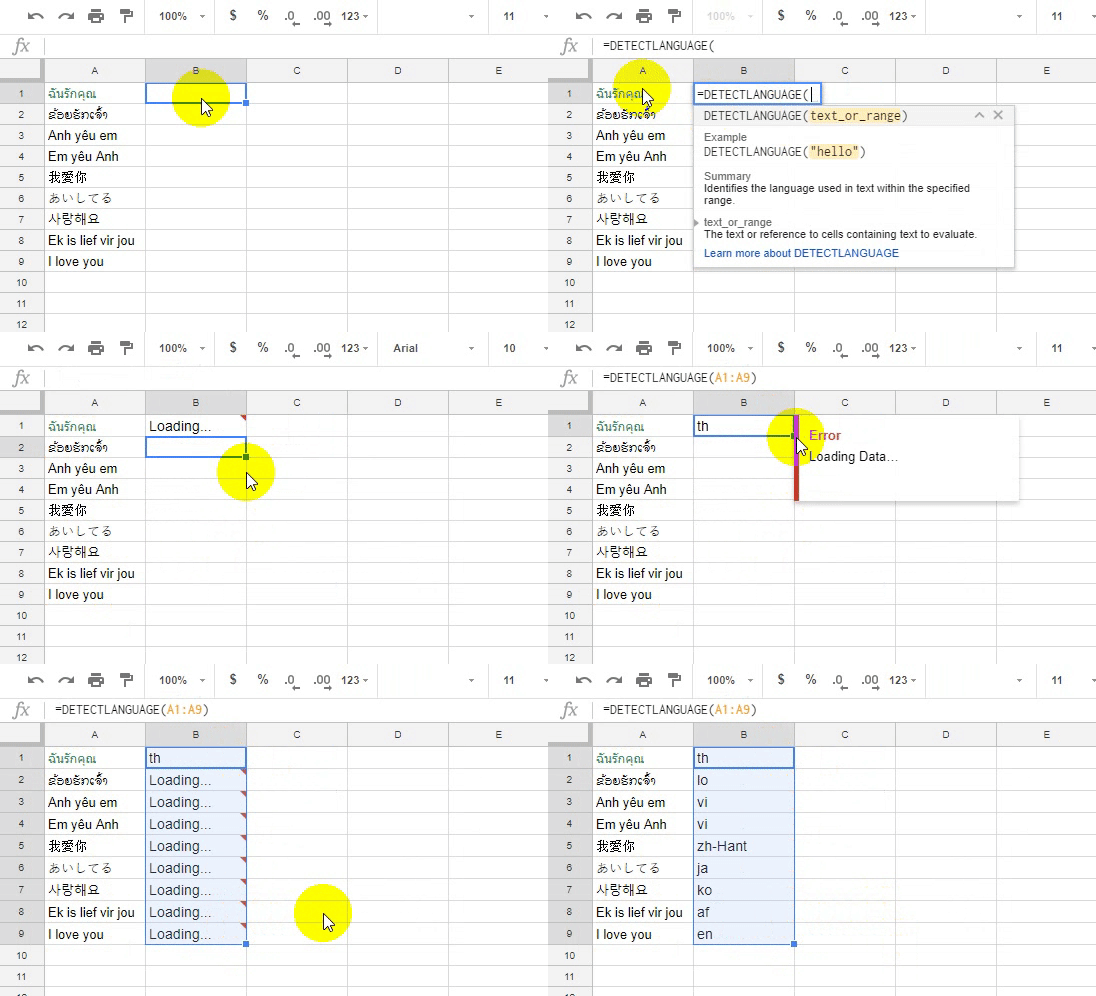
ใน Sheets นั้นมีสูตรสำหรับตรวจด้วยนะว่า ภาษาใน Cells เป็นภาษาอะไร ด้วยการใช้สูตร
DETECTLANGUAGE( )
อย่างไรก็ตามผลลัพธ์จะอยู่ในลักษณะของตัวย่อมาตรฐาน ISO 639-1 สามารถตรวจสอบการย่อได้ที่ https://en.wikipedia.org/wiki/List_of_ISO_639-1_codes
ในเมื่อตรวจหาภาษาได้แล้ว จะแปลภาษาได้ด้วยก็ไม่แปลกอะไร โดยใช้สูตร
GOOGLETRANSLATE(Cell, "ภาษาเดิม", "ภาษาที่ต้องการ")
ตัวอย่างเช่น
GOOGLETRANSLATE(A1, "th" , "en")

สูตร ISEMAIL( ) สามารถใช้ตรวจข้อมูลใน Cell ได้ว่าเป็นรูปแบบอีเมลที่ถูกต้องหรือไม่
ตัวอย่างเช่น =ISEMAIL(A1:A6)

สูตร ISURL รูปแบบการทำงานเหมือนสูตรตรวจอีเมล แต่เปลี่ยนเป็นตรวจ URL แทน
ตัวอย่างเช่น =ISURL(A1:A3)






ความคิดเห็น (0)