ทิปส์ IT เทคนิคไอที
IT Tips
ทิปส์ Tips หรือ เทคนิคไอที เคล็ดลับดีๆ ในการใช้คอมพิวเตอร์ หรือ เคล็ดลับการใช้อุปกรณ์พกพาต่างๆ อย่าง สมาร์ทโฟน แท็บเล็ต ให้เกิดประโยชน์ และ มีประสิทธิภาพมากยิ่งขึ้น

วิธีแก้ปัญหา Windows 10 ต้องกดเปลี่ยนภาษา 2 ครั้ง

วิธีแก้ปัญหา Windows 10 ต้องกดเปลี่ยนภาษา 2 ครั้งถึงจะได้ หลังอัพเดทตัว Windows 10 April 2018
วิธีแก้ปัญหา Windows 10 ต้องกดเปลี่ยนภาษา 2 ครั้ง

  17 พฤษภาคม 2561      10
2.75 (4 โหวต)   
ยกเลิก

วิธีแก้ปัญหา Windows 10 ต้องกดเปลี่ยนภาษา 2 ที

มีคนสอบถามเข้ามาทาง Thaiware หลายคนมากๆ สำหรับปัญหาของระบบปฏิบัติการ Microsoft Windows 10 ที่เวลาสลับเปลี่ยนภาษาต้องกดกันถึง 2 ครั้ง ซึ่งเป็นเรื่องน่ารำคาญใจเป็นอย่างมาก ในการเปลี่ยนภาษาแต่ละครั้ง

สาเหตุส่วนใหญ่ปัญหานี้มักเกิดจากการที่ตัว Windows มีค่าเลย์เอาท์ของภาษาอยู่ทั้งหมด 3 ภาษา ซึ่งมักจะเป็น

  1. EN : English - United Kingdom (UK Keyboard) หรือ
  2. EN : English - United States (US Keyboard) หรือ
  3. ไทย US : Thai US Keyboard หรือ
  4. ไทย TH : Thai Kedmanee Keyboard

การแก้ก็ไม่ยากเท่าไหร่ เราขอเสนอ 2 วิธี เลือกทำตามที่ถนัด หรือทำวิธีแรกแล้วไม่หาย ก็ลองวิธีสองดู


วิธีแรก

คลิกที่ปุ่มเปลี่ยนภาษา แล้วเลือก "Language Preferences" (ในภาพผมมีแค่ 2 ภาษา เพราะระบบของผมไม่มีปัญหานะครับ)

วิธีแก้ปัญหา Windows 10 ต้องกดเปลี่ยนภาษา 2 ครั้ง

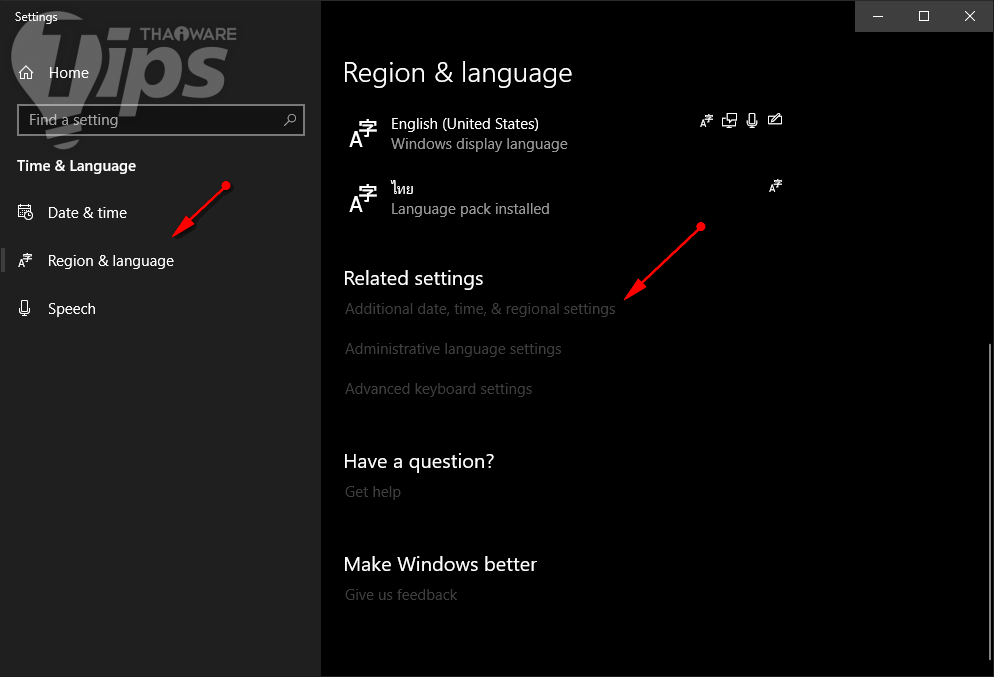
คลิกที่ "Region & Language" แล้วจะเห็นเมนูย่อยข้างล่าง ให้คลิกไปที่ "Additional date, time, & regional settings"
วิธีแก้ปัญหา Windows 10 ต้องกดเปลี่ยนภาษา 2 ครั้ง

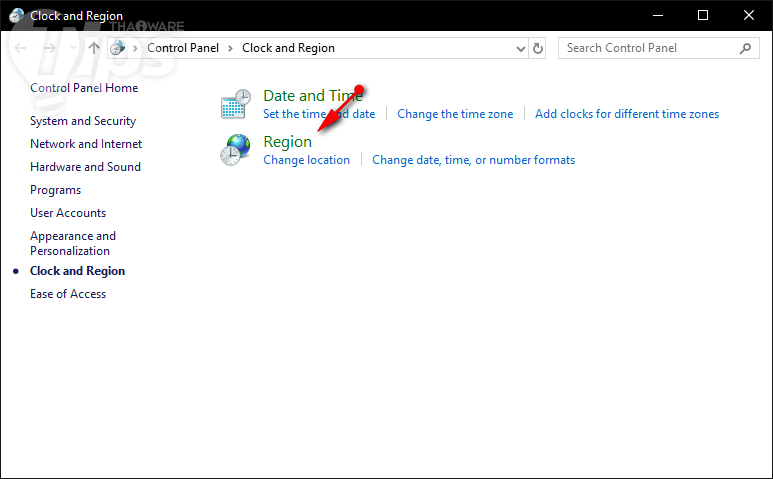
คลิกที่เมนู Region

วิธีแก้ปัญหา Windows 10 ต้องกดเปลี่ยนภาษา 2 ครั้ง

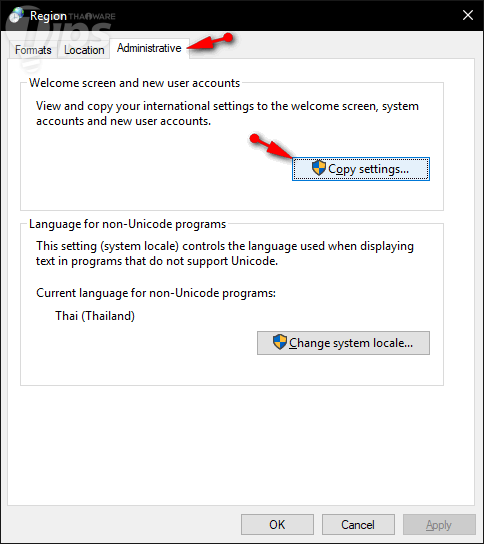
เลือกไปที่แท็บ Administrative แล้ว คลิกเลือก Copy settings...
วิธีแก้ปัญหา Windows 10 ต้องกดเปลี่ยนภาษา 2 ครั้ง

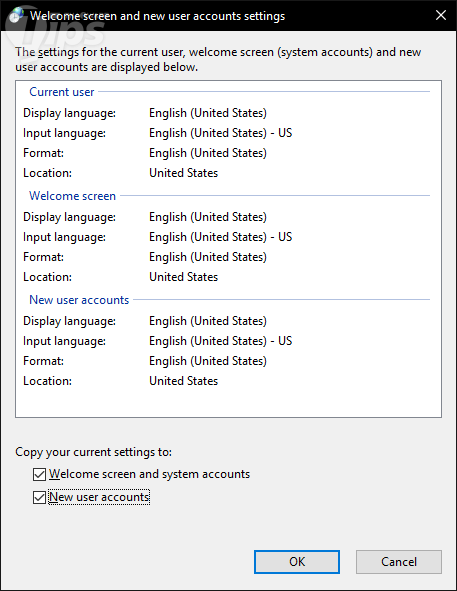
ติ๊กถูกตรง 2 ช่องด้านล่าง แล้วคลิก Ok
วิธีแก้ปัญหา Windows 10 ต้องกดเปลี่ยนภาษา 2 ครั้ง

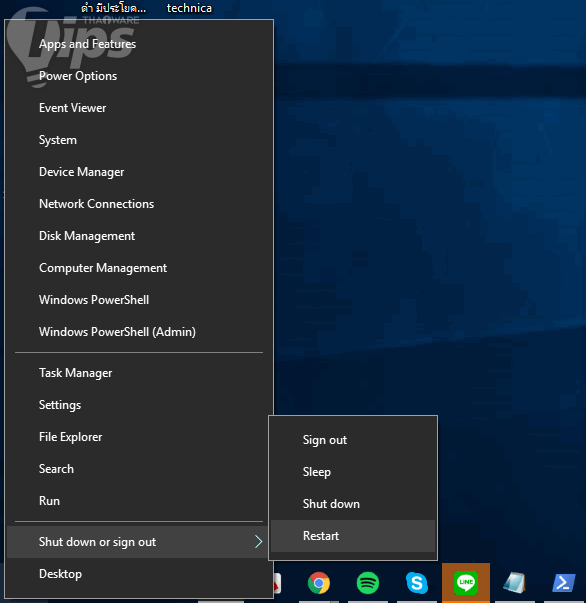
จากนั้นก็ทำการ Restart ครับ

วิธีแก้ปัญหา Windows 10 ต้องกดเปลี่ยนภาษา 2 ครั้ง


วิธีสอง

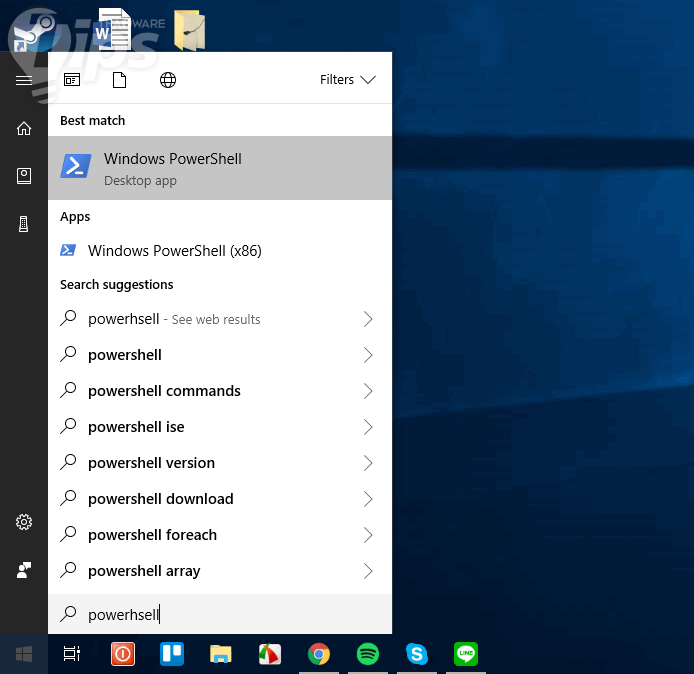
วิธีที่สอง อาจจะซับซ้อนนิดนึง แต่ถ้าอ่านดีๆ ก็สามารถทำตามได้ไม่ยากเลย เริ่มจากคลิกที่ "ปุ่ม Start" พิมพ์ว่า "Powershell" จะเห็นแอปฯ Windows PowerShell แสดงขึ้นมา
วิธีแก้ปัญหา Windows 10 ต้องกดเปลี่ยนภาษา 2 ครั้ง

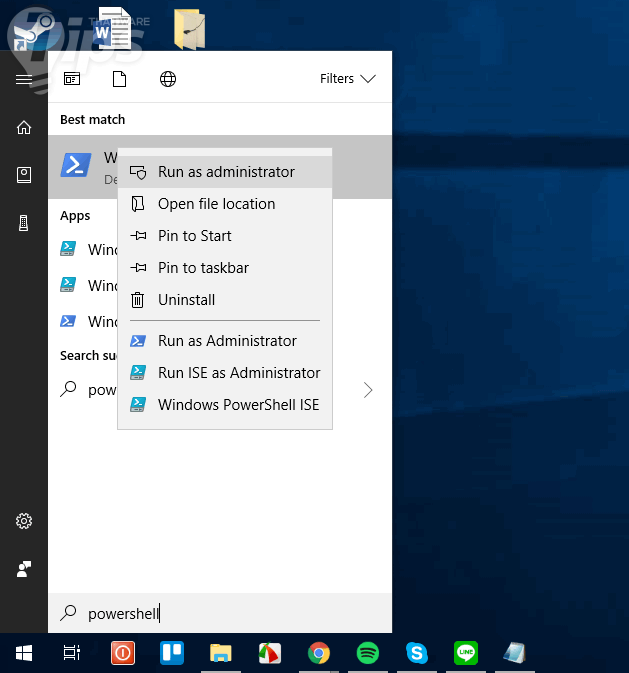
คลิกขวาที่แอปฯ แล้วเลือก "Run as administrator" ถ้ามีหน้าต่างถามการยืนยันว่าจะเปิด แบบ Administrator จริงๆ เหรอ ให้ "คลิก Yes"
วิธีแก้ปัญหา Windows 10 ต้องกดเปลี่ยนภาษา 2 ครั้ง

พิมพ์คำสั่งตามนี้ลงไปครับ (สามารถใช้คำสั่ง Copy/Paste ได้)
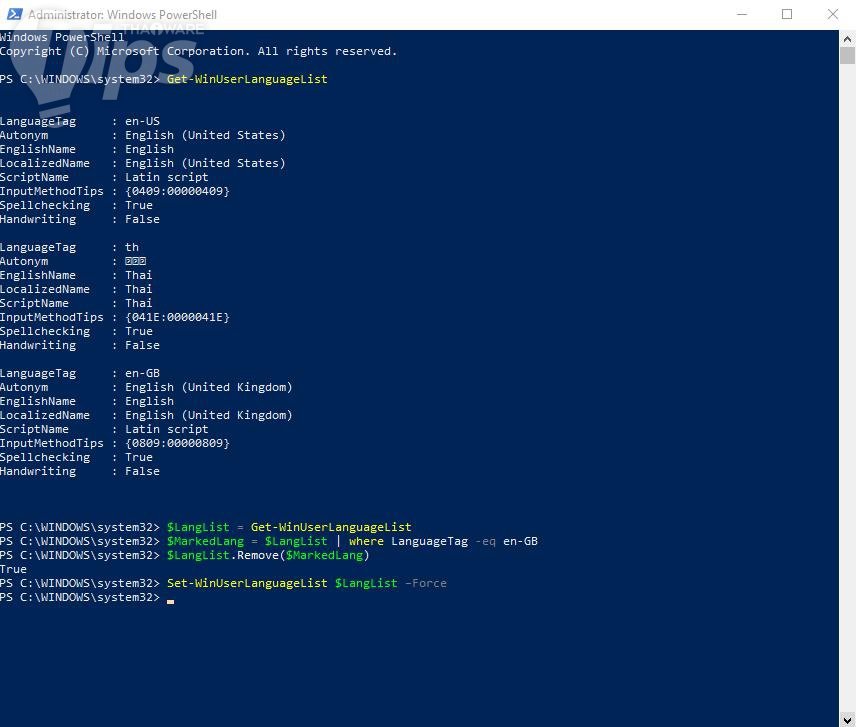
  1. พิมพ์คำสั่ง "Get-WinUserLanguageList"
  2. กด Enter 
  3. พิมพ์คำสั่ง "$LangList = Get-WinUserLanguageList"
  4. กด Enter 
  5. พิมพ์คำสั่ง "$MarkedLang = $LangList | where LanguageTag -eq en-GB"
  6. กด Enter 
  7. พิมพ์คำสั่ง "$LangList.Remove($MarkedLang)"
  8. กด Enter 
  9. พิมพ์คำสั่ง "Set-WinUserLanguageList $LangList –Force"
  10. กด Enter

วิธีแก้ปัญหา Windows 10 ต้องกดเปลี่ยนภาษา 2 ครั้ง

จากนั้นให้เราทำการ Restart คอมพิวเตอร์รอบนึง ก็เรียบร้อยครับ

วิธีแก้ปัญหา Windows 10 ต้องกดเปลี่ยนภาษา 2 ครั้ง


ก็ลองไปทำตามกันดูนะครับ ขอให้ทุกท่านสามารถแก้ไขปัญหานี้ได้นะครับ

คำสำคัญ :

บทความที่เกี่ยวข้อง


ความคิดเห็น (0)


นำบทความขึ้นเว็บ Thaiware.com