


ทิปส์ IT เทคนิคไอที
IT Tips
ทิปส์ Tips หรือ เทคนิคไอที เคล็ดลับดีๆ ในการใช้คอมพิวเตอร์ หรือ เคล็ดลับการใช้อุปกรณ์พกพาต่างๆ อย่าง สมาร์ทโฟน แท็บเล็ต ให้เกิดประโยชน์ และ มีประสิทธิภาพมากยิ่งขึ้น

วิธีลบข้อมูลการค้นหาในช่อง Facebook Search ของเรา

เอาวิธีลบคำค้นหาที่เราเคยค้นในช่อง Facebook Search มาฝาก ทำได้ทั้งบนคอม และสมาร์ทโฟนเลย
วิธีลบข้อมูลการค้นหาในช่อง Facebook Search ของเรา

  5 พฤษภาคม 2561      8
3 (2 โหวต)   
ยกเลิก

วิธีลบคำค้นหาในช่อง Search ของ Facebook

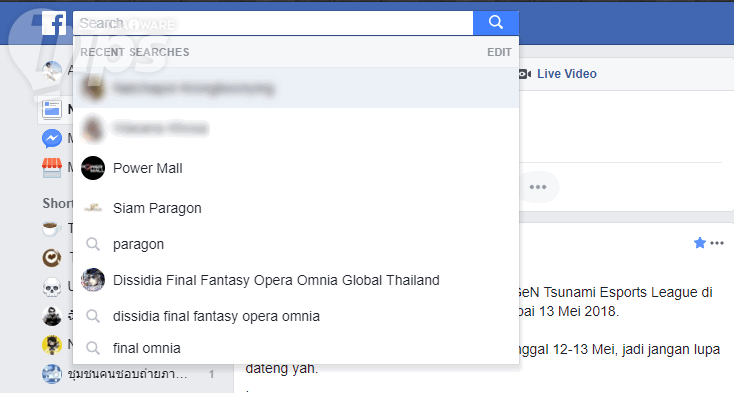
เวลาที่เราทำการค้นหาอะไรก็ตามบน Facebook จะไปส่องสาว หรือส่องหนุ่มก็ตาม เมื่อเราคลิกไปที่ช่อง มันจะมีคำที่เราเคยค้นหาปรากฏขึ้นมา สำหรับพ่อบ้านแล้วนี่เป็นเรื่องที่อาจจะอันตรายถึงชีวิต เราเลยเอาวิธีลบคำที่เราเคยค้นหามาฝาก มาดูกันว่าทำอย่างไร โดยสามารถทำได้ทั้งบนคอมพิวเตอร์ และสมาร์ทโฟนเลย
วิธีลบข้อมูลการค้นหาในช่อง Facebook Search ของเรา
คำค้นหาในอดีตที่เราเคยค้น

วิธีลบคำค้นหาในช่อง Search ของ Facebook บนคอมพิวเตอร์

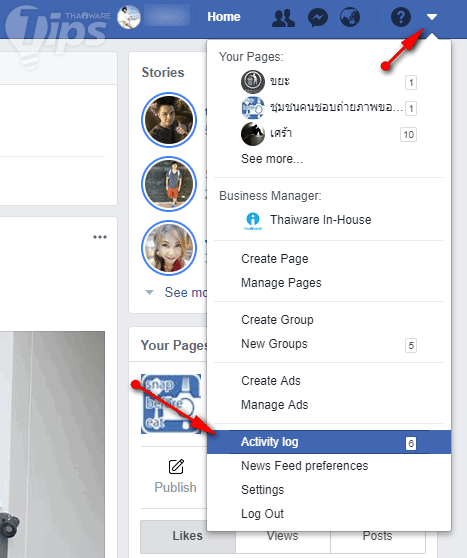
ให้เราเปิด Facebook ขึ้นมา ที่มุมขวาบน สังเกตจะมีสัญลักษณ์ ▽ อยู่ ให้คลิกไปที่ปุ่มนั้น แล้วคลิกเลือก Activity log
วิธีลบข้อมูลการค้นหาในช่อง Facebook Search ของเรา

มองที่เมนู Filters ที่อยู่ด้านซ้าย จะเห็นมีปุ่ม More อยู่ คลิกเข้าไปเพื่อแสดงเมนูที่ซ่อนไว้อยู่ แล้วมองหาเมนูที่มีชื่อว่า Search History แล้วคลิกเข้าไปครับ
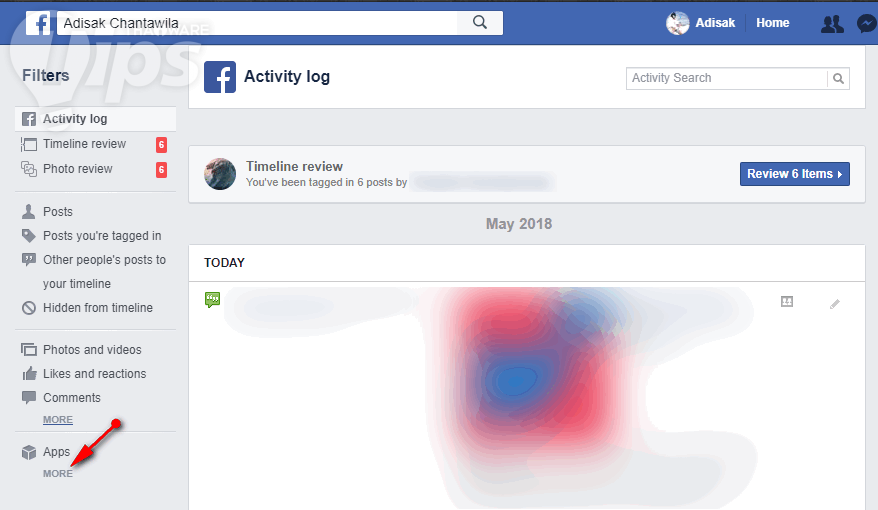
วิธีลบข้อมูลการค้นหาในช่อง Facebook Search ของเรา

เมื่อเข้ามาในหน้า Search history แล้ว เราจะเห็นรายการคำค้นหาที่เราเคยค้นไปทั้งหมด ถ้าต้องการลบคำค้นทั้งหมด ให้คลิกไปที่ปุ่ม Clear Searches ที่อยู่ตรงด้านขวาบนได้เลย

แต่หากต้องการลบแค่เพียงบางรายการ ก็ให้คลิกไปที่สัญลักษณ์ ø ที่อยู่ท้ายรายการคำค้น แล้วเลือก Delete ครับ
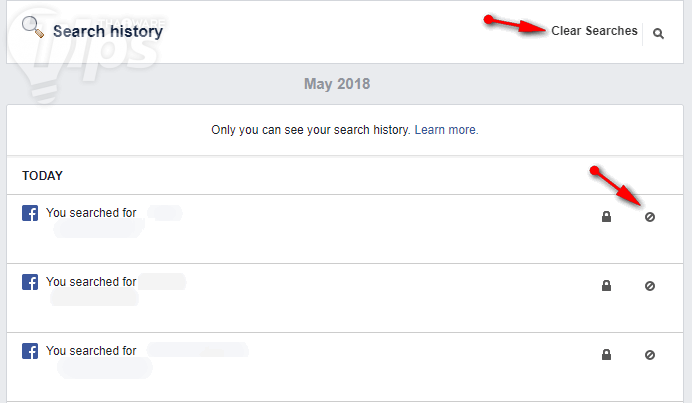
วิธีลบข้อมูลการค้นหาในช่อง Facebook Search ของเรา

วิธีลบคำค้นหาในช่อง Search ของ Facebook บนสมาร์ทโฟน

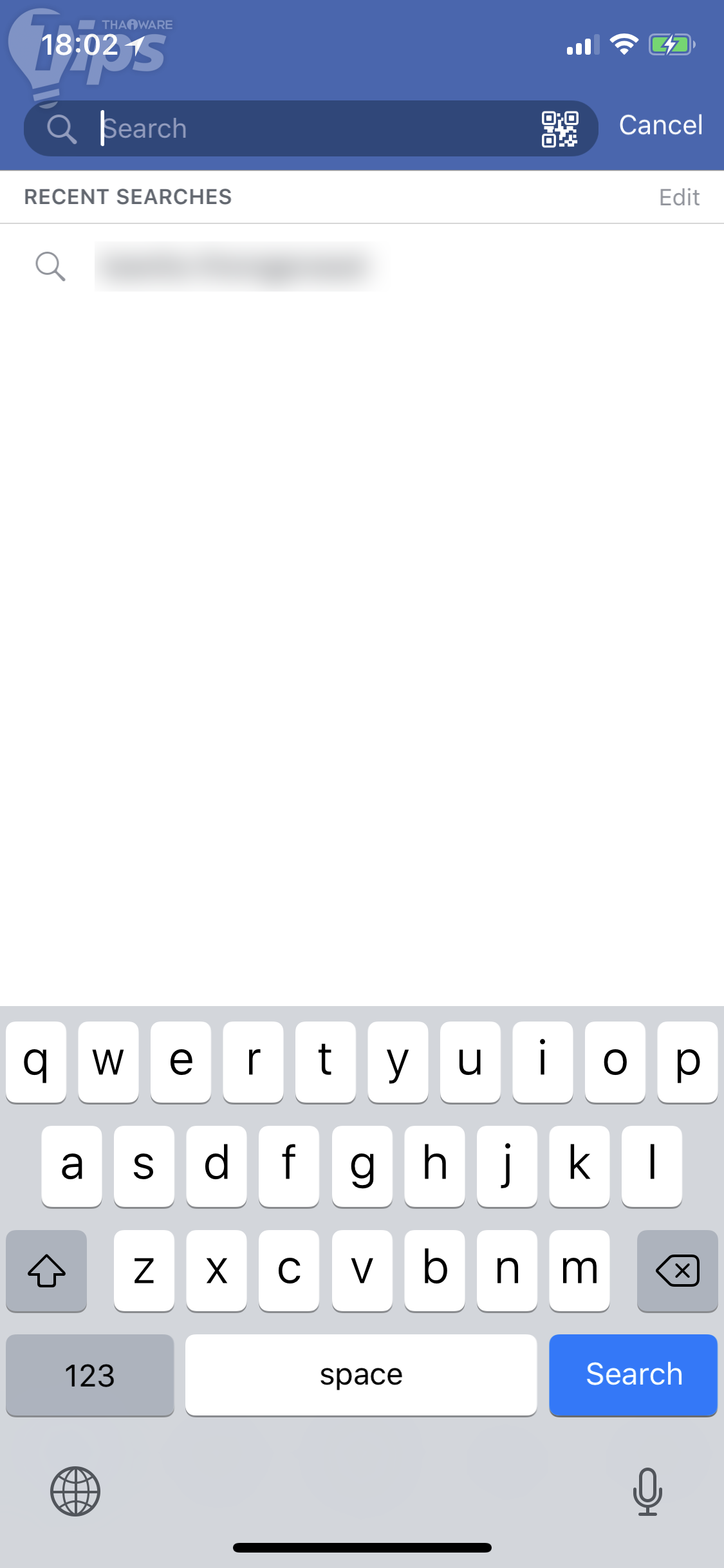
  • ไปที่ช่อง Search
  • แตะไปที่ปุ่ม Edit เล็กๆ ที่อยู่ด้านขวาของแถบเมนู Recent searches
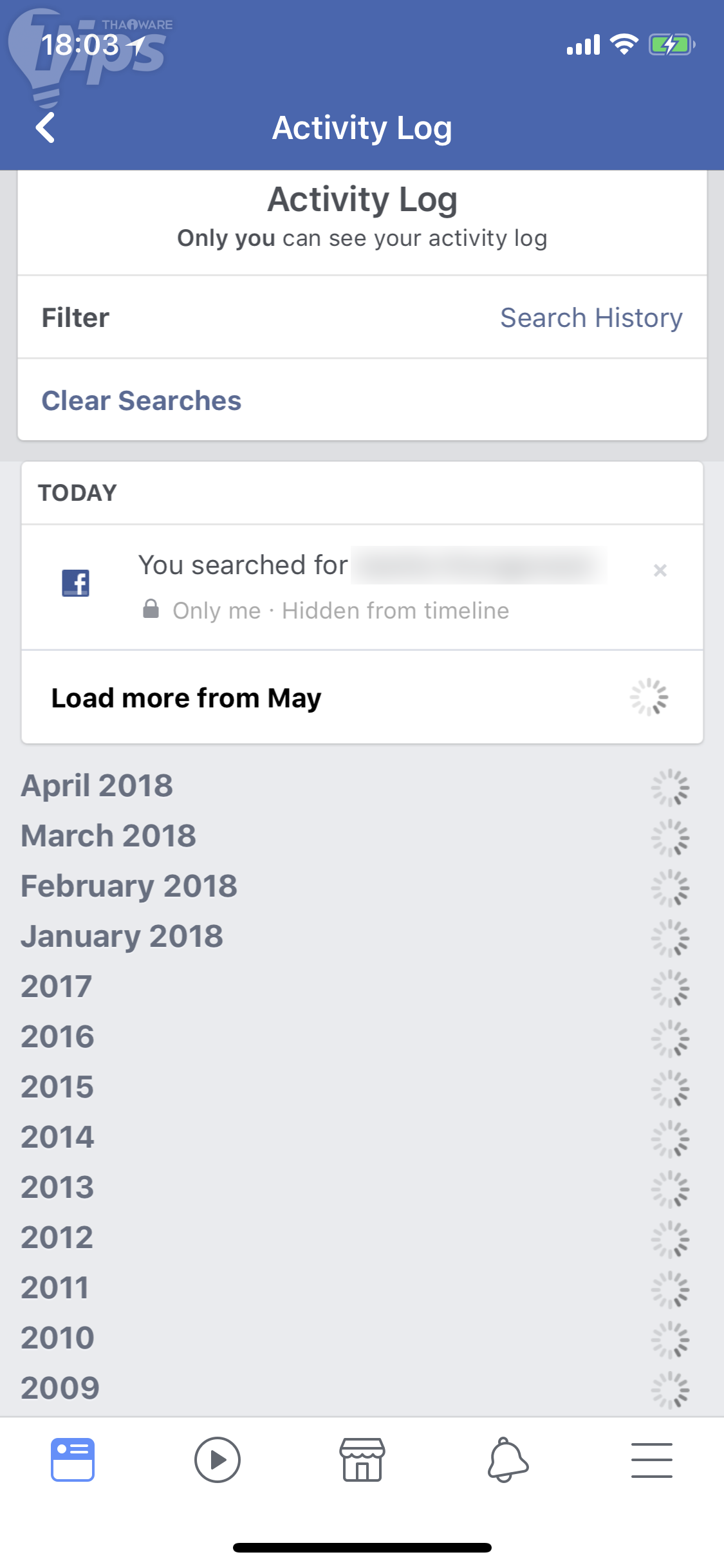
  • แตะที่เมนู Clear Searches เพื่อลบการค้นหาทั้งหมด
  • หรือจะแตะไปที่รายการด้านล่าง เพื่อลบเฉพาะบางรายการที่ต้องการก็ได้

วิธีลบข้อมูลการค้นหาในช่อง Facebook Search ของเรา วิธีลบข้อมูลการค้นหาในช่อง Facebook Search ของเรา

ที่มา :
คำสำคัญ :

บทความที่เกี่ยวข้อง


ความคิดเห็น (0)


นำบทความขึ้นเว็บ Thaiware.com