







Thaiware Shop
จำหน่าย จัดหา ซอฟต์แวร์ลิขสิทธิ์ สำหรับองค์กร ฯลฯ


เทคนิคการค้นหาอีเมลที่ต้องการใน Gmail
Gmail เป็นบริการอีเมลที่หลายคนนิยมเลือกใช้ เนื่องจากความสะดวกที่รองรับการใช้งานบนหลายแพลตฟอร์ม ทำงานร่วมกับบริการอื่นๆของ Google ได้อีกหลายอย่าง แถมยังให้พื้นที่ฟรีขนาดใหญ่อีกด้วย ทิปส์นี้เราเลยจะมีเทคนิคเล็กๆ น้อยๆ ในการค้นหาอีเมลใน Gmail มาแนะนำกัน มาดูกันว่ามีเทคนิคไหนบ้าง
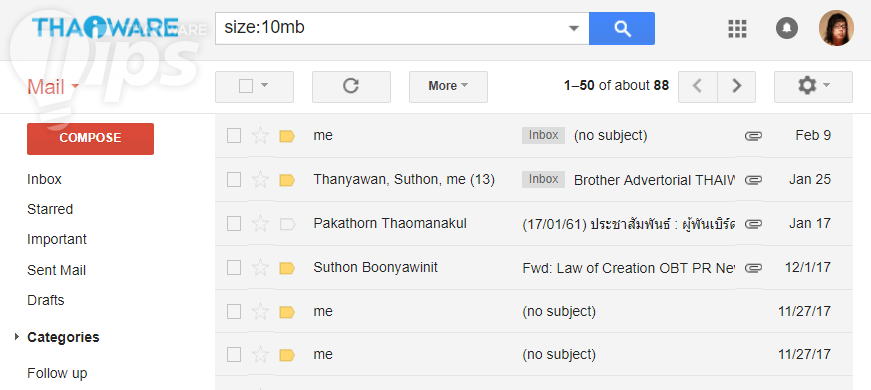
พิมพ์ " size: ขนาดไฟล์ " ลงในช่องค้นหาด้านบน เพื่อค้นหาอีเมลที่มีขนาดไฟล์ตามที่เราระบุไว้ได้ ตัวอย่างเช่น size:10mb แล้วคลิกค้นหา Gmail ก็จะแสดงเฉพาะอีเมลที่มีไฟล์แนบขนาดรวมเท่ากับ 10MB ขึ้นมา
เทคนิคนี้ช่วยให้เราจัดการกับพื้นที่ในกล่องจดหมายได้ง่ายขึ้น โดยเฉพาะเมื่อเวลาที่พื้นที่เราใช้ไปใกล้หมด
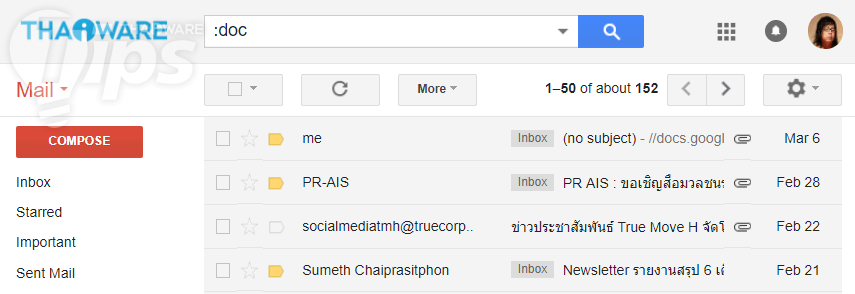
ด้วยคำสั่ง " :นามสกุลไฟล์ " จะทำให้เราค้นหาไฟล์ที่ต้องการได้ง่ายๆ เลย ตัวอย่างเช่น :pdf, :png, :jpg หรือ :doc เป็นต้น
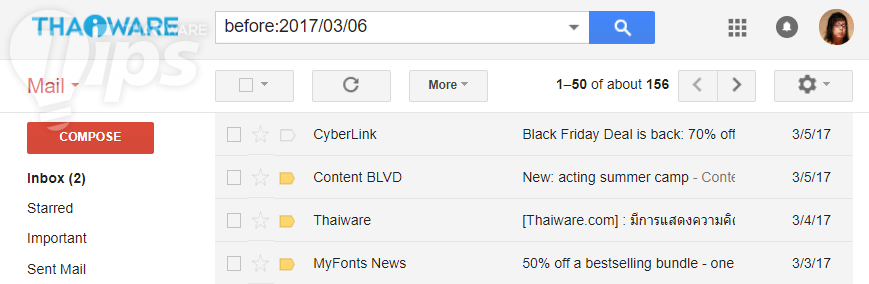
การค้นหาอีเมลในช่วงเวลาที่กำหนดจะมีอยู่ 4 ท่า ครับ ประกอบไปด้วย
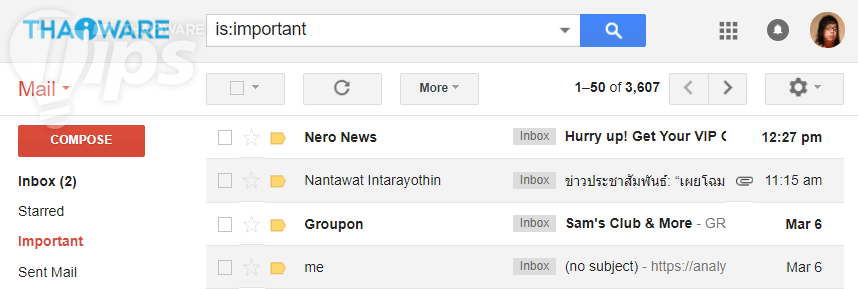
โดยปกติแล้ว Google จะทำการบันทึกค่าอีเมลที่มีการติดต่อกันเป็นประจำให้เป็นอีเมลสำคัญโดยอัตโนมัติ (Mark as important) ซึ่งเราสามารถกดค้นหาอีเมลสำคัญได้ง่ายๆ ด้วยคำสั่ง " is:important " หรือ" label:important " ก็ได้
ท่านี้ใช้ได้ดีเวลาที่เราจำชื่อผู้ส่งได้ แต่ดันจำชื่อที่อยู่ของอีเมลไม่ได้ การค้นหาให้ใช้คำสั่ง " from: " ทั้งนี้หากต้องการค้นหาจากชื่อผู้รับก็ใช้คำสั่ง " to: " แทน
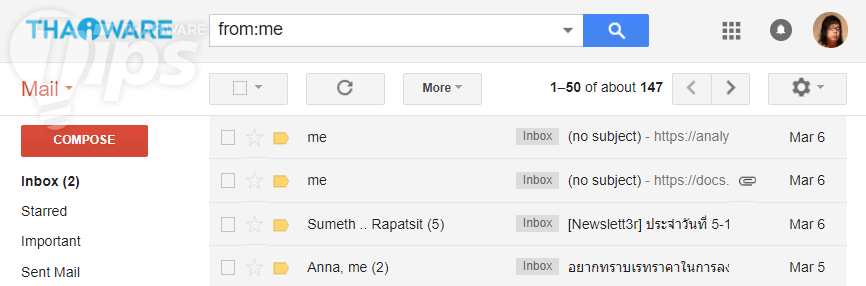
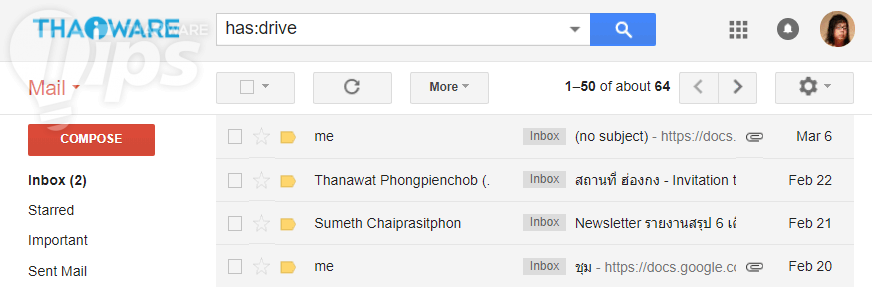
นี่เป็นหนึ่งในท่าที่เราชอบใช้เป็นพิเศษ เวลาจะค้นหาอีเมลที่ในเนื้อหามีการแนบ Google Drive, Docs, Sheets, Slides หรือ YouTube มาด้วย คำสั่งจะมีดังนี้
เราสามารถใส่คำสั่งพร้อมกันสองอย่างได้ด้วย เช่น has:drive has:document
คร่าวๆ ก็ประมาณนี้ครับ ที่น่าจะได้ใช้งานกันบ่อยๆ อันที่จริงยังมีอีกหลายคำสั่งที่ยังไม่ได้พูดถึง สามารถดูรายการคำสั่งทั้งหมดได้ที่ https://support.google.com/mail/answer/7190?hl=en เลยครับ





ความคิดเห็น (0)